



ইন্টারলিঙ্ক লগইন ত্রুটিগুলি কীভাবে ঠিক করবেন – ৫টি সাধারণ সমস্যা ও সমাধান
Aug 26, 2026
প্রযুক্তি
“অবৈধ পরিচয়পত্র,” “অ্যাকাউন্ট লকড,” বা “সেশন মেয়াদোত্তীর্ণ” বার্তার কারণে ইন্টারলিঙ্ক অ্যাপ অ্যাক্সেস করতে সমস্যা হচ্ছে? এই নির্দেশিকাটি সবচেয়ে সাধারণ ৫টি লগইন সমস্যার কার্যকরী সমাধানসহ ইন্টারলিঙ্ক লগইন ত্রুটিগুলি কীভাবে ঠিক করতে হয় তা ব্যাখ্যা করে। যেহেতু ইন্টারলিঙ্ক ব্যক্তিসত্তার প্রমাণ হিসেবে যাচাইকৃত হিউম্যান নোড এবং ইন্টারলিঙ্ক আইডি ব্যবহার করে, তাই কিছু ত্রুটি নিরাপত্তা-সম্পর্কিত হতে পারে, তবে সেগুলি প্রায়শই সমাধান করা সহজ। দ্রুত অ্যাক্সেস পুনরুদ্ধার করতে এবং নিরাপদে মাইনিং চালিয়ে যেতে নীচের ধাপগুলি অনুসরণ করুন।
ইন্টারলিঙ্ক লগইনের সাধারণ ত্রুটি এবং সেগুলি সমাধান করার উপায়
বেশিরভাগ ব্যবহারকারী নিচে তালিকাভুক্ত পাঁচটি ত্রুটির মধ্যে কোনো একটির সম্মুখীন হন। মূল বিষয় হলো আপনার স্ক্রিনে থাকা সঠিক বার্তাটি শনাক্ত করা এবং তার সাথে মিলে যাওয়া সমাধানটি প্রয়োগ করা। এই সমাধানগুলো আপনার অ্যাকাউন্ট এবং মাইনিংয়ের অগ্রগতি সুরক্ষিত রেখে বেশিরভাগ ক্ষেত্রেই সমস্যার সমাধান করে।
ত্রুটি ১: “অবৈধ পরিচয়পত্র”
আপনার দেওয়া ইমেল, ইন্টারলিঙ্ক আইডি, পাসওয়ার্ড বা পিন অ্যাপে নিবন্ধিত তথ্যের সাথে না মিললে এই ত্রুটি দেখা দেয়। টাইপিংয়ের ভুল, ক্যাপস লক বা অতিরিক্ত স্পেস এর সবচেয়ে সাধারণ কারণ।
- পুনরায় যাচাই করে নিন যে আপনি অ্যাপে নিবন্ধিত সঠিক ইমেল ঠিকানা বা ইন্টারলিঙ্ক আইডি ব্যবহার করছেন।
- নিশ্চিত করুন যে ক্যাপস লক বন্ধ আছে এবং লেখার আগে বা পরে কোনো অতিরিক্ত ফাঁকা স্থান নেই।
- আপনি যদি আপনার পাসওয়ার্ড বা পিন আর মনে করতে না পারেন, তাহলে লগইন স্ক্রিনে থাকা "Forgot Password?" (বা রিকভারি অপশন)-এ ট্যাপ করুন এবং আপনার রেজিস্টার্ড ইমেল বা লিঙ্ক করা টেলিগ্রামের মাধ্যমে এটি রিসেট করুন। (আরও বিস্তারিত জানতে সম্পূর্ণ পাসওয়ার্ড রিকভারি গাইডটি দেখুন।)
- রিসেট করার পর, নতুন ক্রেডেনশিয়াল দিয়ে আবার লগ ইন করার চেষ্টা করুন।
- পরামর্শ: নতুন পাসওয়ার্ডটি অবিলম্বে একটি সুরক্ষিত জায়গায় সংরক্ষণ করুন, যাতে আপনি আবার অ্যাক্সেস না হারান।
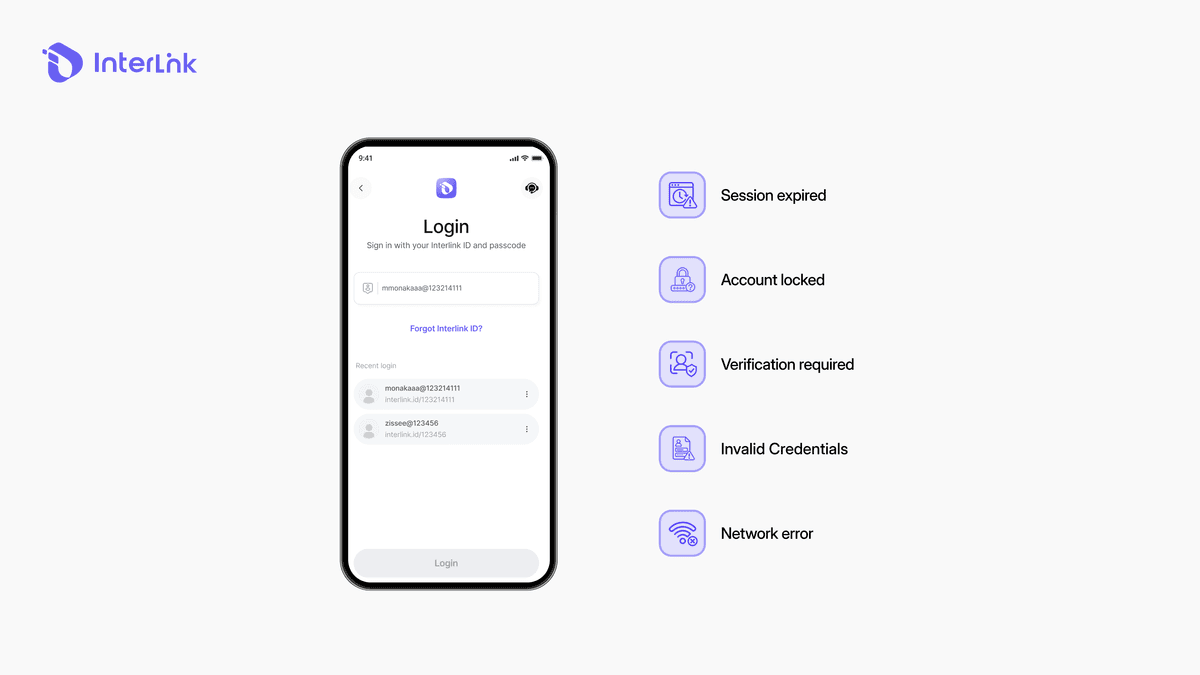
ত্রুটি ২: “অ্যাকাউন্ট লক করা হয়েছে”
অল্প সময়ের মধ্যে অনেকবার লগইন করার চেষ্টা ব্যর্থ হওয়ায় আপনার অ্যাকাউন্টটি সাময়িকভাবে লক করা হয়েছে। এটি একটি সাধারণ নিরাপত্তা ব্যবস্থা, যা হিউম্যান নোডসকে অননুমোদিত প্রবেশ থেকে রক্ষা করার জন্য ডিজাইন করা হয়েছে।
- আবার চেষ্টা করার আগে ১৫-৩০ মিনিট অপেক্ষা করুন (কখনও কখনও লকটি আরও কিছুটা বেশি সময় টিকতে পারে)।
- বারবার ভুল পাসওয়ার্ড দেওয়ার পরিবর্তে নিরাপদে একটি নতুন পাসওয়ার্ড তৈরি করতে “পাসওয়ার্ড ভুলে গেছেন?” বিকল্পটি ব্যবহার করুন। ক্রমাগত ভুল চেষ্টা করা থেকে বিরত থাকুন, কারণ এতে লকের মেয়াদ বেড়ে যেতে পারে।
- একবার আনলক হয়ে গেলে, সাবধানে লগ ইন করুন এবং উপলব্ধ থাকলে অতিরিক্ত নিরাপত্তা বৈশিষ্ট্যগুলো চালু করার কথা বিবেচনা করুন।
- ১ ঘণ্টা পরেও আপনার অ্যাকাউন্ট লক থাকলে, অ্যাপ অথবা যাচাইকৃত কমিউনিটি চ্যানেলের মাধ্যমে অফিসিয়াল ইন্টারলিঙ্ক সাপোর্টে যোগাযোগ করুন।
ত্রুটি ৩: “সেশনের মেয়াদ শেষ হয়ে গেছে”
নিরাপত্তাজনিত কারণে আপনার পূর্ববর্তী লগইন সেশনটি স্বয়ংক্রিয়ভাবে মেয়াদোত্তীর্ণ হয়ে গেছে। অ্যাকাউন্ট সুরক্ষিত রাখতে ইন্টারলিঙ্ক নিয়মিত সেশন রিফ্রেশ করে।
- InterLink অ্যাপটি সম্পূর্ণভাবে বন্ধ করুন (সাম্প্রতিক অ্যাপ তালিকা থেকে সোয়াইপ করে সরিয়ে দিন) এবং আবার খুলুন।
- আপনার নিবন্ধিত ইমেল/আইডি এবং পাসওয়ার্ড বা পিন দিয়ে আবার লগ ইন করুন।
- আপনার ফোনের তারিখ ও সময় স্বয়ংক্রিয়ভাবে সেট করা আছে কিনা তা নিশ্চিত করুন (সেটিংস → তারিখ ও সময়)।
- যদি সমস্যাটি অব্যাহত থাকে, তবে আপনার ফোনটি রিস্টার্ট করে আবার চেষ্টা করুন।
- পরামর্শ: অ্যাপটি আপডেট রাখলে অপ্রত্যাশিত সেশন টাইমআউটের ঘটনা কমে যায়।
ত্রুটি ৪: “নেটওয়ার্ক ত্রুটি”
দুর্বল, অস্থিতিশীল বা সীমাবদ্ধ ইন্টারনেট সংযোগের কারণে অ্যাপটি ইন্টারলিঙ্ক সার্ভারের সাথে সংযোগ করতে পারছে না। অস্থায়ী সার্ভার আপগ্রেডের কারণেও সংক্ষিপ্ত বিঘ্ন ঘটতে পারে।
- আরও স্থিতিশীল সংযোগ পেতে ওয়াই-ফাই ও মোবাইল ডেটার মধ্যে পরিবর্তন করুন।
- নেটওয়ার্ক রিফ্রেশ করার জন্য এয়ারপ্লেন মোড ১০-১৫ সেকেন্ডের জন্য চালু করে আবার বন্ধ করুন।
- আপনার ফোনটি রিস্টার্ট করুন এবং নির্ভরযোগ্য সংযোগ পেলে আবার লগ ইন করার চেষ্টা করুন।
- সম্ভব হলে পাবলিক বা অবিশ্বস্ত ওয়াই-ফাই নেটওয়ার্ক এড়িয়ে চলুন, কারণ এগুলো সুরক্ষিত সংযোগে ব্যাঘাত ঘটাতে পারে।
ত্রুটি ৫: “যাচাইকরণ আবশ্যক”
সিস্টেমটি আপনাকে আরও একবার নিশ্চিত করতে বলে যে আপনি একজন প্রকৃত মানুষ। এটি প্রায়শই নিরাপত্তা আপডেট, অস্বাভাবিক কার্যকলাপ, অথবা যখন অ্যাপটিকে আপনার ইন্টারলিঙ্ক আইডি / ব্যক্তিসত্তার প্রমাণ পুনরায় যাচাই করার প্রয়োজন হয়, তখন দেখা যায়।
- স্ক্রিনে প্রদর্শিত মুখমণ্ডল যাচাইকরণ (সজীবতা শনাক্তকরণ) সংক্রান্ত নির্দেশাবলী মনোযোগ সহকারে অনুসরণ করুন।
- পর্যাপ্ত আলো ব্যবহার করুন, টুপি, সানগ্লাস বা মুখ ঢাকার কোনো আবরণ খুলে ফেলুন এবং আপনার মুখটি ফ্রেমের মাঝখানে রাখুন।
- পুনরায় সম্পূর্ণ অ্যাক্সেস আনলক করতে প্রুফ অফ পার্সনহুড / হিউম্যান নোড স্ক্যানটি সম্পন্ন করুন।
- যদি স্ক্যানটি বারবার ব্যর্থ হয়, তবে আরও ভালো আলোতে অথবা প্রয়োজনে অন্য কোনো ডিভাইসে আবার চেষ্টা করুন।
- পরামর্শ: একটি সফল স্ক্যান আপনার অনন্য মানব পরিচয় নিশ্চিত করে এবং খনির সম্পূর্ণ অধিকার পুনরুদ্ধার করে।
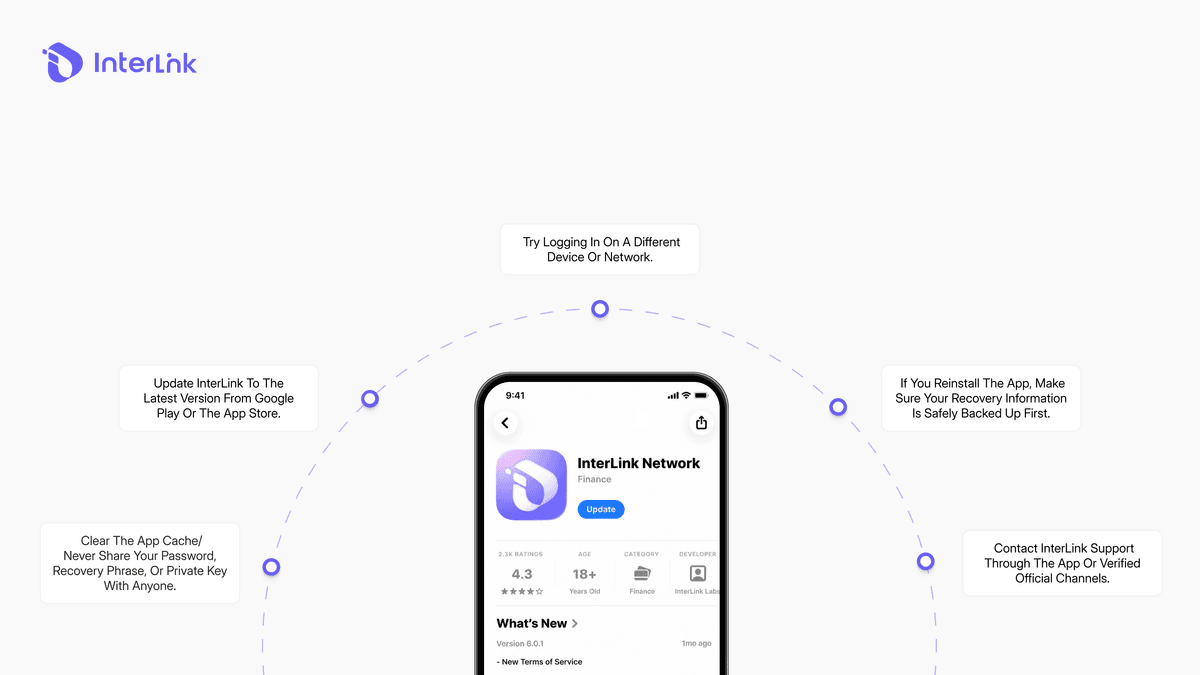
এই সমাধানগুলোর কোনোটিই কাজ না করলে কী করতে হবে?
আপনি যদি উপরের প্রতিটি ধাপ চেষ্টা করার পরেও লগ ইন করতে না পারেন, তাহলে এই অতিরিক্ত পদক্ষেপগুলো অনুসরণ করুন। এগুলো আপনার অ্যাকাউন্টকে ঝুঁকিতে না ফেলেই বেশিরভাগ অবশিষ্ট সমস্যার সমাধান করে দেবে।
- গুগল প্লে স্টোর বা অ্যাপল অ্যাপ স্টোর থেকে ইন্টারলিঙ্ক অ্যাপটি সর্বশেষ সংস্করণে আপডেট করুন।
- অ্যাপের ক্যাশে পরিষ্কার করুন (অ্যান্ড্রয়েডে: সেটিংস → অ্যাপস → ইন্টারলিঙ্ক → স্টোরেজ → ক্যাশে পরিষ্কার করুন ) অথবা অ্যাপটি পুনরায় ইনস্টল করুন (সর্বদা প্রথমে আপনার রিকভারি ফ্রেজটি সুরক্ষিত রাখুন)।
- অন্য কোনো ডিভাইস বা ভিন্ন ইন্টারনেট সংযোগ দিয়ে লগ ইন করার চেষ্টা করুন।
- অ্যাপের মাধ্যমে অথবা যাচাইকৃত কমিউনিটি চ্যানেলে @interlink_technicalsupport-এর মাধ্যমে অফিসিয়াল ইন্টারলিঙ্ক সাপোর্টের সাথে যোগাযোগ করুন। আপনার নিবন্ধিত ইমেল/আইডি এবং সঠিক ত্রুটির বার্তার একটি স্পষ্ট বিবরণ প্রদান করুন। আপনার পাসওয়ার্ড, রিকভারি ফ্রেজ বা প্রাইভেট কী কখনও শেয়ার করবেন না।
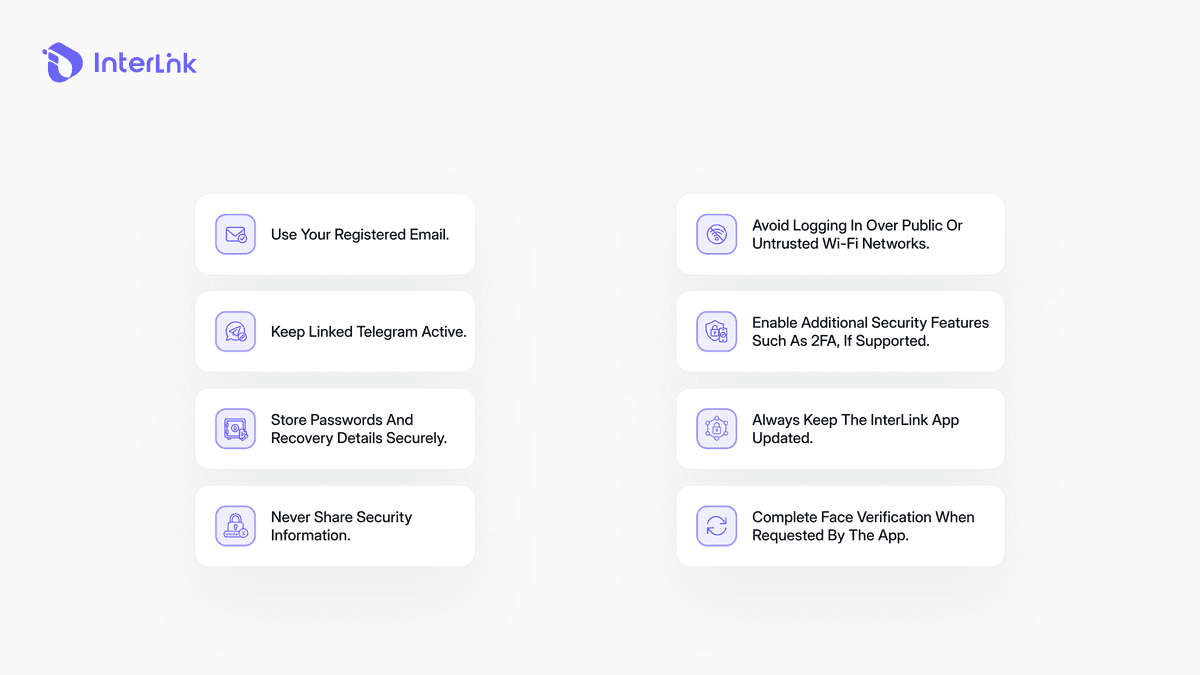
ভবিষ্যতে লগইন সমস্যা কীভাবে প্রতিরোধ করা যায়?
কয়েকটি সহজ অভ্যাস গড়ে তুললে আপনি বেশিরভাগ লগইন সমস্যা এড়াতে পারবেন এবং দীর্ঘমেয়াদে আপনার হিউম্যান নোডকে সুরক্ষিত রাখতে পারবেন।
- সর্বদা একই নিবন্ধিত ইমেল ব্যবহার করুন এবং নিশ্চিত করুন যে আপনি এখনও সেই ইমেলটি (এবং যেকোনো লিঙ্ক করা টেলিগ্রাম অ্যাকাউন্ট) অ্যাক্সেস করতে পারছেন।
- আপনার পাসওয়ার্ড, পিন এবং রিকভারি ফ্রেজ একটি নিরাপদ স্থানে (বিশেষত অফলাইনে) সংরক্ষণ করুন এবং কখনোই কারো সাথে শেয়ার করবেন না।
- InterLink অ্যাপটি সর্বশেষ সংস্করণে আপডেট রাখুন।
- অতিরিক্ত নিরাপত্তা বৈশিষ্ট্যগুলো (যেমন 2FA) উপলব্ধ হওয়া মাত্রই সক্রিয় করুন।
- পাবলিক বা অবিশ্বস্ত ওয়াই-ফাই নেটওয়ার্কে লগ ইন করা থেকে বিরত থাকুন।
- আপনার ইন্টারলিঙ্ক আইডি সক্রিয় এবং সম্পূর্ণ কার্যকর রাখতে, অ্যাপটি যখনই আপনাকে অনুরোধ করবে তখনই দ্রুত ফেসিয়াল ভেরিফিকেশন সম্পন্ন করুন।
উপসংহার
বেশিরভাগ ইন্টারলিঙ্ক লগইন ত্রুটি অস্থায়ী এবং সঠিক পদক্ষেপ অনুসরণ করলে দ্রুত সমাধান করা যায়। আপনার স্ক্রিনে থাকা ত্রুটির বার্তার সাথে উপরের সমাধানগুলো মিলিয়ে নিন, এবং আপনি সাধারণত কয়েক মিনিটের মধ্যেই সম্পূর্ণ অ্যাক্সেস ফিরে পাবেন। এই পুরো প্রক্রিয়া জুড়ে আপনার অ্যাকাউন্ট, মাইনিংয়ের অগ্রগতি এবং হিউম্যান নোডের স্ট্যাটাস সুরক্ষিত থাকে।
উপরের ধাপগুলো অনুসরণ করলে বেশিরভাগ লগইন সমস্যা দ্রুত সমাধান করা যায়। এই পুরো প্রক্রিয়া জুড়ে আপনার অ্যাকাউন্ট, মাইনিংয়ের অগ্রগতি এবং হিউম্যান নোডের অবস্থা সুরক্ষিত থাকে।
সতর্কীকরণ: এই নির্দেশিকাটি শুধুমাত্র শিক্ষামূলক উদ্দেশ্যে তৈরি। সর্বদা অফিসিয়াল ইন্টারলিঙ্ক চ্যানেল ব্যবহার করুন এবং আপনার পাসওয়ার্ড, রিকভারি ফ্রেজ বা প্রাইভেট কী কারও সাথে শেয়ার করবেন না। নতুন ইন্টারলিঙ্ক ল্যাবস অ্যাকাউন্ট তৈরি করতে এখনও সমস্যা হচ্ছে?
সম্পূর্ণ নির্দেশিকাটি পড়ুন: কীভাবে ইন্টারলিঙ্ক রেজিস্ট্রেশনের ত্রুটিগুলি সমাধান করবেন – সফলভাবে আপনার অ্যাকাউন্ট তৈরি করুন

