



So beheben Sie InterLink-Anmeldefehler – 5 häufige Probleme und Lösungen
26. Aug. 2026
Technologie
Haben Sie Probleme beim Zugriff auf die InterLink-App aufgrund von Fehlermeldungen wie „Ungültige Anmeldedaten“, „Konto gesperrt“ oder „Sitzung abgelaufen“? Dieser Leitfaden erklärt Ihnen, wie Sie Anmeldefehler bei InterLink beheben und bietet praktische Lösungen für die fünf häufigsten Probleme. Da InterLink verifizierte menschliche Knoten und die InterLink-ID zum Identitätsnachweis verwendet, können manche Fehler sicherheitsrelevant sein, lassen sich aber oft leicht beheben. Befolgen Sie die unten stehenden Schritte, um schnell wieder Zugriff zu erhalten und sicher weiter Mining zu betreiben.
Häufige InterLink-Anmeldefehler und wie man sie behebt
Die meisten Nutzer stoßen auf einen der fünf unten aufgeführten Fehler. Wichtig ist, die genaue Fehlermeldung auf dem Bildschirm zu identifizieren und die passende Lösung anzuwenden. Diese Maßnahmen beheben die meisten Probleme und schützen gleichzeitig Ihr Konto und Ihren Mining-Fortschritt.
Fehler 1: „Ungültige Anmeldeinformationen“
Dieser Fehler tritt auf, wenn die eingegebene E-Mail-Adresse, InterLink-ID, das Passwort oder die PIN nicht mit den in der App hinterlegten Daten übereinstimmen. Tippfehler, die Verwendung der Feststelltaste oder zusätzliche Leerzeichen sind die häufigsten Ursachen.
- Bitte überprüfen Sie noch einmal, ob Sie die exakte E-Mail-Adresse oder InterLink-ID verwenden, die in der App registriert ist.
- Stellen Sie sicher, dass die Feststelltaste deaktiviert ist und dass sich vor und nach dem Text keine zusätzlichen Leerzeichen befinden.
- Wenn Sie Ihr Passwort oder Ihre PIN vergessen haben, tippen Sie auf dem Anmeldebildschirm auf „Passwort vergessen?“ (oder die Wiederherstellungsoption) und setzen Sie es über Ihre registrierte E-Mail-Adresse oder Ihr verknüpftes Telegram-Konto zurück. (Weitere Informationen finden Sie in der vollständigen Anleitung zur Passwortwiederherstellung.)
- Nach dem Zurücksetzen versuchen Sie, sich mit den neuen Zugangsdaten erneut anzumelden.
- Tipp: Speichern Sie das neue Passwort sofort an einem sicheren Ort, damit Sie den Zugriff nicht wieder verlieren.
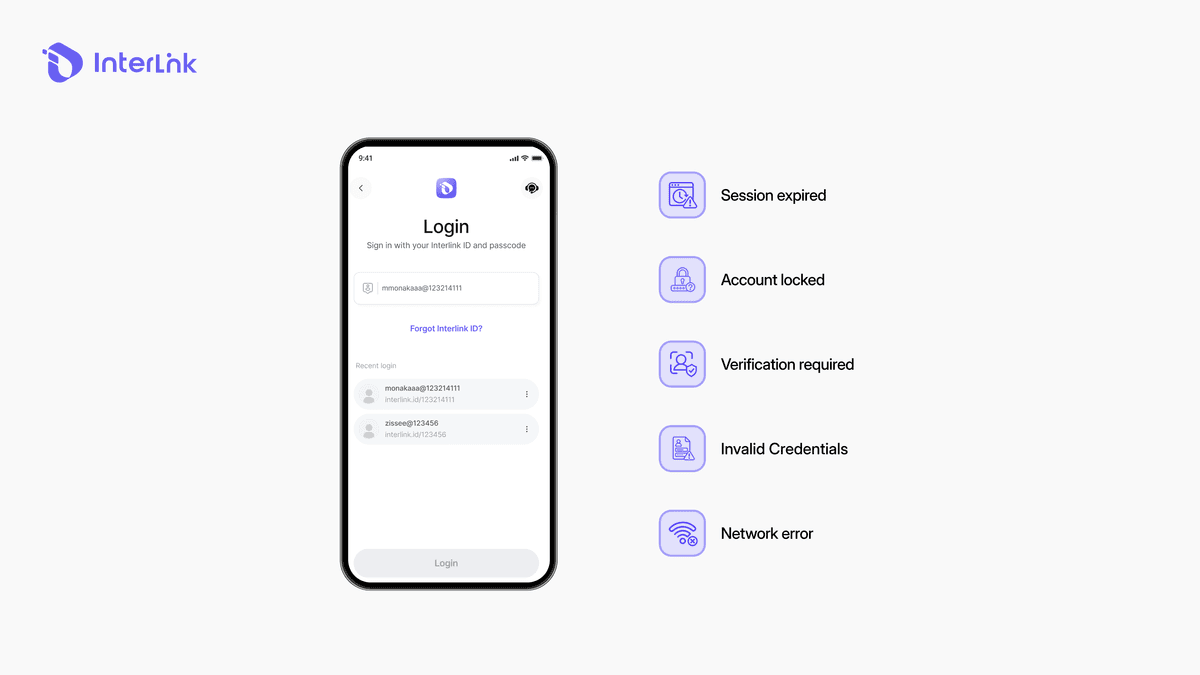
Fehler 2: „Konto gesperrt“
Ihr Konto wurde aufgrund zu vieler fehlgeschlagener Anmeldeversuche innerhalb kurzer Zeit vorübergehend gesperrt. Dies ist eine Standard-Sicherheitsmaßnahme zum Schutz von Human Nodes vor unbefugtem Zugriff.
- Warten Sie 15–30 Minuten, bevor Sie es erneut versuchen (manchmal hält das Schloss etwas länger).
- Nutzen Sie die Option „Passwort vergessen?“, um sicher ein neues Passwort zu erstellen, anstatt wiederholt das falsche einzugeben. Vermeiden Sie wiederholte Fehlversuche, da dies die Sperrfrist verlängern kann.
- Nach dem Entsperren sollten Sie sich vorsichtig anmelden und gegebenenfalls zusätzliche Sicherheitsfunktionen aktivieren.
- Wenn Ihr Konto nach einer Stunde immer noch gesperrt ist, wenden Sie sich bitte über die App oder verifizierte Community-Kanäle an den offiziellen InterLink-Support.
Fehler 3: „Sitzung abgelaufen“
Ihre vorherige Sitzung wurde aus Sicherheitsgründen automatisch beendet. InterLink aktualisiert Sitzungen regelmäßig, um Ihre Konten zu schützen.
- Schließen Sie die InterLink-App vollständig (wischen Sie sie aus der Liste der zuletzt verwendeten Apps weg) und öffnen Sie sie erneut.
- Melden Sie sich erneut mit Ihrer registrierten E-Mail-Adresse/Benutzerkennung und Ihrem Passwort oder Ihrer PIN an.
- Stellen Sie sicher, dass Datum und Uhrzeit auf Ihrem Telefon auf automatisch eingestellt sind (Einstellungen → Datum & Uhrzeit).
- Sollte das Problem weiterhin bestehen, starten Sie Ihr Telefon neu und versuchen Sie es erneut.
- Tipp: Durch das Aktualisieren der App lassen sich unerwartete Sitzungsabbrüche reduzieren.
Fehler 4: „Netzwerkfehler“
Aufgrund einer schwachen, instabilen oder eingeschränkten Internetverbindung kann die App keine Verbindung zu den InterLink-Servern herstellen. Auch vorübergehende Serveraktualisierungen können kurzzeitige Unterbrechungen verursachen.
- Wechseln Sie zwischen WLAN und mobilen Daten, um eine stabilere Verbindung herzustellen.
- Schalten Sie den Flugmodus für 10–15 Sekunden ein und dann wieder aus, um das Netzwerk zu aktualisieren.
- Starten Sie Ihr Telefon neu und versuchen Sie, sich erneut anzumelden, sobald Sie über eine stabile Internetverbindung verfügen.
- Vermeiden Sie nach Möglichkeit öffentliche oder nicht vertrauenswürdige WLAN-Netzwerke, da diese sichere Verbindungen stören können.
Fehler 5: „Überprüfung erforderlich“
Das System fordert Sie erneut auf, zu bestätigen, dass Sie ein Mensch sind. Dies geschieht häufig nach Sicherheitsupdates, bei ungewöhnlichen Aktivitäten oder wenn die App Ihre InterLink-ID/Ihren Identitätsnachweis erneut überprüfen muss.
- Folgen Sie den Anweisungen zur Gesichtserkennung (Lebenderkennung) auf dem Bildschirm sorgfältig.
- Sorgen Sie für gute Beleuchtung, entfernen Sie Hüte, Sonnenbrillen oder jegliche Gesichtsbedeckungen und achten Sie darauf, dass Ihr Gesicht mittig im Bildausschnitt positioniert ist.
- Schließen Sie den Nachweis der Personenidentität / den Scan des menschlichen Knotens ab, um wieder vollen Zugriff zu erhalten.
- Falls der Scan wiederholt fehlschlägt, versuchen Sie es gegebenenfalls bei besserer Beleuchtung oder mit einem anderen Gerät erneut.
- Tipp: Ein erfolgreicher Scan bestätigt Ihre eindeutige menschliche Identität und stellt Ihre vollen Schürfrechte wieder her.
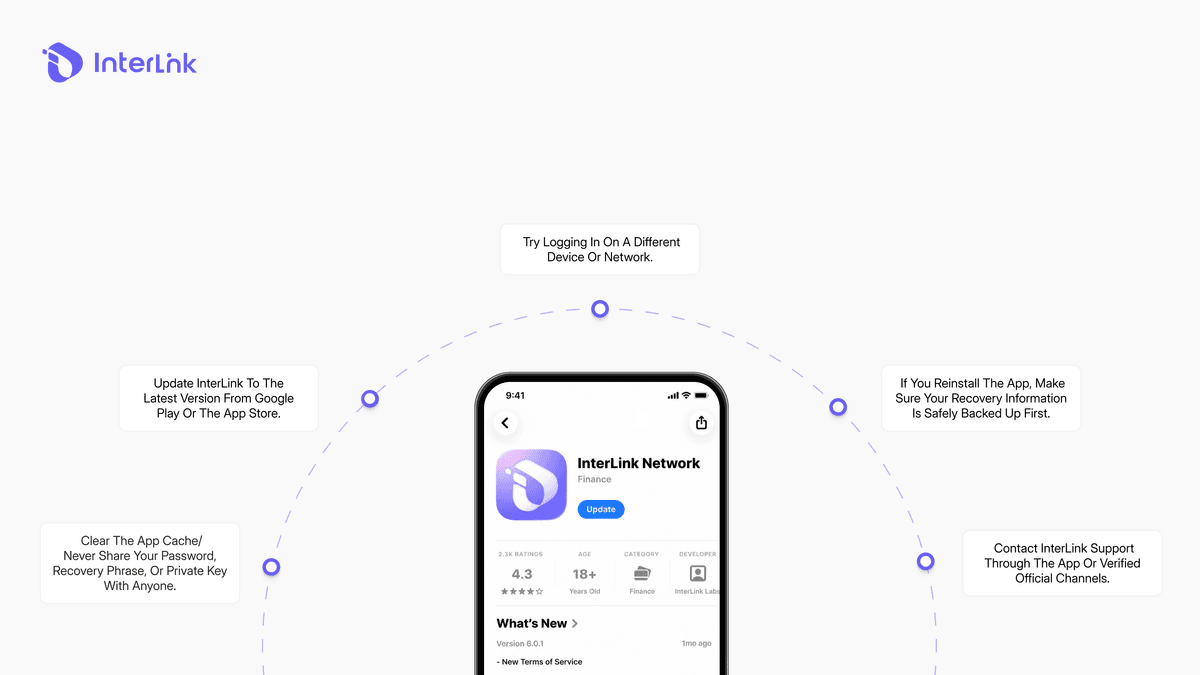
Was tun, wenn keine dieser Lösungen funktioniert?
Wenn Sie bereits alle oben genannten Schritte ausprobiert haben und sich immer noch nicht anmelden können, fahren Sie mit diesen zusätzlichen Maßnahmen fort. Sie lösen die meisten verbleibenden Probleme, ohne Ihr Konto zu gefährden.
- Aktualisieren Sie die InterLink-App auf die neueste Version aus dem Google Play Store oder dem Apple App Store.
- Löschen Sie den App-Cache (unter Android: Einstellungen → Apps → InterLink → Speicher → Cache leeren ) oder installieren Sie die App neu (bewahren Sie vorher immer Ihre Wiederherstellungsphrase sicher auf).
- Versuchen Sie, sich mit einem anderen Gerät oder einer anderen Internetverbindung anzumelden.
- Wenden Sie sich über die App oder verifizierte Community-Kanäle an den offiziellen InterLink-Support unter @interlink_technicalsupport . Geben Sie Ihre registrierte E-Mail-Adresse/Benutzerkennung und eine genaue Beschreibung der Fehlermeldung an. Geben Sie niemals Ihr Passwort, Ihre Wiederherstellungsphrase oder Ihre privaten Schlüssel weiter.
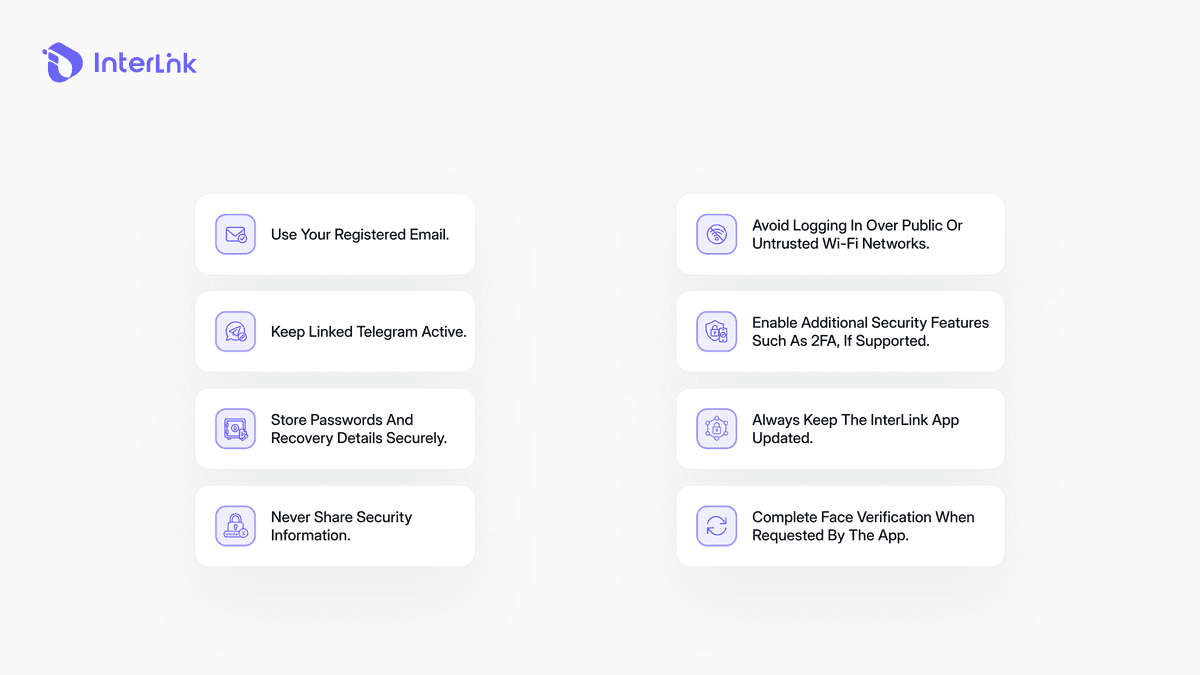
Wie lassen sich Anmeldeprobleme in Zukunft vermeiden?
Mit ein paar einfachen Gewohnheiten lassen sich die meisten Anmeldeprobleme vermeiden und Ihr Human Node-Konto langfristig schützen.
- Verwenden Sie immer dieselbe registrierte E-Mail-Adresse und stellen Sie sicher, dass Sie weiterhin auf diese E-Mail-Adresse (und jedes damit verknüpfte Telegram-Konto) zugreifen können.
- Bewahren Sie Ihr Passwort, Ihre PIN und Ihre Wiederherstellungsphrase an einem sicheren Ort (vorzugsweise offline) auf und geben Sie diese niemals an Dritte weiter.
- Halten Sie die InterLink-App auf dem neuesten Stand.
- Aktivieren Sie zusätzliche Sicherheitsfunktionen (wie z. B. 2FA), sobald diese verfügbar sind.
- Vermeiden Sie die Nutzung öffentlicher oder nicht vertrauenswürdiger WLAN-Netzwerke.
- Bitte führen Sie die Gesichtserkennung umgehend durch, sobald Sie von der App dazu aufgefordert werden, damit Ihre InterLink-ID aktiv und voll funktionsfähig bleibt.
Abschluss
Die meisten InterLink-Anmeldefehler sind vorübergehend und lassen sich schnell beheben, wenn Sie die richtigen Schritte befolgen. Vergleichen Sie die Fehlermeldung auf Ihrem Bildschirm mit den oben genannten Lösungen, und Sie erhalten in der Regel innerhalb weniger Minuten wieder vollen Zugriff. Ihr Konto, Ihr Mining-Fortschritt und Ihr Human-Node-Status bleiben dabei erhalten.
Wenn Sie die oben genannten Schritte befolgen, lassen sich die meisten Anmeldeprobleme schnell beheben. Ihr Konto, Ihr Mining-Fortschritt und Ihr Human Node-Status bleiben während des gesamten Vorgangs sicher.
Haftungsausschluss: Diese Anleitung dient ausschließlich Bildungszwecken. Nutzen Sie stets die offiziellen InterLink-Kanäle und geben Sie Ihr Passwort, Ihre Wiederherstellungsphrase oder Ihre privaten Schlüssel niemals an Dritte weiter. Haben Sie weiterhin Probleme beim Erstellen eines neuen InterLink Labs- Kontos?
Lesen Sie die vollständige Anleitung: So beheben Sie InterLink-Registrierungsfehler – Konto erfolgreich erstellen

