



इंटरलिंक लॉगिन त्रुटियों को कैसे ठीक करें – 5 सामान्य समस्याएं और उनके समाधान
26 अग॰ 2026
तकनीकी
क्या आपको “अमान्य क्रेडेंशियल्स”, “खाता लॉक” या “सेशन समाप्त” जैसे संदेशों के कारण इंटरलिंक ऐप एक्सेस करने में परेशानी हो रही है? यह गाइड इंटरलिंक लॉगिन त्रुटियों को ठीक करने के लिए 5 सबसे आम लॉगिन समस्याओं के व्यावहारिक समाधान बताती है। चूंकि इंटरलिंक सत्यापित मानव नोड्स और इंटरलिंक आईडी का उपयोग पहचान प्रमाण के रूप में करता है, इसलिए कुछ त्रुटियां सुरक्षा संबंधी हो सकती हैं, लेकिन अक्सर इन्हें हल करना आसान होता है। एक्सेस को तुरंत बहाल करने और सुरक्षित रूप से माइनिंग जारी रखने के लिए नीचे दिए गए चरणों का पालन करें।
इंटरलिंक लॉगिन में आने वाली आम त्रुटियाँ और उन्हें ठीक करने के तरीके
अधिकांश उपयोगकर्ताओं को नीचे दी गई पाँच त्रुटियों में से एक का सामना करना पड़ता है। मुख्य बात यह है कि आप अपनी स्क्रीन पर दिखाई देने वाले सटीक संदेश की पहचान करें और उससे मेल खाने वाला समाधान लागू करें। ये समाधान आपके खाते और खनन प्रगति को सुरक्षित रखते हुए अधिकांश मामलों को हल कर देते हैं।
त्रुटि 1: “अमान्य क्रेडेंशियल”
यह त्रुटि तब दिखाई देती है जब आपके द्वारा दर्ज किया गया ईमेल, इंटरलिंक आईडी, पासवर्ड या पिन ऐप में पंजीकृत जानकारी से मेल नहीं खाता है। टाइपिंग की गलतियाँ, कैप्स लॉक का उपयोग या अतिरिक्त स्पेस इसके सबसे आम कारण हैं।
- यह सुनिश्चित करने के लिए दोबारा जांच करें कि आप ऐप के साथ पंजीकृत सटीक ईमेल पते या इंटरलिंक आईडी का उपयोग कर रहे हैं।
- सुनिश्चित करें कि कैप्स लॉक बंद है और टेक्स्ट से पहले या बाद में कोई अतिरिक्त स्पेस नहीं है।
- यदि आप अपना पासवर्ड या पिन भूल गए हैं, तो लॉगिन स्क्रीन पर "पासवर्ड भूल गए?" (या रिकवरी विकल्प) पर टैप करें और अपने पंजीकृत ईमेल या लिंक किए गए टेलीग्राम के माध्यम से इसे रीसेट करें। (अधिक जानकारी के लिए पासवर्ड रिकवरी गाइड देखें।)
- रीसेट करने के बाद, नए क्रेडेंशियल्स के साथ दोबारा लॉग इन करने का प्रयास करें।
- सलाह: नया पासवर्ड तुरंत किसी सुरक्षित स्थान पर सहेज लें ताकि आप दोबारा एक्सेस न खो दें।
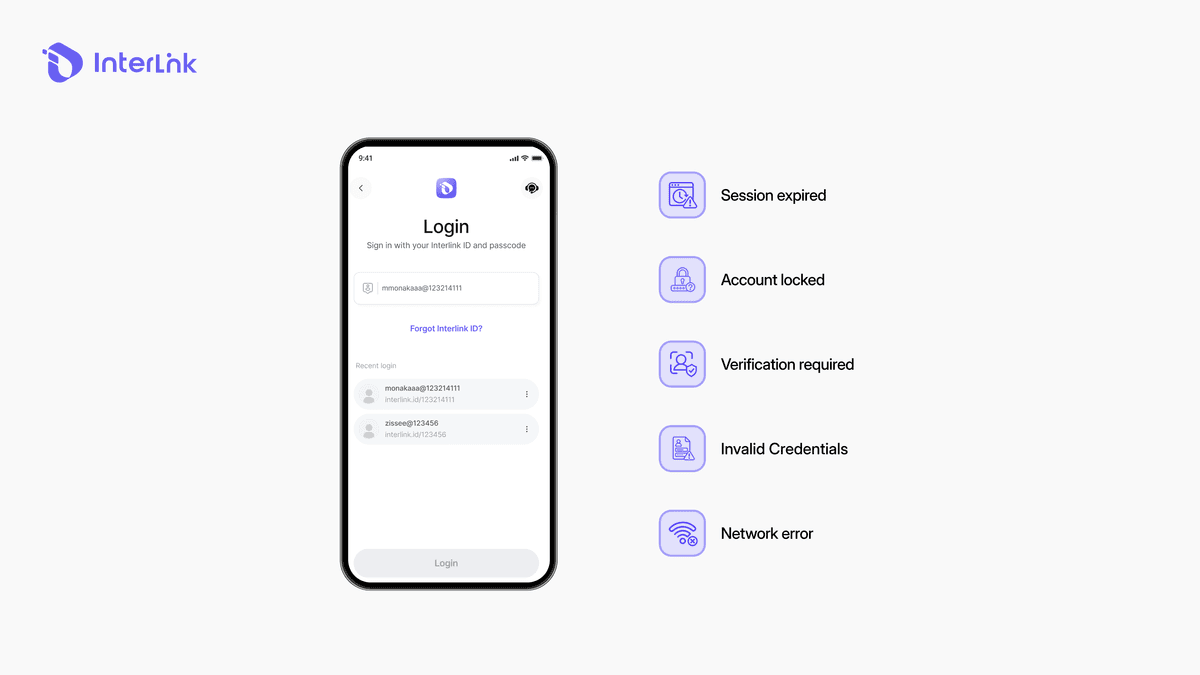
त्रुटि 2: “खाता लॉक हो गया है”
थोड़े समय में बहुत बार लॉगिन करने का प्रयास विफल होने के कारण आपका खाता अस्थायी रूप से लॉक कर दिया गया है। यह एक मानक सुरक्षा उपाय है जिसे मानव नोड्स को अनधिकृत पहुंच से बचाने के लिए बनाया गया है।
- दोबारा कोशिश करने से पहले 15-30 मिनट प्रतीक्षा करें (कभी-कभी लॉक इससे थोड़ा अधिक समय तक भी काम कर सकता है)।
- बार-बार गलत पासवर्ड डालने के बजाय, सुरक्षित रूप से नया पासवर्ड बनाने के लिए "पासवर्ड भूल गए?" विकल्प का उपयोग करें। लगातार गलत प्रयास करने से बचें, क्योंकि इससे लॉक की अवधि बढ़ सकती है।
- एक बार अनलॉक हो जाने के बाद, सावधानीपूर्वक लॉग इन करें और उपलब्ध होने पर अतिरिक्त सुरक्षा सुविधाओं को सक्षम करने पर विचार करें।
- यदि आपका खाता 1 घंटे के बाद भी लॉक रहता है, तो ऐप या सत्यापित सामुदायिक चैनलों के माध्यम से आधिकारिक इंटरलिंक सहायता से संपर्क करें।
त्रुटि 3: “सत्र समाप्त हो गया”
सुरक्षा कारणों से आपका पिछला लॉगिन सत्र स्वतः समाप्त हो गया है। इंटरलिंक खातों की सुरक्षा सुनिश्चित करने के लिए नियमित रूप से सत्रों को रीफ़्रेश करता रहता है।
- इंटरलिंक ऐप को पूरी तरह से बंद करें (इसे हाल ही में उपयोग किए गए ऐप्स से स्वाइप करके हटा दें) और इसे दोबारा खोलें।
- अपने पंजीकृत ईमेल/आईडी और पासवर्ड या पिन का उपयोग करके दोबारा लॉग इन करें।
- सुनिश्चित करें कि आपके फ़ोन में दिनांक और समय स्वचालित रूप से सेट हैं (सेटिंग्स → दिनांक और समय)।
- यदि समस्या बनी रहती है, तो अपने फोन को रीस्टार्ट करें और एक बार फिर प्रयास करें।
- सलाह: ऐप को अपडेटेड रखने से अप्रत्याशित सेशन टाइमआउट की समस्या कम हो जाती है।
त्रुटि 4: “नेटवर्क त्रुटि”
कमजोर, अस्थिर या सीमित इंटरनेट कनेक्शन के कारण ऐप इंटरलिंक सर्वरों से कनेक्ट नहीं हो पा रहा है। सर्वर के अस्थायी अपग्रेड के कारण भी थोड़ी देर के लिए रुकावट आ सकती है।
- बेहतर और स्थिर कनेक्शन पाने के लिए वाई-फाई और मोबाइल डेटा के बीच स्विच करें।
- एयरप्लेन मोड को 10-15 सेकंड के लिए चालू करें, फिर नेटवर्क को रीफ्रेश करने के लिए इसे बंद कर दें।
- अपने फोन को रीस्टार्ट करें और जब आपको एक स्थिर इंटरनेट कनेक्शन मिल जाए तो दोबारा लॉग इन करने का प्रयास करें।
- जहां तक संभव हो, सार्वजनिक या अविश्वसनीय वाई-फाई नेटवर्क से बचें, क्योंकि वे सुरक्षित कनेक्शन में बाधा डाल सकते हैं।
त्रुटि 5: “सत्यापन आवश्यक है”
सिस्टम आपसे एक बार फिर पुष्टि करने के लिए कहता है कि आप एक वास्तविक व्यक्ति हैं। यह अक्सर सुरक्षा अपडेट, असामान्य गतिविधि या जब ऐप को आपकी इंटरलिंक आईडी/पहचान प्रमाण को दोबारा सत्यापित करने की आवश्यकता होती है, तब दिखाई देता है।
- स्क्रीन पर दिखाए गए चेहरे की पहचान (लाइवनेस डिटेक्शन) संबंधी निर्देशों का ध्यानपूर्वक पालन करें।
- अच्छी रोशनी का इस्तेमाल करें, टोपी, धूप का चश्मा या चेहरे को ढकने वाली कोई भी चीज हटा दें, और अपने चेहरे को फ्रेम के बीच में रखें।
- पूर्ण पहुंच पुनः प्राप्त करने के लिए व्यक्तित्व प्रमाण / मानव नोड स्कैन पूरा करें।
- यदि स्कैन बार-बार विफल हो जाता है, तो बेहतर रोशनी में या आवश्यकता पड़ने पर किसी अन्य उपकरण पर पुनः प्रयास करें।
- सलाह: एक सफल स्कैन आपकी विशिष्ट मानवीय पहचान की पुष्टि करता है और खनन के पूर्ण अधिकार बहाल करता है।
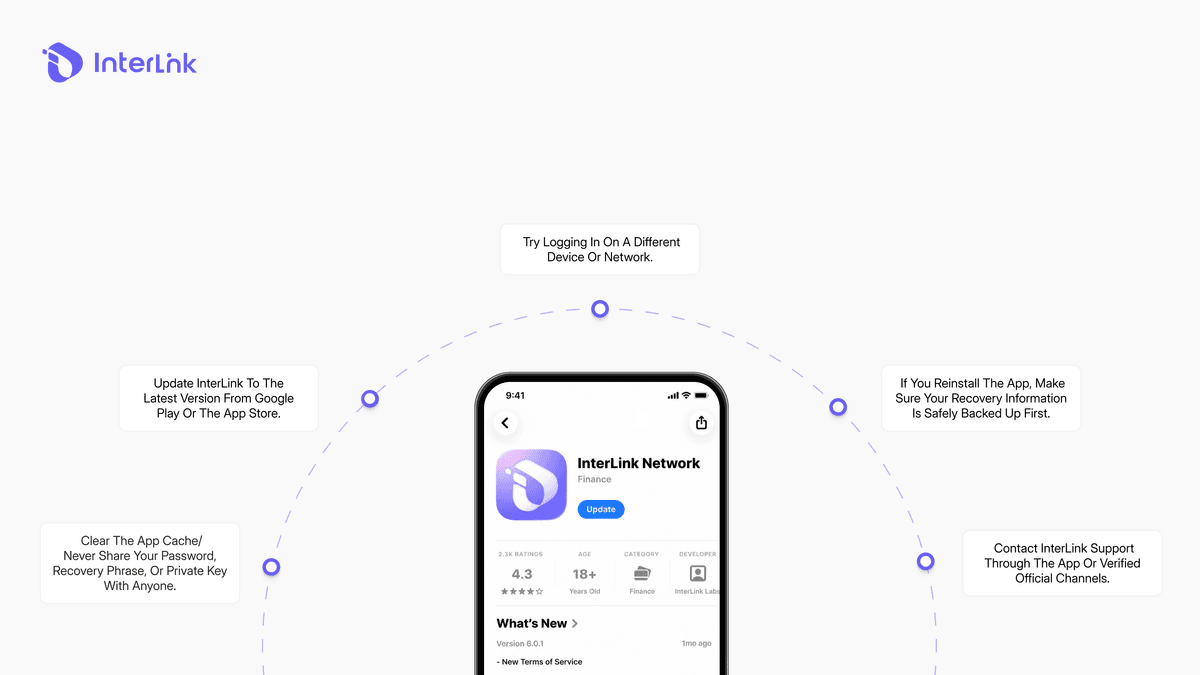
यदि इनमें से कोई भी समाधान काम न करे तो क्या करें?
यदि आपने ऊपर दिए गए सभी चरणों को आज़मा लिया है और फिर भी लॉग इन नहीं कर पा रहे हैं, तो इन अतिरिक्त चरणों का पालन करें। इनसे आपके खाते को जोखिम में डाले बिना अधिकांश मामलों का समाधान हो जाएगा।
- इंटरलिंक ऐप को गूगल प्ले स्टोर या एप्पल ऐप स्टोर से नवीनतम संस्करण में अपडेट करें।
- ऐप का कैश साफ़ करें (एंड्रॉइड पर: सेटिंग्स → ऐप्स → इंटरलिंक → स्टोरेज → कैश साफ़ करें ) या ऐप को दोबारा इंस्टॉल करें (हमेशा पहले अपना रिकवरी वाक्यांश सुरक्षित रखें)।
- किसी दूसरे डिवाइस से या किसी दूसरे इंटरनेट कनेक्शन से लॉग इन करने का प्रयास करें।
- ऐप या सत्यापित सामुदायिक चैनलों के माध्यम से @interlink_technicalsupport पर आधिकारिक इंटरलिंक सहायता से संपर्क करें। अपना पंजीकृत ईमेल/आईडी और त्रुटि संदेश का स्पष्ट विवरण प्रदान करें। अपना पासवर्ड, रिकवरी वाक्यांश या निजी कुंजी कभी भी साझा न करें।
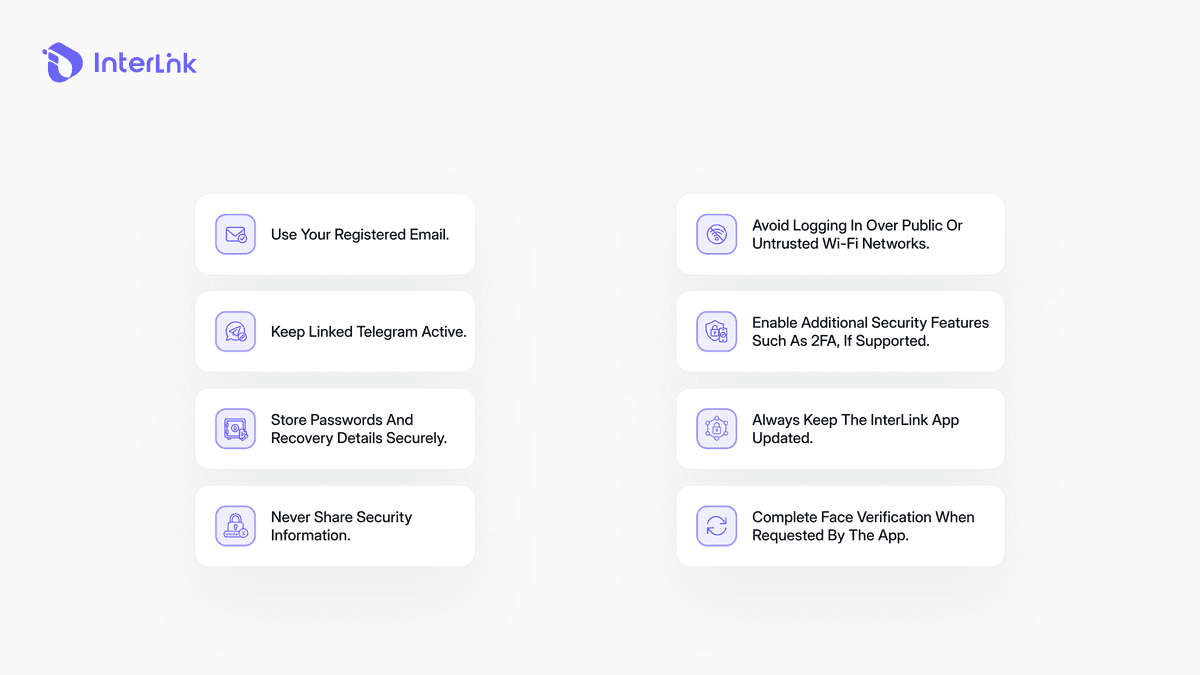
भविष्य में लॉगिन संबंधी समस्याओं से कैसे बचा जा सकता है?
कुछ सरल आदतें अपनाने से आपको लॉगिन संबंधी अधिकांश समस्याओं से बचने और लंबे समय तक अपने ह्यूमन नोड को सुरक्षित रखने में मदद मिल सकती है।
- हमेशा उसी पंजीकृत ईमेल का उपयोग करें और सुनिश्चित करें कि आप अभी भी उस ईमेल (और उससे जुड़े किसी भी टेलीग्राम खाते) तक पहुंच सकते हैं।
- अपना पासवर्ड, पिन और रिकवरी वाक्यांश किसी सुरक्षित स्थान पर (अधिमानतः ऑफ़लाइन) रखें और उन्हें कभी भी किसी के साथ साझा न करें।
- इंटरलिंक ऐप को हमेशा नवीनतम संस्करण में अपडेट रखें।
- जैसे ही अतिरिक्त सुरक्षा सुविधाएं (जैसे 2FA) उपलब्ध हों, उन्हें तुरंत सक्षम करें।
- सार्वजनिक या अविश्वसनीय वाई-फाई नेटवर्क पर लॉग इन करने से बचें।
- जब भी ऐप आपको संकेत दे, तुरंत चेहरे का सत्यापन पूरा करें ताकि आपकी इंटरलिंक आईडी सक्रिय और पूरी तरह से काम करती रहे।
निष्कर्ष
इंटरलिंक लॉगिन में आने वाली ज़्यादातर त्रुटियाँ अस्थायी होती हैं और सही चरणों का पालन करने पर इन्हें जल्दी ठीक किया जा सकता है। अपनी स्क्रीन पर दिख रहे त्रुटि संदेश का ऊपर दिए गए समाधानों से मिलान करें, और आमतौर पर कुछ ही मिनटों में आपको पूरा एक्सेस वापस मिल जाएगा। इस पूरी प्रक्रिया के दौरान आपका खाता, माइनिंग की प्रगति और ह्यूमन नोड की स्थिति सुरक्षित रहेगी।
ऊपर दिए गए चरणों का पालन करने पर लॉगिन संबंधी अधिकांश समस्याएं शीघ्रता से हल हो जाएंगी। इस पूरी प्रक्रिया के दौरान आपका खाता, माइनिंग की प्रगति और ह्यूमन नोड की स्थिति सुरक्षित रहेगी।
अस्वीकरण: यह गाइड केवल शैक्षिक उद्देश्यों के लिए है। हमेशा आधिकारिक इंटरलिंक चैनलों का उपयोग करें और अपना पासवर्ड, रिकवरी वाक्यांश या निजी कुंजी कभी भी किसी के साथ साझा न करें। क्या आपको अभी भी नया इंटरलिंक लैब्स खाता बनाने में परेशानी हो रही है?
पूरी गाइड पढ़ें: इंटरलिंक पंजीकरण त्रुटियों को कैसे ठीक करें - अपना खाता सफलतापूर्वक बनाएं

