



Cara Memperbaiki Kesalahan Login InterLink – 5 Masalah Umum & Solusinya
26 Agu 2026
Teknologi
Mengalami kesulitan mengakses aplikasi InterLink karena pesan “Kredensial tidak valid,” “Akun terkunci,” atau “Sesi kedaluwarsa”? Panduan ini menjelaskan cara memperbaiki kesalahan login InterLink dengan solusi praktis untuk 5 masalah login yang paling umum. Karena InterLink menggunakan Node Manusia terverifikasi dan ID InterLink untuk Bukti Identitas, beberapa kesalahan mungkin terkait dengan keamanan tetapi seringkali mudah diatasi. Ikuti langkah-langkah di bawah ini untuk memulihkan akses dengan cepat dan melanjutkan penambangan dengan aman.
Kesalahan login InterLink yang umum dan cara memperbaikinya
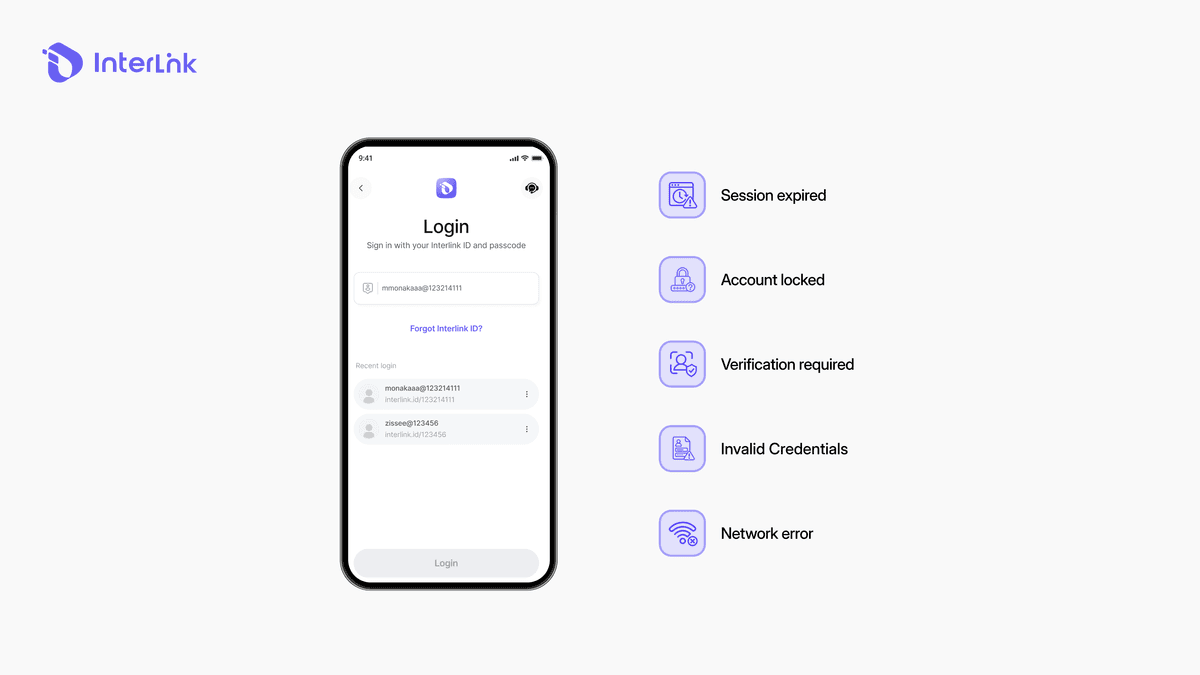
Sebagian besar pengguna mengalami salah satu dari lima kesalahan yang tercantum di bawah ini. Kuncinya adalah mengidentifikasi pesan yang tepat di layar Anda dan menerapkan solusi yang sesuai. Perbaikan ini menyelesaikan sebagian besar kasus sekaligus melindungi akun dan kemajuan penambangan Anda.
Kesalahan 1: “Kredensial tidak valid”
Kesalahan ini muncul ketika email, ID InterLink, kata sandi, atau PIN yang Anda masukkan tidak sesuai dengan informasi yang terdaftar di aplikasi. Kesalahan pengetikan, penggunaan Caps Lock, atau spasi berlebih adalah penyebab yang paling umum.
- Pastikan kembali bahwa Anda menggunakan alamat email atau ID InterLink yang terdaftar di aplikasi.
- Pastikan Caps Lock dimatikan dan tidak ada spasi tambahan sebelum atau sesudah teks.
- Jika Anda tidak lagi ingat kata sandi atau PIN Anda, ketuk "Lupa Kata Sandi?" (atau opsi pemulihan) di layar masuk dan atur ulang melalui email terdaftar Anda atau Telegram yang terhubung. (Lihat panduan Pemulihan Kata Sandi lengkap untuk detail lebih lanjut.)
- Setelah melakukan reset, coba masuk kembali dengan kredensial baru.
- Tips: Segera simpan kata sandi baru di tempat yang aman agar Anda tidak kehilangan akses lagi.
Kesalahan 2: “Akun terkunci”
Akun Anda telah dikunci sementara setelah terlalu banyak upaya masuk yang gagal dalam waktu singkat. Ini adalah tindakan keamanan standar yang dirancang untuk melindungi Node Manusia dari akses yang tidak sah.
- Tunggu 15–30 menit sebelum mencoba lagi (terkadang penguncian bisa bertahan lebih lama).
- Gunakan opsi “Lupa Kata Sandi?” untuk membuat kata sandi baru dengan aman, alih-alih berulang kali memasukkan kata sandi yang salah. Hindari upaya memasukkan kata sandi yang gagal secara terus-menerus, karena hal ini dapat memperpanjang periode penguncian.
- Setelah berhasil dibuka, masuklah dengan hati-hati dan pertimbangkan untuk mengaktifkan fitur keamanan tambahan jika tersedia.
- Jika akun Anda tetap terkunci setelah 1 jam, hubungi Dukungan InterLink resmi melalui aplikasi atau saluran komunitas terverifikasi.
Kesalahan 3: “Sesi kedaluwarsa”
Sesi login Anda sebelumnya telah berakhir secara otomatis karena alasan keamanan. InterLink secara berkala memperbarui sesi untuk menjaga agar akun tetap terlindungi.
- Tutup aplikasi InterLink sepenuhnya (geser aplikasi tersebut dari daftar aplikasi terbaru) lalu buka kembali.
- Masuk kembali menggunakan email/ID dan kata sandi atau PIN yang telah Anda daftarkan.
- Pastikan tanggal dan waktu di ponsel Anda diatur ke otomatis (Pengaturan → Tanggal & Waktu).
- Jika masalah berlanjut, mulai ulang ponsel Anda dan coba lagi.
- Tip: Memperbarui aplikasi secara berkala membantu mengurangi waktu sesi yang tidak terduga.
Kesalahan 4: “Kesalahan jaringan”
Aplikasi tidak dapat terhubung ke server InterLink karena koneksi internet yang lemah, tidak stabil, atau terbatas. Peningkatan server sementara juga dapat menyebabkan gangguan singkat.
- Beralihlah antara Wi-Fi dan data seluler untuk menemukan koneksi yang lebih stabil.
- Aktifkan Mode Pesawat selama 10-15 detik, lalu matikan untuk menyegarkan jaringan.
- Restart ponsel Anda dan coba masuk lagi setelah Anda memiliki koneksi yang stabil.
- Sebisa mungkin hindari jaringan Wi-Fi publik atau yang tidak tepercaya, karena dapat mengganggu koneksi yang aman.
Kesalahan 5: “Verifikasi diperlukan”
Sistem meminta Anda untuk sekali lagi mengkonfirmasi bahwa Anda adalah manusia sungguhan. Hal ini sering muncul setelah pembaruan keamanan, aktivitas yang tidak biasa, atau ketika aplikasi perlu memverifikasi ulang ID InterLink / Bukti Identitas Anda.
- Ikuti petunjuk verifikasi wajah (deteksi keaktifan) di layar dengan cermat.
- Gunakan pencahayaan yang baik, lepaskan topi, kacamata hitam, atau penutup wajah lainnya, dan pastikan wajah Anda berada di tengah bingkai.
- Selesaikan pemindaian Bukti Kepribadian / Node Manusia untuk membuka akses penuh kembali.
- Jika pemindaian berulang kali gagal, coba lagi di tempat dengan pencahayaan yang lebih baik atau pada perangkat lain jika diperlukan.
- Tip: Pemindaian yang berhasil akan mengkonfirmasi identitas unik Anda sebagai manusia dan mengembalikan hak penambangan sepenuhnya.
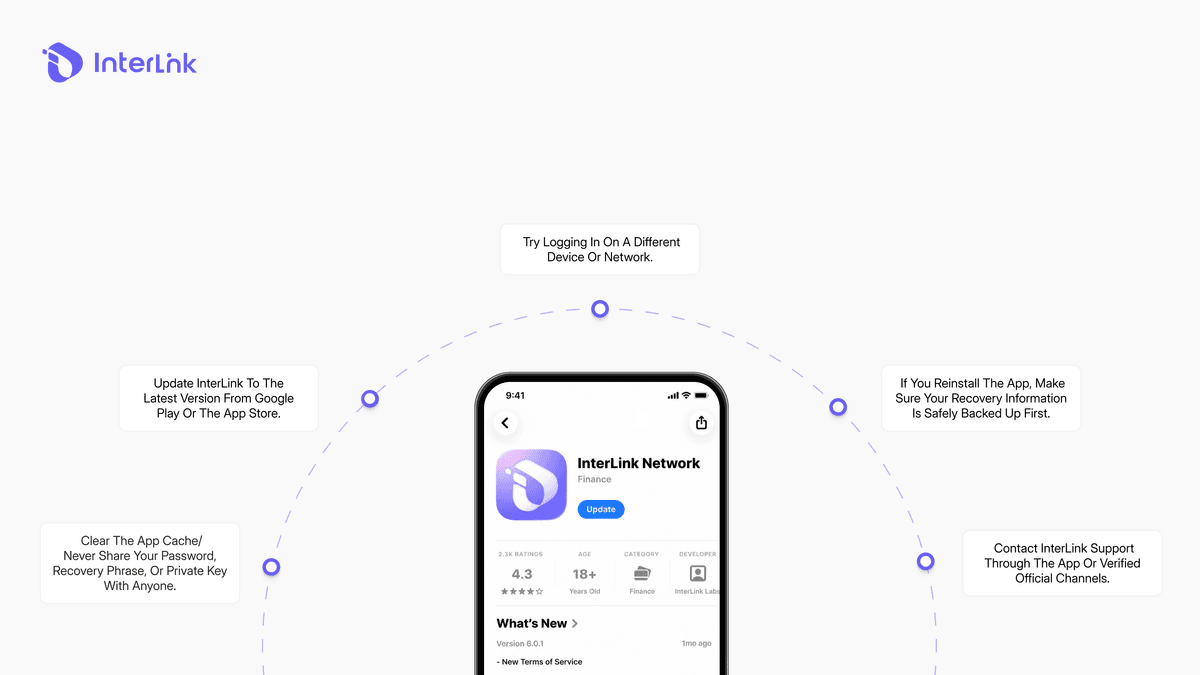
Apa yang harus dilakukan jika tidak satu pun dari solusi ini berhasil?
Jika Anda sudah mencoba semua langkah di atas dan masih tidak dapat masuk, lanjutkan ke tindakan tambahan ini. Tindakan ini menyelesaikan sebagian besar kasus yang tersisa tanpa membahayakan akun Anda.
- Perbarui aplikasi InterLink ke versi terbaru dari Google Play Store atau Apple App Store.
- Bersihkan cache aplikasi (di Android: Pengaturan → Aplikasi → InterLink → Penyimpanan → Bersihkan Cache ) atau instal ulang aplikasi (selalu simpan frasa pemulihan Anda terlebih dahulu).
- Cobalah masuk menggunakan perangkat lain atau koneksi internet yang berbeda.
- Hubungi Dukungan Resmi InterLink melalui @interlink_technicalsupport melalui aplikasi atau saluran komunitas terverifikasi. Berikan email/ID terdaftar Anda dan deskripsi yang jelas tentang pesan kesalahan yang tepat. Jangan pernah membagikan kata sandi, frasa pemulihan, atau kunci pribadi Anda.
Bagaimana cara mencegah masalah login di masa mendatang?
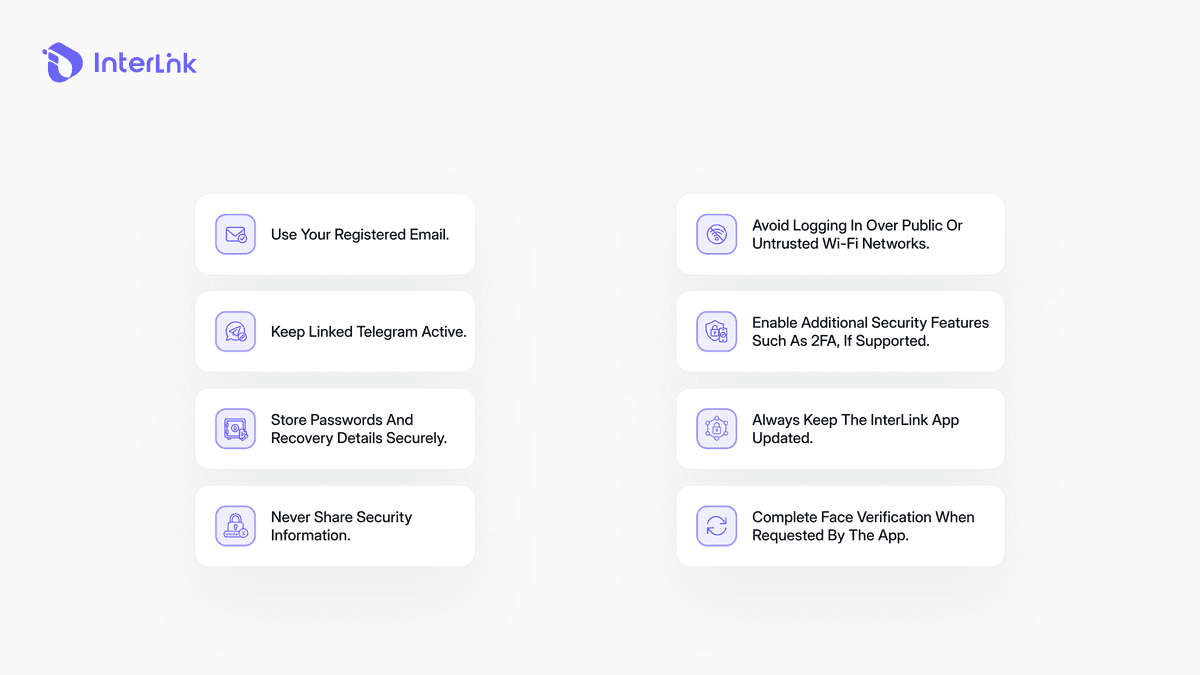
Membangun beberapa kebiasaan sederhana dapat membantu Anda menghindari sebagian besar masalah login dan menjaga keamanan Human Node Anda dalam jangka panjang.
- Selalu gunakan email terdaftar yang sama dan pastikan Anda masih dapat mengakses email tersebut (dan akun Telegram yang terhubung).
- Simpan kata sandi, PIN, dan frasa pemulihan Anda di tempat yang aman (sebaiknya offline) dan jangan pernah membagikannya kepada siapa pun.
- Pastikan aplikasi InterLink selalu diperbarui ke versi terbaru.
- Aktifkan fitur keamanan tambahan (seperti otentikasi dua faktor/2FA) segera setelah tersedia.
- Hindari masuk ke jaringan Wi-Fi publik atau yang tidak tepercaya.
- Lakukan verifikasi wajah dengan segera setiap kali aplikasi meminta Anda agar ID InterLink Anda tetap aktif dan berfungsi sepenuhnya.
Kesimpulan
Sebagian besar kesalahan login InterLink bersifat sementara dan dapat diperbaiki dengan cepat jika Anda mengikuti langkah-langkah yang tepat. Cocokkan pesan kesalahan yang tepat di layar Anda dengan solusi di atas, dan Anda biasanya akan mendapatkan kembali akses penuh dalam beberapa menit. Akun Anda, kemajuan penambangan, dan status Human Node tetap aman selama proses tersebut.
Jika Anda mengikuti langkah-langkah di atas, sebagian besar masalah login dapat diselesaikan dengan cepat. Akun Anda, kemajuan penambangan, dan status Human Node tetap aman selama proses berlangsung.
Penafian: Panduan ini hanya untuk tujuan pendidikan. Selalu gunakan saluran resmi InterLink dan jangan pernah membagikan kata sandi, frasa pemulihan, atau kunci pribadi Anda kepada siapa pun. Masih mengalami kesulitan membuat akun InterLink Labs baru?
Baca panduan lengkapnya: Cara Memperbaiki Kesalahan Pendaftaran InterLink – Buat Akun Anda dengan Sukses

