



Cómo solucionar los errores de inicio de sesión de InterLink: 5 problemas comunes y sus soluciones.
Aug 26, 2026
Tecnología
¿Tienes problemas para acceder a la aplicación InterLink debido a mensajes como "Credenciales no válidas", "Cuenta bloqueada" o "Sesión caducada"? Esta guía explica cómo solucionar los errores de inicio de sesión de InterLink con soluciones prácticas para los 5 problemas más comunes. Dado que InterLink utiliza nodos humanos verificados e ID de InterLink para la verificación de identidad, algunos errores pueden estar relacionados con la seguridad, pero suelen ser fáciles de resolver. Sigue los pasos a continuación para recuperar el acceso rápidamente y continuar minando de forma segura.
Errores comunes al iniciar sesión en InterLink y cómo solucionarlos
La mayoría de los usuarios se encuentran con uno de los cinco errores que se enumeran a continuación. La clave está en identificar el mensaje exacto que aparece en la pantalla y aplicar la solución correspondiente. Estas soluciones resuelven la mayoría de los casos, protegiendo su cuenta y su progreso en la minería.
Error 1: “Credenciales no válidas”
Este error aparece cuando el correo electrónico, el ID de InterLink, la contraseña o el PIN que ingresaste no coinciden con la información registrada en la aplicación. Los errores tipográficos, el uso de mayúsculas o espacios adicionales son las causas más comunes.
- Verifique que esté utilizando la dirección de correo electrónico o el ID de InterLink exactos registrados en la aplicación.
- Asegúrese de que la tecla Bloq Mayús esté desactivada y de que no haya espacios adicionales antes ni después del texto.
- Si ya no recuerdas tu contraseña o PIN, pulsa "¿Olvidaste tu contraseña?" (o la opción de recuperación) en la pantalla de inicio de sesión y restablécela a través de tu correo electrónico registrado o Telegram vinculado. (Consulta la guía completa de recuperación de contraseña para obtener más detalles).
- Tras restablecer la configuración, intente iniciar sesión de nuevo con las nuevas credenciales.
- Consejo: Guarda la nueva contraseña en un lugar seguro inmediatamente para no volver a perder el acceso.
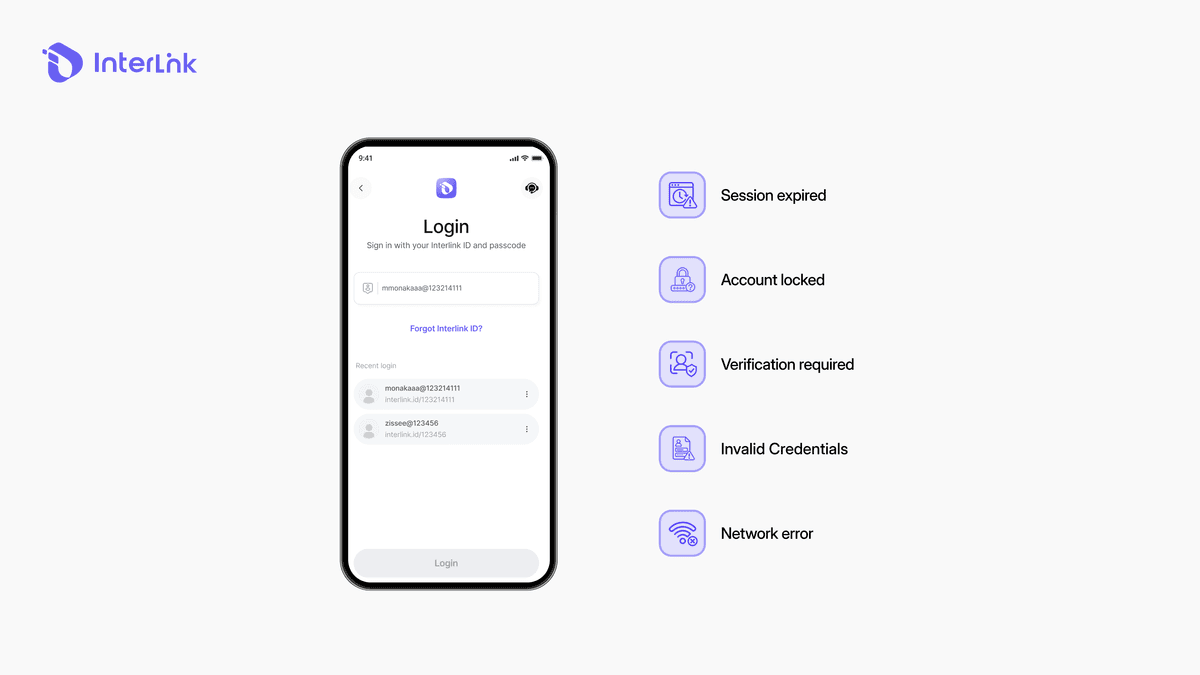
Error 2: “Cuenta bloqueada”
Tu cuenta ha sido bloqueada temporalmente tras demasiados intentos fallidos de inicio de sesión en un corto periodo de tiempo. Esta es una medida de seguridad estándar diseñada para proteger a los nodos humanos del acceso no autorizado.
- Espere entre 15 y 30 minutos antes de volver a intentarlo (a veces el bloqueo puede durar un poco más).
- Utilice la opción "¿Olvidó su contraseña?" para crear una nueva contraseña de forma segura en lugar de introducir la incorrecta repetidamente. Evite los intentos fallidos continuos, ya que esto puede prolongar el período de bloqueo.
- Una vez desbloqueado, inicie sesión con cuidado y considere habilitar las funciones de seguridad adicionales cuando estén disponibles.
- Si su cuenta permanece bloqueada después de 1 hora, póngase en contacto con el soporte técnico oficial de InterLink a través de la aplicación o de los canales verificados de la comunidad.
Error 3: “Sesión caducada”
Su sesión de inicio de sesión anterior ha caducado automáticamente por motivos de seguridad. InterLink actualiza las sesiones periódicamente para mantener las cuentas protegidas.
- Cierra completamente la aplicación InterLink (deslízala para sacarla de las aplicaciones recientes) y vuelve a abrirla.
- Inicie sesión nuevamente con su correo electrónico/ID registrado y contraseña o PIN.
- Asegúrese de que la fecha y la hora de su teléfono estén configuradas en automático (Ajustes → Fecha y hora).
- Si el problema persiste, reinicia el teléfono e inténtalo de nuevo.
- Consejo: Mantener la aplicación actualizada ayuda a reducir los cierres de sesión inesperados.
Error 4: “Error de red”
La aplicación no puede conectarse a los servidores de InterLink debido a una conexión a internet débil, inestable o restringida. Las actualizaciones temporales de los servidores también pueden causar breves interrupciones.
- Cambia entre Wi-Fi y datos móviles para encontrar una conexión más estable.
- Activa el modo avión durante 10-15 segundos y luego desactívalo para actualizar la red.
- Reinicia tu teléfono e intenta iniciar sesión de nuevo una vez que tengas una conexión estable.
- Evite las redes Wi-Fi públicas o no seguras siempre que sea posible, ya que pueden interferir con las conexiones seguras.
Error 5: “Se requiere verificación”
El sistema te pide que confirmes una vez más que eres una persona real. Esto suele ocurrir después de actualizaciones de seguridad, actividad inusual o cuando la aplicación necesita verificar nuevamente tu ID de InterLink o tu comprobante de identidad.
- Siga atentamente las instrucciones de verificación facial (detección de vitalidad) que aparecen en pantalla.
- Utilice buena iluminación, quítese sombreros, gafas de sol o cualquier prenda que le cubra el rostro y mantenga su cara centrada en el encuadre.
- Completa el escaneo de Prueba de Identidad / Nodo Humano para desbloquear el acceso completo nuevamente.
- Si el escaneo falla repetidamente, inténtelo de nuevo con mejor iluminación o en un dispositivo diferente si es necesario.
- Consejo: Un escaneo exitoso confirma su identidad humana única y restablece todos sus derechos mineros.
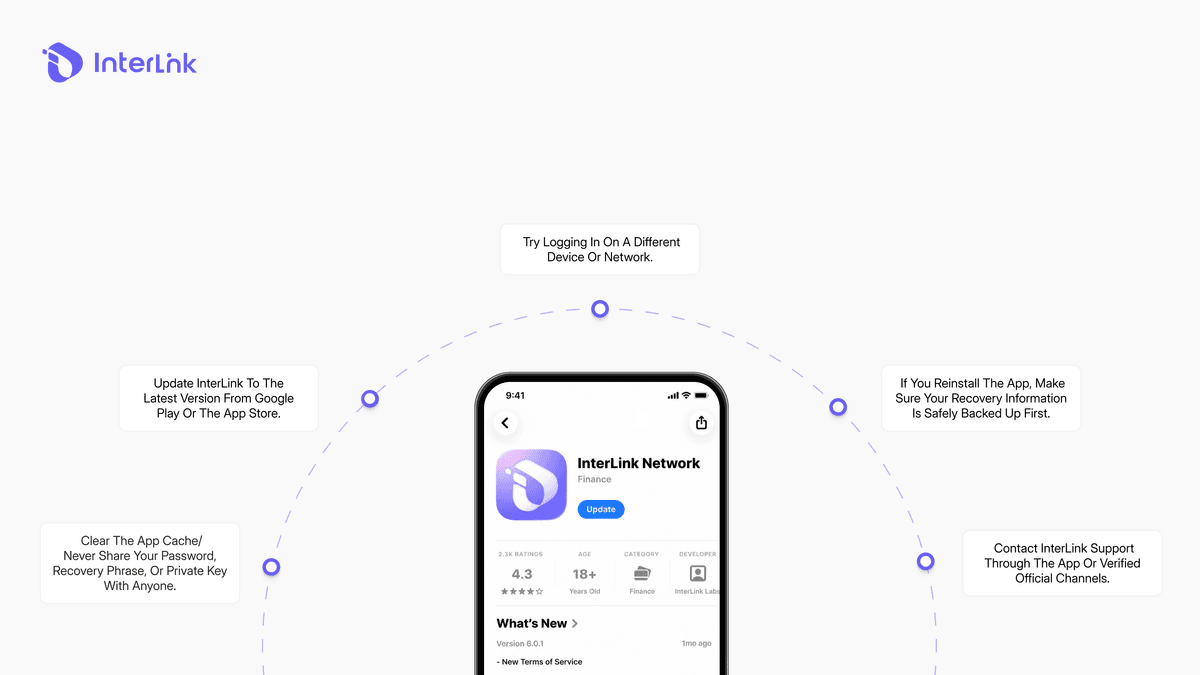
¿Qué hacer si ninguna de estas soluciones funciona?
Si ya has probado todos los pasos anteriores y aún no puedes iniciar sesión, continúa con estas acciones adicionales. Estas solucionarán la mayoría de los problemas sin poner en riesgo tu cuenta.
- Actualiza la aplicación InterLink a la última versión disponible en Google Play Store o Apple App Store.
- Borra la caché de la aplicación (en Android: Ajustes → Aplicaciones → InterLink → Almacenamiento → Borrar caché ) o reinstala la aplicación (siempre guarda primero tu frase de recuperación).
- Intenta iniciar sesión desde un dispositivo diferente o con una conexión a internet diferente.
- Comuníquese con el soporte técnico oficial de InterLink a través de @interlink_technicalsupport en la aplicación o en los canales verificados de la comunidad. Proporcione su correo electrónico/ID registrado y una descripción clara del mensaje de error exacto. Nunca comparta su contraseña, frase de recuperación ni claves privadas.
¿Cómo prevenir problemas de inicio de sesión en el futuro?
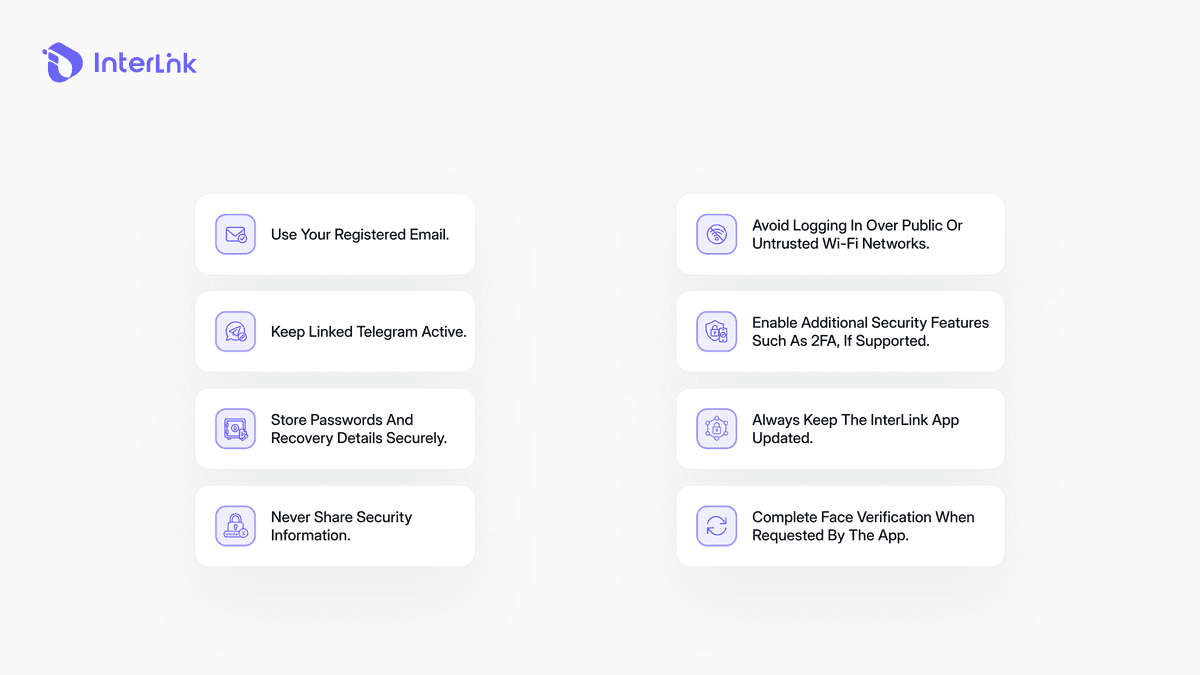
Adquirir algunos hábitos sencillos puede ayudarte a evitar la mayoría de los problemas de inicio de sesión y a mantener tu Nodo Humano seguro a largo plazo.
- Utilice siempre el mismo correo electrónico registrado y asegúrese de que aún puede acceder a él (y a cualquier cuenta de Telegram vinculada).
- Guarda tu contraseña, PIN y frase de recuperación en un lugar seguro (preferiblemente sin conexión a internet) y nunca los compartas con nadie.
- Mantén la aplicación InterLink actualizada a la última versión.
- Habilita las funciones de seguridad adicionales (como la autenticación de dos factores) tan pronto como estén disponibles.
- Evite conectarse a redes Wi-Fi públicas o no seguras.
- Completa la verificación facial de inmediato cada vez que la aplicación te lo solicite para que tu ID de InterLink permanezca activo y completamente funcional.
Conclusión
La mayoría de los errores de inicio de sesión de InterLink son temporales y se solucionan rápidamente siguiendo los pasos correctos. Compare el mensaje de error exacto que aparece en su pantalla con las soluciones anteriores y, por lo general, recuperará el acceso completo en pocos minutos. Su cuenta, el progreso de la minería y el estado de Nodo Humano se mantienen seguros durante todo el proceso.
Si sigues los pasos anteriores, la mayoría de los problemas de inicio de sesión se resolverán rápidamente. Tu cuenta, el progreso de la minería y el estado de tu nodo humano permanecerán seguros durante todo el proceso.
Aviso legal: Esta guía tiene fines educativos únicamente. Utilice siempre los canales oficiales de InterLink y nunca comparta su contraseña, frase de recuperación ni claves privadas con nadie. ¿Sigue teniendo problemas para crear una nueva cuenta de InterLink Labs ?
Lee la guía completa: Cómo solucionar errores de registro en InterLink: crea tu cuenta correctamente.

