



InterLink Giriş Hatalarını Nasıl Düzeltirsiniz – 5 Yaygın Sorun ve Çözüm
26 Ağu 2026
Teknoloji
“Geçersiz kimlik bilgileri,” “Hesap kilitli” veya “Oturum süresi doldu” mesajları nedeniyle InterLink uygulamasına erişmekte sorun mu yaşıyorsunuz? Bu kılavuz, en yaygın 5 giriş sorununa pratik çözümler sunarak InterLink giriş hatalarını nasıl düzelteceğinizi açıklıyor. InterLink, kimlik doğrulama için doğrulanmış İnsan Düğümleri ve InterLink Kimliği kullandığından, bazı hatalar güvenlikle ilgili olabilir ancak genellikle çözülmesi kolaydır. Erişimi hızlı bir şekilde geri yüklemek ve güvenli bir şekilde madenciliğe devam etmek için aşağıdaki adımları izleyin.
InterLink oturum açma hatalarıyla ilgili sık karşılaşılan sorunlar ve bunların nasıl çözüleceği
Çoğu kullanıcı aşağıda listelenen beş hatadan biriyle karşılaşır. Önemli olan, ekranınızdaki mesajı tam olarak belirlemek ve uygun çözümü uygulamaktır. Bu düzeltmeler, hesabınızı ve madencilik ilerlemenizi korurken vakaların çoğunu çözer.
Hata 1: “Geçersiz kimlik bilgileri”
Bu hata, girdiğiniz e-posta, InterLink ID, parola veya PIN kodunun uygulamaya kayıtlı bilgilerle eşleşmemesi durumunda ortaya çıkar. En yaygın nedenler arasında yazım hataları, büyük harf kilidi veya fazladan boşluklar yer alır.
- Uygulamaya kayıtlı olan e-posta adresinin veya InterLink ID'nin tam olarak aynı olduğundan emin olun.
- Caps Lock tuşunun kapalı olduğundan ve metnin başında veya sonunda fazladan boşluk olmadığından emin olun.
- Parolanızı veya PIN kodunuzu hatırlamıyorsanız, giriş ekranında "Parolamı Unuttum?" (veya kurtarma seçeneği) seçeneğine dokunun ve kayıtlı e-postanız veya bağlantılı Telegram hesabınız üzerinden sıfırlayın. (Daha fazla ayrıntı için Parola Kurtarma kılavuzuna bakın.)
- Sıfırlama işleminden sonra, yeni kimlik bilgilerinizle tekrar giriş yapmayı deneyin.
- İpucu: Erişiminizi tekrar kaybetmemek için yeni şifreyi hemen güvenli bir yere kaydedin.
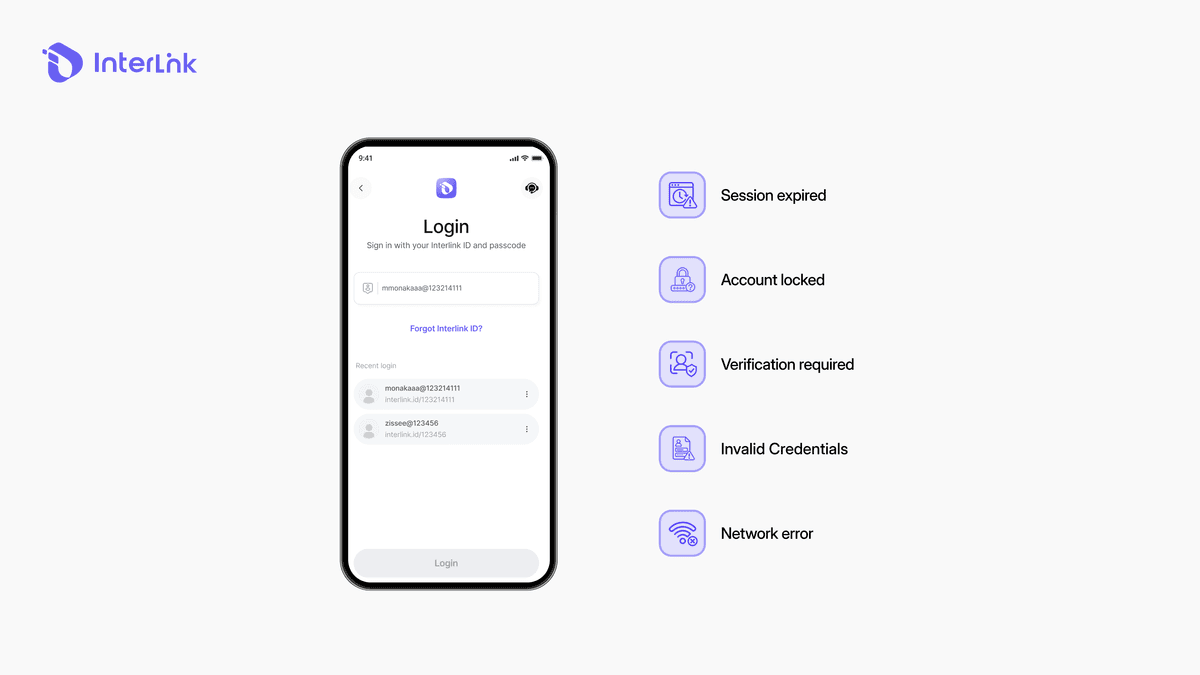
Hata 2: “Hesap kilitlendi”
Kısa süre içinde çok fazla başarısız giriş denemesi nedeniyle hesabınız geçici olarak kilitlendi. Bu, Human Nodes'u yetkisiz erişimden korumak için tasarlanmış standart bir güvenlik önlemidir.
- Tekrar denemeden önce 15-30 dakika bekleyin (bazen kilit biraz daha uzun süre açık kalabilir).
- Yanlış şifreyi tekrar tekrar girmek yerine, güvenli bir şekilde yeni bir şifre oluşturmak için "Şifrenizi mi unuttunuz?" seçeneğini kullanın. Sürekli başarısız denemelerden kaçının, çünkü bu kilitlenme süresini uzatabilir.
- Kilidi açtıktan sonra dikkatlice giriş yapın ve varsa ek güvenlik özelliklerini etkinleştirmeyi düşünün.
- Hesabınız 1 saat sonra hala kilitliyse, uygulama üzerinden veya doğrulanmış topluluk kanalları aracılığıyla resmi InterLink Destek ekibiyle iletişime geçin.
Hata 3: “Oturumun süresi doldu”
Önceki oturumunuz güvenlik nedenleriyle otomatik olarak zaman aşımına uğradı. InterLink, hesapları korumak için oturumları düzenli olarak yeniler.
- InterLink uygulamasını tamamen kapatın (son kullanılan uygulamalar listesinden kaydırarak kaldırın) ve yeniden açın.
- Kayıtlı e-posta adresiniz/kimliğiniz ve şifreniz veya PIN kodunuzla tekrar giriş yapın.
- Telefonunuzdaki tarih ve saat ayarlarının otomatik olarak ayarlandığından emin olun (Ayarlar → Tarih ve Saat).
- Sorun devam ederse, telefonunuzu yeniden başlatın ve tekrar deneyin.
- İpucu: Uygulamayı güncel tutmak, beklenmedik oturum zaman aşımı sorunlarını azaltmaya yardımcı olur.
Hata 4: “Ağ hatası”
Uygulama, zayıf, istikrarsız veya kısıtlı internet bağlantısı nedeniyle InterLink sunucularına bağlanamıyor. Geçici sunucu güncellemeleri de kısa süreli kesintilere neden olabilir.
- Daha istikrarlı bir bağlantı bulmak için Wi-Fi ve mobil veri arasında geçiş yapın.
- Ağ bağlantısını yenilemek için uçak modunu 10-15 saniye açın, ardından kapatın.
- Telefonunuzu yeniden başlatın ve güvenilir bir bağlantınız olduğunda tekrar giriş yapmayı deneyin.
- Mümkün olduğunca halka açık veya güvenilmeyen Wi-Fi ağlarından kaçının, çünkü bunlar güvenli bağlantıları engelleyebilir.
Hata 5: “Doğrulama gerekli”
Sistem sizden bir kez daha gerçek bir insan olduğunuzu doğrulamanızı ister. Bu genellikle güvenlik güncellemelerinden sonra, olağandışı etkinliklerden sonra veya uygulamanın InterLink Kimliğinizi/Kişilik Kanıtınızı yeniden doğrulaması gerektiğinde ortaya çıkar.
- Ekranda gösterilen yüz doğrulama (canlılık tespiti) talimatlarını dikkatlice izleyin.
- İyi bir ışık kullanın, şapka, güneş gözlüğü veya herhangi bir yüz örtüsünü çıkarın ve yüzünüzü kadrajın ortasına yerleştirin.
- Kimlik Doğrulama / İnsan Düğümü taramasını tamamlayarak tam erişimi yeniden açın.
- Tarama işlemi tekrar tekrar başarısız olursa, daha iyi ışık altında veya gerekirse farklı bir cihazda tekrar deneyin.
- İpucu: Başarılı bir tarama, benzersiz insan kimliğinizi doğrular ve madencilik haklarınızı tamamen geri kazandırır.
Bu çözümlerin hiçbiri işe yaramazsa ne yapmalı?
Yukarıdaki tüm adımları denediyseniz ve hala giriş yapamıyorsanız, şu ek adımları uygulayın. Bu adımlar, hesabınızı riske atmadan kalan sorunların çoğunu çözer.
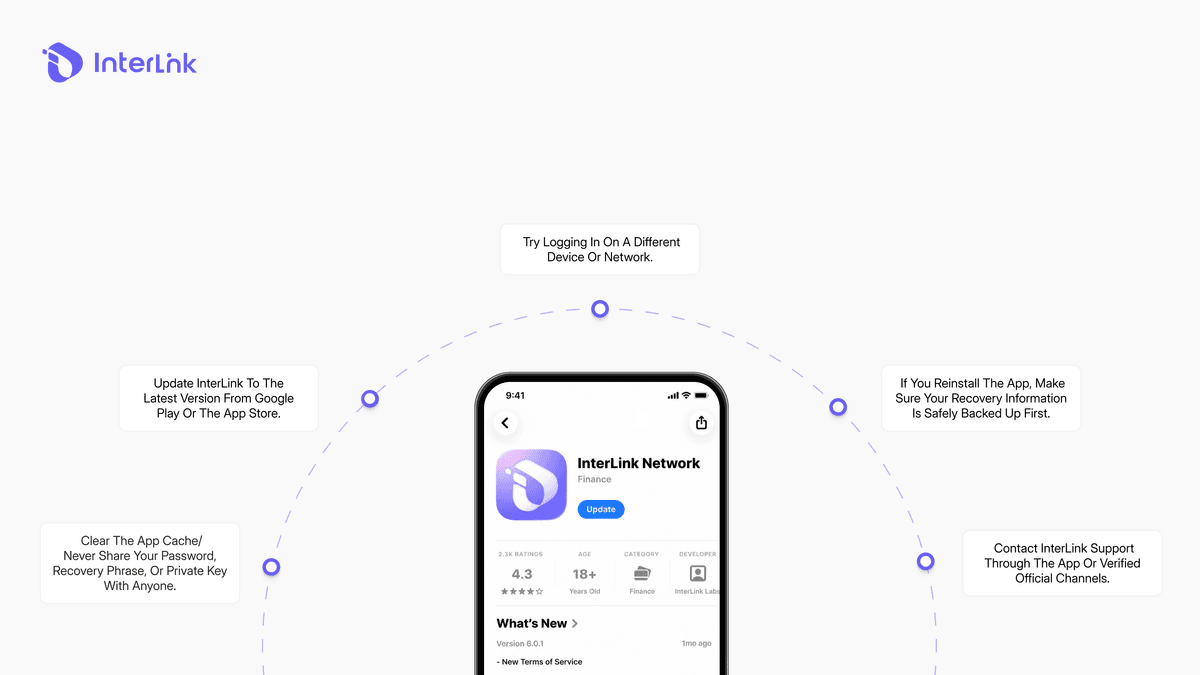
- InterLink uygulamasını Google Play Store veya Apple App Store'dan en son sürüme güncelleyin.
- Uygulama önbelleğini temizleyin (Android'de: Ayarlar → Uygulamalar → InterLink → Depolama → Önbelleği Temizle ) veya uygulamayı yeniden yükleyin (her zaman önce kurtarma kelime öbeğinizi güvenli bir yerde saklayın).
- Farklı bir cihazdan veya farklı bir internet bağlantısıyla giriş yapmayı deneyin.
- Resmi InterLink Destek ekibiyle @interlink_technicalsupport adresinden uygulama üzerinden veya doğrulanmış topluluk kanalları aracılığıyla iletişime geçin. Kayıtlı e-posta adresinizi/kimliğinizi ve hata mesajının net bir açıklamasını verin. Parolanızı, kurtarma ifadenizi veya özel anahtarlarınızı asla paylaşmayın.
Gelecekte oturum açma sorunlarının önüne nasıl geçilir?
Birkaç basit alışkanlık edinmek, çoğu giriş sorunundan kaçınmanıza ve Human Node'unuzu uzun vadede güvende tutmanıza yardımcı olabilir.
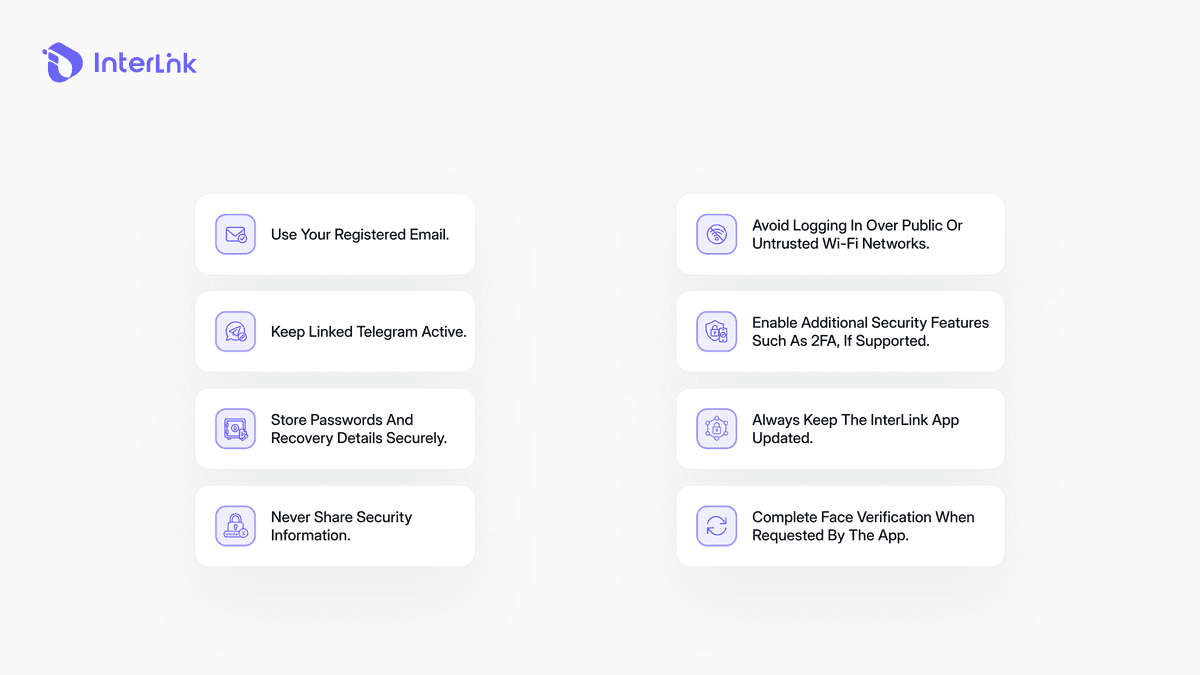
- Her zaman aynı kayıtlı e-posta adresini kullanın ve bu e-postaya (ve bağlantılı herhangi bir Telegram hesabına) hala erişebildiğinizden emin olun.
- Parolanızı, PIN kodunuzu ve kurtarma cümlenizi güvenli bir yerde (tercihen çevrimdışı) saklayın ve asla kimseyle paylaşmayın.
- InterLink uygulamasını en son sürüme güncel tutun.
- Ek güvenlik özelliklerini (örneğin 2FA) kullanıma sunulur sunulmaz etkinleştirin.
- Herkese açık veya güvenilmeyen Wi-Fi ağlarına giriş yapmaktan kaçının.
- InterLink kimliğinizin aktif ve tam işlevsel kalması için, uygulama sizden istediğinde yüz doğrulama işlemini derhal tamamlayın.
Çözüm
InterLink giriş hatalarının çoğu geçicidir ve doğru adımları izlediğinizde hızlıca düzeltilebilir. Ekranınızdaki hata mesajını yukarıdaki çözümlerle tam olarak eşleştirin ve genellikle birkaç dakika içinde tam erişiminizi geri kazanacaksınız. Hesabınız, madencilik ilerlemeniz ve İnsan Düğümü durumunuz tüm süreç boyunca güvende kalır.
Yukarıdaki adımları izlerseniz, çoğu giriş sorunu hızlıca çözülebilir. Hesabınız, madencilik ilerlemeniz ve İnsan Düğümü durumunuz tüm süreç boyunca güvende kalır.
Yasal Uyarı: Bu kılavuz yalnızca eğitim amaçlıdır. Her zaman resmi InterLink kanallarını kullanın ve şifrenizi, kurtarma kelime öbeğinizi veya özel anahtarlarınızı asla kimseyle paylaşmayın. Hala yeni bir InterLink Labs hesabı oluşturmakta sorun mu yaşıyorsunuz?
InterLink Kayıt Hatalarını Nasıl Düzeltirsiniz – Hesabınızı Başarıyla Oluşturun başlıklı kılavuzun tamamını okuyun.

