



Comment résoudre les erreurs d'inscription à InterLink – Créez votre compte avec succès
26 août 2026
Technologie
Vous rencontrez des difficultés pour finaliser votre inscription InterLink ? Ce guide vous explique comment résoudre les erreurs d'inscription qui peuvent vous empêcher de créer un compte et de devenir un nœud humain vérifié. Qu'il s'agisse de problèmes de téléphone, d'e-mail, de vérification faciale ou d'erreurs de réseau, vous trouverez des solutions simples aux problèmes d'inscription les plus courants et vous pourrez ainsi configurer votre compte InterLink sans problème.
Erreurs courantes d'enregistrement InterLink et comment les corriger
Comprendre la cause profonde de chaque erreur est le moyen le plus rapide de la résoudre. Vous trouverez ci-dessous les cinq problèmes les plus fréquents rencontrés par les utilisateurs lors de l'inscription, ainsi que des solutions pratiques qui fonctionnent dans la plupart des cas.
1. Identifiant InterLink déjà utilisé
Chaque identifiant InterLink est unique à chaque personne vérifiée. Si l'identifiant que vous avez saisi est déjà enregistré ou associé à un compte InterLink existant, l'application peut vous empêcher de l'utiliser à nouveau. Ceci fait partie du modèle « une personne, une identité » d'InterLink, conçu pour prévenir les doublons d'identité et les comptes Sybil sur le réseau.
Comment résoudre ce problème :
- Vérifiez l'identifiant InterLink que vous avez saisi et assurez-vous qu'il ne contient aucune erreur d'orthographe ou de formatage.
- Si l'identifiant vous appartient déjà, utilisez le compte existant et sa méthode de connexion ou de récupération disponible au lieu de créer une autre identité.
- Ne créez pas sans cesse de nouveaux identifiants InterLink pour contourner l'erreur. Le système d'identité d'InterLink repose sur une identité unique pour chaque personne vérifiée.
- Si vous pensez que l'identifiant a été enregistré incorrectement ou si vous ne pouvez pas accéder au compte existant, contactez InterLink via ses canaux d'assistance officiels pour récupérer votre compte.
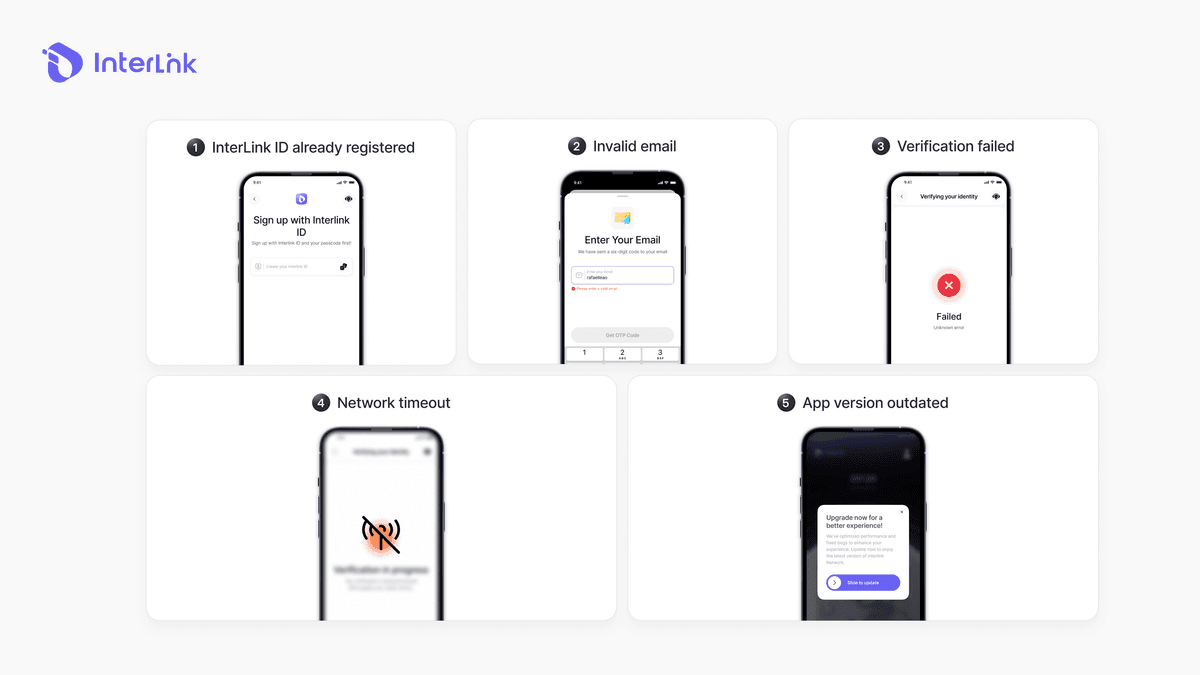
2. Adresse e-mail invalide
Un message « Adresse e-mail invalide » signifie généralement que l'adresse est déjà liée à un autre identifiant InterLink, qu'elle contient une faute de frappe ou qu'elle entre en conflit avec une méthode d'inscription précédente (Gmail, identifiant Apple, etc.).
Comment résoudre ce problème :
- Vérifiez l'orthographe et assurez-vous qu'il n'y a pas d'espaces en trop ni de caractères incorrects.
- Passez à une adresse e-mail toute neuve qui n'a jamais été utilisée avec InterLink.
- Privilégiez la numérisation faciale comme première étape (méthode recommandée par la plupart des utilisateurs ayant obtenu de bons résultats), puis liez un e-mail ultérieurement dans l'application si nécessaire.
- Si l'erreur persiste après avoir modifié votre adresse e-mail, videz le cache de l'application ou réinstallez-la.
3. La vérification a échoué
La vérification faciale est le principal point de blocage. Ce processus utilise la détection de présence sur l'appareil, la vérification anti-defake et le hachage biométrique pour confirmer que vous êtes une personne réelle et unique. Les échecs sont généralement dus à un éclairage insuffisant, à des problèmes d'autorisation d'accès à la caméra, à un objectif sale ou à des mouvements non conformes aux instructions à l'écran.
Comment résoudre ce problème :
- Assurez un éclairage frontal puissant et uniforme : placez le véhicule face à une fenêtre ou utilisez une lumière artificielle douce. Évitez un contre-jour intense et des ombres marquées.
- Nettoyez soigneusement l'objectif de la caméra frontale.
- Accordez l'autorisation complète d'accès à la caméra à l'application InterLink Network (Paramètres → Applications → InterLink Network → Autorisations).
- Suivez scrupuleusement les instructions à l'écran : regardez droit devant vous, déplacez lentement votre tête à gauche/à droite/en haut/en bas comme indiqué, et gardez une expression neutre.
- Retirez vos lunettes, chapeaux ou maquillage épais qui pourraient interférer avec la détection.
- Redémarrez le téléphone et réessayez dans un environnement différent si le problème persiste.
4. Délai d'attente du réseau
Les connexions instables interrompent le processus d'inscription, notamment lors de la vérification faciale ou de la création d'un compte.
Comment résoudre ce problème :
- Basculez entre le Wi-Fi et les données mobiles.
- Désactivez votre VPN ou tout autre proxy.
- Rapprochez-vous du routeur ou essayez un autre réseau.
- Redémarrez le téléphone et le routeur.
- Assurez-vous que l'application dispose de l'autorisation d'accès à Internet.
5. Version de l'application obsolète
Les anciennes versions de l'application contiennent souvent des bugs qui ont déjà été corrigés dans les versions plus récentes, ce qui entraîne des échecs d'enregistrement.
Comment résoudre ce problème :
- Rendez-vous sur le Google Play Store ou l'Apple App Store et mettez à jour « InterLink Network » vers la dernière version.
- Si la mise à jour n'apparaît pas, videz le cache du magasin ou réinstallez l'application uniquement à partir de la source officielle (liens interlinklabs.ai ou magasins officiels).
- Évitez les fichiers APK tiers.
Comment s'inscrire avec succès à InterLink
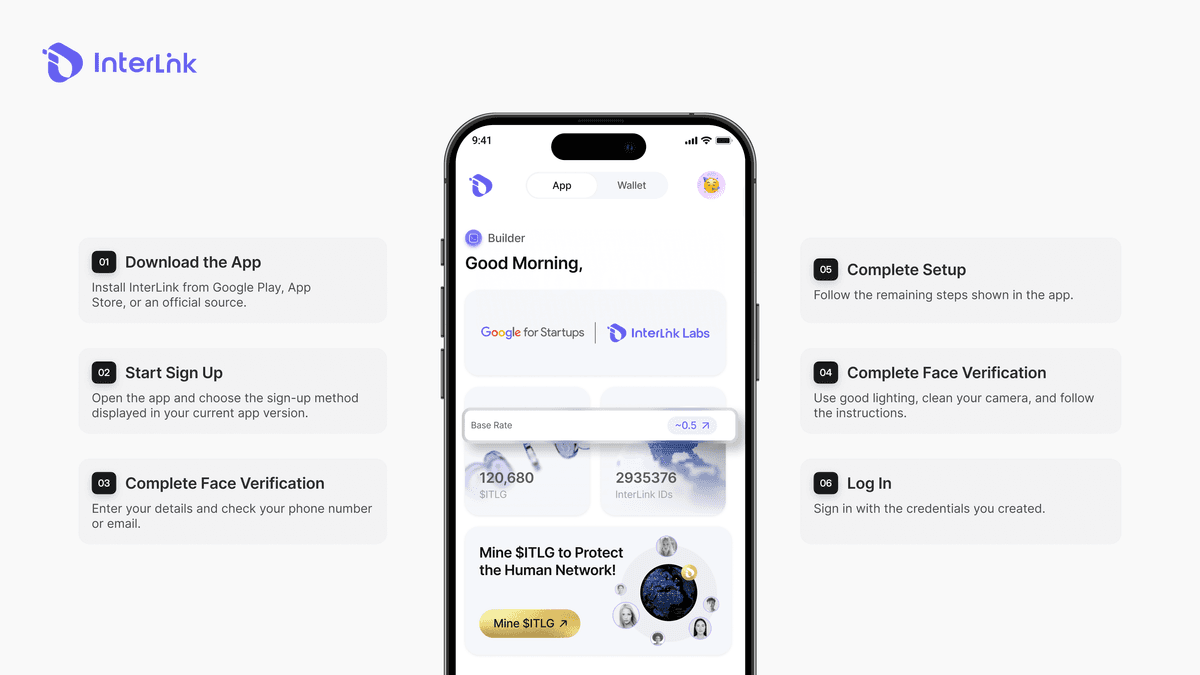
Pour commencer avec InterLink, il vous faut l'application mobile InterLink Network. Les écrans d'inscription peuvent varier selon les versions, mais la procédure générale consiste à installer l'application officielle et à suivre les étapes de création de compte et de vérification d'identité affichées sur votre appareil.
Étape 1 : Téléchargez l'application officielle InterLink Network
Téléchargez et installez l'application InterLink Network depuis la page de téléchargement officielle ou la page de téléchargement officielle fournie par InterLink sur les plateformes de téléchargement d'applications. Évitez les fichiers APK tiers et les sources de téléchargement non officielles.
Téléchargez InterLink Network depuis le site officiel d'InterLink.
Étape 2 : Ouvrez l’application et commencez l’inscription
Lancez InterLink Network et suivez les instructions d'inscription affichées dans l'application. Les options disponibles et l'interface peuvent varier selon votre appareil et la version de l'application.
Étape 3 : Saisissez les informations de compte requises
Fournissez les informations demandées par l'application, telles que vos identifiants de compte ou autres informations d'inscription. Vérifiez attentivement ces informations avant de continuer afin d'éviter les erreurs dues à des données incorrectes ou déjà utilisées.
Étape 4 : Effectuer la vérification humaine lorsque cela est demandé.
Si l'application requiert une vérification faciale ou humaine, suivez attentivement les instructions à l'écran. Utilisez une caméra frontale propre, un éclairage adéquat et assurez-vous que votre visage soit parfaitement visible pendant toute la durée de la vérification.
InterLink décrit Proof of Personhood et InterLink ID comme des éléments essentiels de son réseau humain ; la vérification d’identité est donc une composante importante de cet écosystème.
Étape 5 : Saisissez un code d’invitation si nécessaire
Les pages de parrainage officielles d'InterLink indiquent actuellement aux nouveaux utilisateurs de rejoindre le réseau à l'aide d'un code d'invitation fourni par un membre existant. Si l'application demande un code de parrainage ou d'invitation lors de l'inscription, veuillez saisir un code valide fourni par un utilisateur d'InterLink.
Étape 6 : Terminez la configuration et accédez à votre compte
Suivez les étapes restantes indiquées dans l'application. Une fois l'inscription terminée, utilisez la méthode de connexion fournie par la version actuelle d'InterLink Network pour accéder à votre compte.
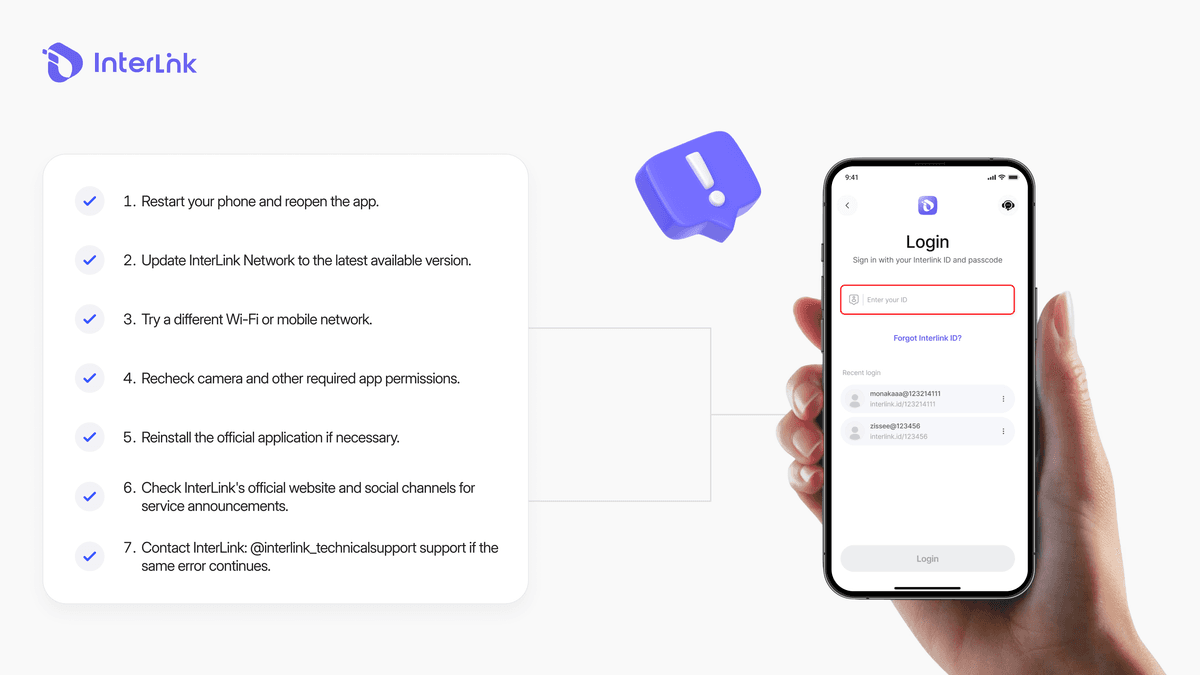
Que faire si l'inscription échoue systématiquement ?
Si les étapes de dépannage de base ne résolvent pas le problème, vous pouvez vérifier quelques points supplémentaires avant de contacter l'assistance. Ces étapes permettent d'éliminer les problèmes courants liés à l'appareil, au réseau ou à l'application.
- Redémarrez votre téléphone et rouvrez l'application.
- Mettez à jour InterLink Network vers la dernière version disponible.
- Essayez un autre réseau Wi-Fi ou mobile.
- Revérifiez les autorisations de l'appareil photo et des autres applications requises.
- Réinstallez l'application officielle si nécessaire.
- Consultez le site web officiel et les réseaux sociaux d'InterLink pour les annonces de service.
- Contactez InterLink : @interlink_technicalsupport si l'erreur persiste.
Lorsque vous contactez l'assistance, veuillez fournir le message d'erreur exact, le type de votre appareil, la version de l'application et une capture d'écran si nécessaire. Cela facilitera le diagnostic du problème par l'équipe d'assistance.
Conclusion
La plupart des problèmes d'inscription sur le réseau InterLink Labs sont dus à quelques facteurs simples : une connexion internet faible, un éclairage insuffisant lors de la numérisation faciale, des informations de compte dupliquées ou une application obsolète. En veillant à un bon éclairage, en maintenant l'application à jour et en respectant la règle « une personne, un compte » d'InterLink Labs, votre inscription se déroulera sans encombre et vous commencerez à gagner des $ITLG en tant que nœud humain officiel.
Téléchargez toujours l'application directement depuis les canaux officiels d'InterLink Labs pour garantir la sécurité de votre compte et profiter de la meilleure expérience possible au sein de l'écosystème !
Avertissement : Ce guide d’ InterLink Labs est fourni à titre informatif uniquement. Utilisez toujours les canaux officiels d’InterLink et ne partagez jamais votre mot de passe, votre phrase de récupération ni vos clés privées avec qui que ce soit.
Protégez immédiatement votre nouveau compte. Découvrez comment verrouiller l'application InterLink et sécuriser vos données biométriques ici : Guide de sécurité InterLink 2026 : Comment protéger votre compte et votre identité numérique

