



Cara Memperbaiki Kesalahan Pendaftaran InterLink – Buat Akun Anda dengan Sukses
26 Agu 2026
Teknologi
Mengalami kesulitan menyelesaikan pendaftaran InterLink Anda? Panduan ini menunjukkan cara memperbaiki kesalahan pendaftaran InterLink yang mungkin mencegah Anda membuat akun dan menjadi Human Node terverifikasi. Mulai dari masalah telepon dan email hingga verifikasi wajah dan kesalahan jaringan, Anda akan menemukan solusi sederhana untuk masalah pendaftaran yang paling umum dan berhasil membuat akun InterLink Anda.
Kesalahan umum saat pendaftaran InterLink dan cara memperbaikinya
Memahami akar penyebab setiap kesalahan adalah cara tercepat untuk mengatasinya. Di bawah ini adalah lima masalah paling sering yang dihadapi pengguna selama pendaftaran, beserta solusi praktis yang berhasil untuk sebagian besar kasus.
1. ID InterLink Sudah Digunakan
ID InterLink dirancang agar unik untuk setiap individu yang terverifikasi. Jika ID yang Anda masukkan telah terdaftar atau terkait dengan akun InterLink yang sudah ada, aplikasi mungkin akan mencegah Anda menggunakannya lagi. Ini adalah bagian dari model satu orang satu identitas InterLink, yang dirancang untuk mencegah identitas ganda dan akun Sybil di seluruh jaringan.
Cara memperbaikinya:
- Periksa ID InterLink yang Anda masukkan dan pastikan tidak ada kesalahan ejaan atau format.
- Jika ID tersebut sudah milik Anda, gunakan akun yang sudah ada dan metode login atau pemulihan yang tersedia, alih-alih membuat identitas lain.
- Jangan berulang kali membuat ID InterLink baru untuk menghindari kesalahan. Sistem identitas InterLink dirancang berdasarkan identitas unik untuk setiap individu yang terverifikasi.
- Jika Anda yakin ID tersebut terdaftar secara tidak benar atau Anda tidak dapat mengakses akun yang ada, hubungi InterLink melalui saluran dukungan resminya untuk pemulihan akun.
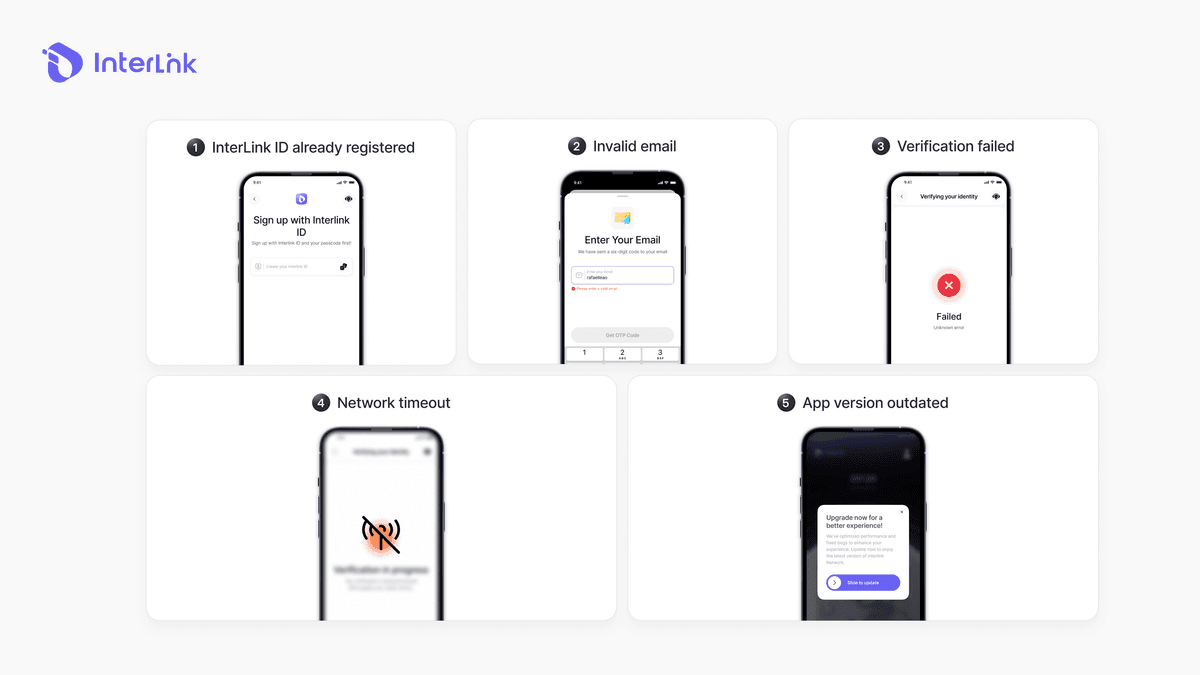
2. Email tidak valid
Pesan “Email tidak valid” biasanya berarti alamat tersebut sudah terhubung ke ID InterLink lain, berisi kesalahan pengetikan, atau bertentangan dengan metode pendaftaran sebelumnya (Gmail, Apple ID, dll.).
Cara memperbaikinya:
- Periksa kembali ejaan dan pastikan tidak ada spasi tambahan atau karakter yang salah.
- Beralihlah ke alamat email baru yang belum pernah digunakan dengan InterLink.
- Sebaiknya mulai dengan Pemindaian Wajah (metode yang direkomendasikan oleh sebagian besar pengguna yang berhasil), lalu tautkan email nanti di dalam aplikasi jika diperlukan.
- Bersihkan cache aplikasi atau instal ulang aplikasi jika kesalahan tetap terjadi setelah mengubah email.
3. Verifikasi gagal
Verifikasi wajah adalah kendala yang paling umum. Proses ini menggunakan deteksi keaktifan pada perangkat, pemeriksaan deepfake, dan hashing biometrik untuk memastikan Anda adalah manusia nyata dan unik. Kegagalan biasanya disebabkan oleh pencahayaan yang buruk, masalah izin kamera, lensa yang kotor, atau gerakan yang tidak sesuai dengan instruksi di layar.
Cara memperbaikinya:
- Pastikan pencahayaan depan yang kuat dan merata - hadapkan ke jendela atau gunakan cahaya buatan yang lembut. Hindari cahaya latar yang terlalu kuat dan bayangan yang terlalu gelap.
- Bersihkan lensa kamera depan secara menyeluruh.
- Berikan izin akses penuh ke kamera untuk aplikasi InterLink Network (Pengaturan → Aplikasi → InterLink Network → Izin).
- Ikuti panduan di layar dengan tepat: lihat lurus ke depan, gerakkan kepala Anda perlahan ke kiri/kanan/atas/bawah sesuai petunjuk, dan pertahankan ekspresi netral.
- Lepaskan kacamata, topi, atau riasan tebal yang dapat mengganggu pendeteksian.
- Jika masalah masih berlanjut, coba restart ponsel Anda dan coba lagi di lingkungan yang berbeda.
4. Batas waktu jaringan
Koneksi yang tidak stabil mengganggu proses pendaftaran, terutama selama verifikasi wajah atau pembuatan akun.
Cara memperbaikinya:
- Beralih antara Wi-Fi dan data seluler.
- Matikan VPN atau proxy apa pun.
- Dekati router atau coba jaringan lain.
- Restart ponsel dan router.
- Pastikan aplikasi tersebut memiliki izin akses internet.
5. Versi aplikasi sudah usang
Versi lama aplikasi sering kali mengandung bug yang sudah diperbaiki di versi yang lebih baru, sehingga menyebabkan kegagalan pendaftaran.
Cara memperbaikinya:
- Buka Google Play Store atau Apple App Store dan perbarui aplikasi “InterLink Network” ke versi terbaru.
- Jika pembaruan tidak muncul, bersihkan cache toko atau instal ulang aplikasi hanya dari sumber resmi (tautan interlinklabs.ai atau toko resmi).
- Hindari APK pihak ketiga.
Cara mendaftar InterLink dengan sukses
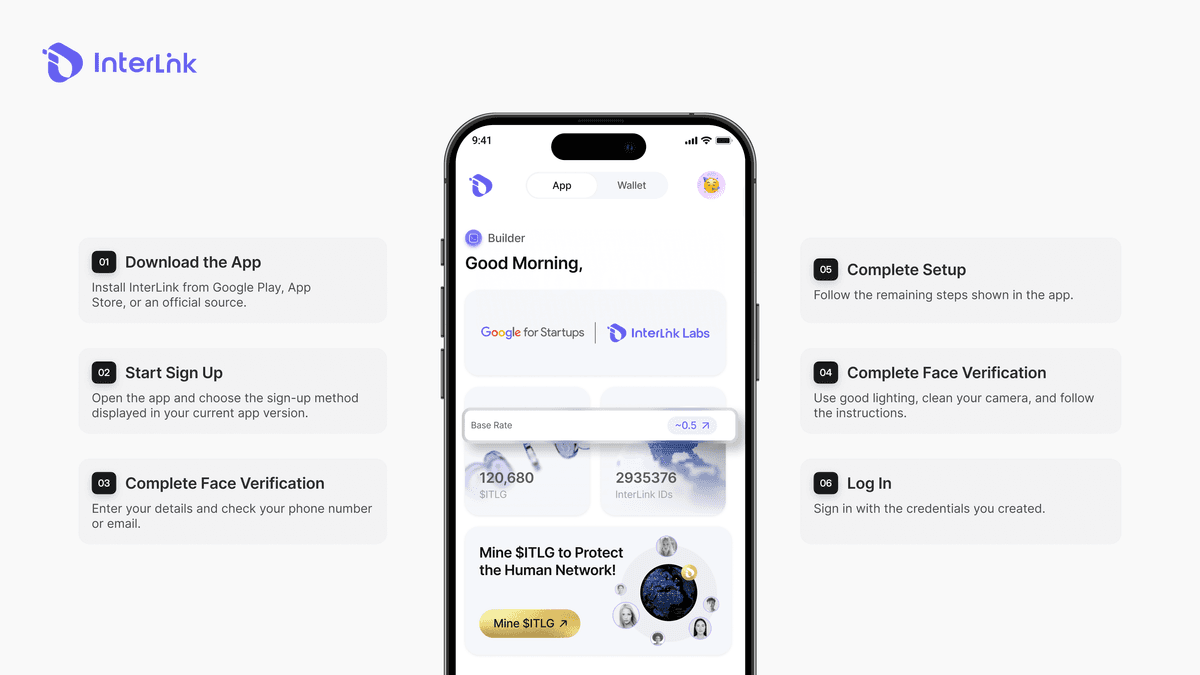
Memulai penggunaan InterLink dimulai dengan aplikasi seluler InterLink Network. Tampilan pendaftaran mungkin berbeda antar versi aplikasi, tetapi proses umumnya dimulai dengan menginstal aplikasi resmi dan menyelesaikan langkah-langkah verifikasi akun dan identitas yang ditampilkan di perangkat Anda.
Langkah 1: Unduh aplikasi resmi InterLink Network
Unduh dan instal aplikasi InterLink Network melalui halaman unduhan resmi atau daftar toko aplikasi resmi yang disediakan oleh InterLink. Hindari APK pihak ketiga atau sumber unduhan tidak resmi.
Unduh aplikasi InterLink Network dari situs web resmi InterLink.
Langkah 2: Buka aplikasi dan mulai pendaftaran
Luncurkan InterLink Network dan ikuti opsi pendaftaran yang ditampilkan di aplikasi. Opsi dan antarmuka yang tersedia mungkin berbeda tergantung pada perangkat Anda dan versi aplikasi saat ini.
Langkah 3: Masukkan informasi akun yang diperlukan
Berikan informasi yang diminta oleh aplikasi, seperti kredensial akun Anda atau detail pendaftaran lainnya. Periksa informasi dengan cermat sebelum melanjutkan untuk menghindari kesalahan yang disebabkan oleh detail yang salah atau yang telah digunakan sebelumnya.
Langkah 4: Lakukan verifikasi manusia jika diminta.
Jika aplikasi memerlukan verifikasi wajah atau manusia, ikuti petunjuk di layar dengan cermat. Gunakan kamera depan yang bersih, pencahayaan yang memadai, dan pastikan wajah Anda terlihat jelas selama proses verifikasi.
InterLink menggambarkan Bukti Kepribadian dan ID InterLink sebagai bagian inti dari Jaringan Manusia (Human Network) mereka, sehingga verifikasi identitas merupakan bagian penting dari ekosistem tersebut.
Langkah 5: Masukkan kode undangan jika diperlukan
Halaman rujukan resmi InterLink saat ini menginstruksikan pengguna baru untuk bergabung dengan jaringan menggunakan kode undangan dari anggota yang sudah ada. Jika aplikasi meminta kode rujukan atau undangan selama pendaftaran, masukkan kode valid yang diberikan oleh pengguna InterLink.
Langkah 6: Selesaikan pengaturan dan akses akun Anda
Selesaikan langkah-langkah selanjutnya yang ditampilkan di aplikasi. Setelah pendaftaran selesai, gunakan metode login yang disediakan oleh versi InterLink Network saat ini untuk mengakses akun Anda.
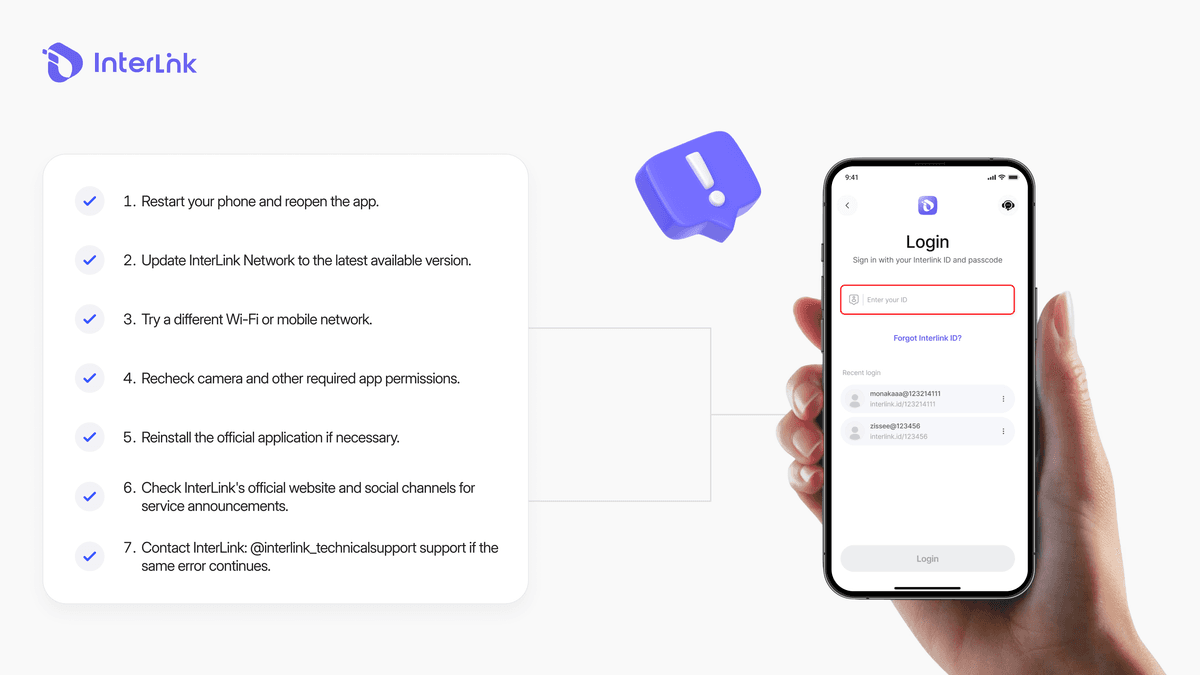
Apa yang harus dilakukan jika pendaftaran terus gagal?
Jika langkah-langkah pemecahan masalah dasar tidak menyelesaikan masalah, ada beberapa hal tambahan yang dapat Anda periksa sebelum menghubungi dukungan. Langkah-langkah ini dapat membantu mengesampingkan masalah umum yang terkait dengan perangkat, jaringan, dan aplikasi.
- Restart ponsel Anda dan buka kembali aplikasinya.
- Perbarui InterLink Network ke versi terbaru yang tersedia.
- Cobalah jaringan Wi-Fi atau seluler yang berbeda.
- Periksa kembali izin kamera dan izin aplikasi lain yang diperlukan.
- Instal ulang aplikasi resmi jika perlu.
- Periksa situs web resmi dan saluran media sosial InterLink untuk pengumuman layanan.
- Hubungi InterLink: @interlink_technicalsupport jika kesalahan yang sama terus berlanjut.
Saat menghubungi dukungan, berikan pesan kesalahan yang tepat, jenis perangkat Anda, versi aplikasi, dan tangkapan layar jika perlu. Hal ini dapat mempermudah tim dukungan untuk mengidentifikasi masalah.
Kesimpulan
Sebagian besar kendala pendaftaran di jaringan InterLink Labs bermuara pada beberapa hal sederhana: koneksi internet yang lemah, pencahayaan yang buruk selama pemindaian wajah Anda, detail akun ganda, atau aplikasi yang sudah usang. Dengan memastikan pencahayaan yang baik, selalu memperbarui aplikasi, dan menghormati aturan satu orang satu akun InterLink Labs, Anda akan dengan mudah menyelesaikan pendaftaran dan mulai mendapatkan $ITLG sebagai Human Node resmi.
Selalu unduh aplikasi langsung dari saluran resmi InterLink Labs untuk menjaga keamanan akun Anda dan menikmati pengalaman terbaik di ekosistem ini!
Penafian: Panduan dari InterLink Labs ini hanya untuk tujuan pendidikan. Selalu gunakan saluran resmi InterLink dan jangan pernah membagikan kata sandi, frasa pemulihan, atau kunci pribadi Anda kepada siapa pun.
Lindungi akun baru Anda sekarang juga. Pelajari cara mengunci aplikasi InterLink dan mengamankan data biometrik Anda di sini: Panduan Keamanan InterLink 2026: Cara Melindungi Akun & Identitas Digital Anda

