



Como corrigir erros de registro no InterLink – Crie sua conta com sucesso
26 de ago. de 2026
Tecnologia
Está com dificuldades para concluir seu cadastro no InterLink? Este guia mostra como corrigir erros de cadastro que podem estar impedindo a criação de uma conta e a verificação como Nó Humano. Desde problemas com telefone e e-mail até verificação facial e erros de rede, você encontrará soluções simples para os problemas de cadastro mais comuns e conseguirá configurar sua conta no InterLink com sucesso.
Erros comuns de registro no InterLink e como corrigi-los
Entender a causa raiz de cada erro é a maneira mais rápida de resolvê-lo. Abaixo estão os cinco problemas mais frequentes que os usuários enfrentam durante o cadastro, juntamente com soluções práticas que funcionam na maioria dos casos.
1. ID InterLink já utilizado
Um ID InterLink é projetado para ser único para cada pessoa verificada. Se o ID que você inseriu já estiver registrado ou associado a uma conta InterLink existente, o aplicativo poderá impedir que você o utilize novamente. Isso faz parte do modelo "uma pessoa, uma identidade" da InterLink, que visa impedir identidades duplicadas e contas Sybil em toda a rede.
Como corrigir:
- Verifique o ID InterLink que você inseriu e certifique-se de que não haja erros de ortografia ou formatação.
- Se o ID já lhe pertence, use a conta existente e o método de login ou recuperação disponível em vez de criar outra identidade.
- Não crie IDs InterLink repetidamente para contornar o erro. O sistema de identidade da InterLink foi projetado com base em uma identidade única para cada pessoa verificada.
- Se você acredita que o ID foi registrado incorretamente ou não consegue acessar a conta existente, entre em contato com a InterLink por meio de seus canais de suporte oficiais para recuperação da conta.
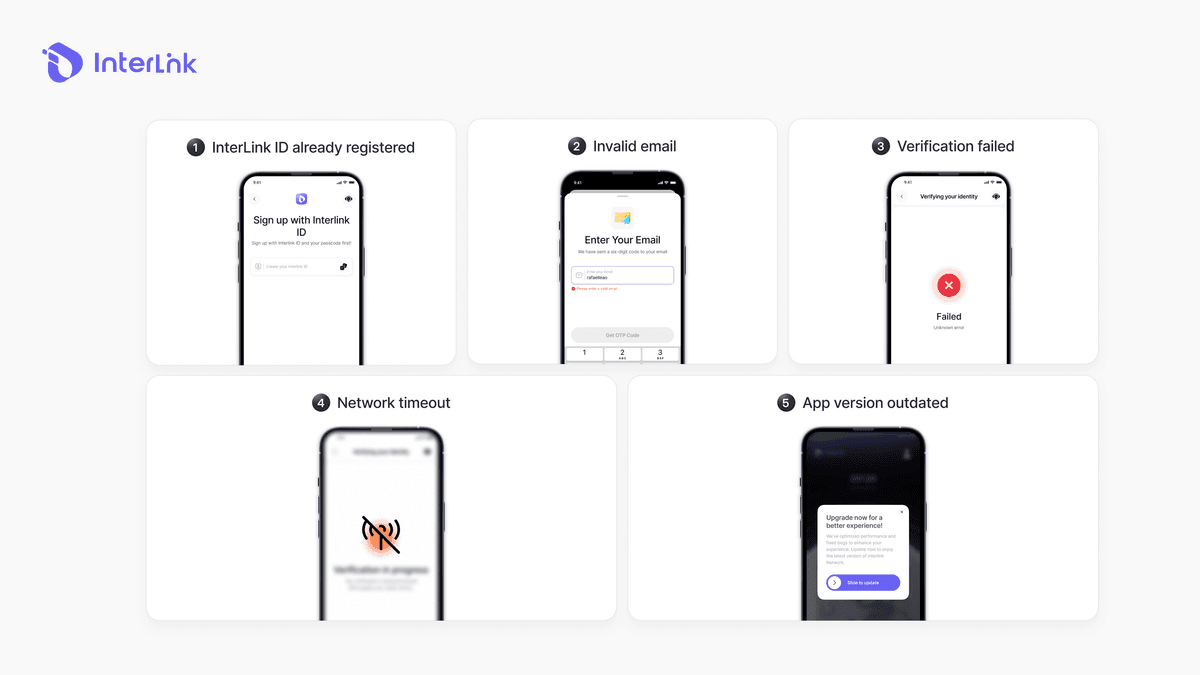
2. E-mail inválido
Uma mensagem de "e-mail inválido" geralmente significa que o endereço já está vinculado a outro ID InterLink, contém um erro de digitação ou entra em conflito com um método de inscrição anterior (Gmail, ID Apple, etc.).
Como corrigir:
- Verifique novamente a ortografia e certifique-se de que não haja espaços extras ou caracteres incorretos.
- Mude para um endereço de e-mail totalmente novo que nunca tenha sido usado com o InterLink.
- Prefira começar com o reconhecimento facial (o método recomendado pela maioria dos usuários que obtêm sucesso) e, se necessário, vincule um e-mail posteriormente dentro do aplicativo.
- Limpe o cache do aplicativo ou reinstale-o se o erro persistir após a alteração dos endereços de e-mail.
3. A verificação falhou
A verificação facial é o ponto de atrito mais comum. O processo utiliza detecção de vivacidade no próprio dispositivo, verificação de deepfakes e hash biométrico para confirmar que você é um ser humano real e único. As falhas geralmente ocorrem devido à iluminação inadequada, problemas com as permissões da câmera, lente suja ou movimentos que não correspondem às instruções na tela.
Como corrigir:
- Garanta uma iluminação frontal forte e uniforme – fique de frente para uma janela ou use luz artificial suave. Evite luz de fundo forte e sombras acentuadas.
- Limpe cuidadosamente a lente da câmera frontal.
- Conceda permissão total de câmera ao aplicativo InterLink Network (Configurações → Aplicativos → InterLink Network → Permissões).
- Siga rigorosamente as instruções na tela: olhe para a frente, mova a cabeça lentamente para a esquerda/direita/para cima/para baixo conforme solicitado e mantenha uma expressão neutra.
- Remova óculos, chapéus ou maquiagem pesada que possam interferir na detecção.
- Reinicie o telefone e tente novamente em um ambiente diferente se o problema persistir.
4. Tempo limite de rede
Conexões instáveis interrompem o processo de cadastro, especialmente durante a verificação facial ou a criação de conta.
Como corrigir:
- Alternar entre Wi-Fi e dados móveis.
- Desative a VPN ou qualquer proxy.
- Aproxime-se do roteador ou tente uma rede diferente.
- Reinicie o telefone e o roteador.
- Certifique-se de que o aplicativo tenha permissão para acessar a internet.
5. Versão do aplicativo desatualizada
Versões antigas do aplicativo costumam conter erros que já foram corrigidos em versões mais recentes, o que leva a falhas no registro.
Como corrigir:
- Acesse a Google Play Store ou a Apple App Store e atualize o aplicativo “InterLink Network” para a versão mais recente.
- Caso a atualização não apareça, limpe o cache da loja ou reinstale o aplicativo somente a partir da fonte oficial (links interlinklabs.ai ou lojas oficiais).
- Evite APKs de terceiros.
Como se cadastrar no InterLink com sucesso
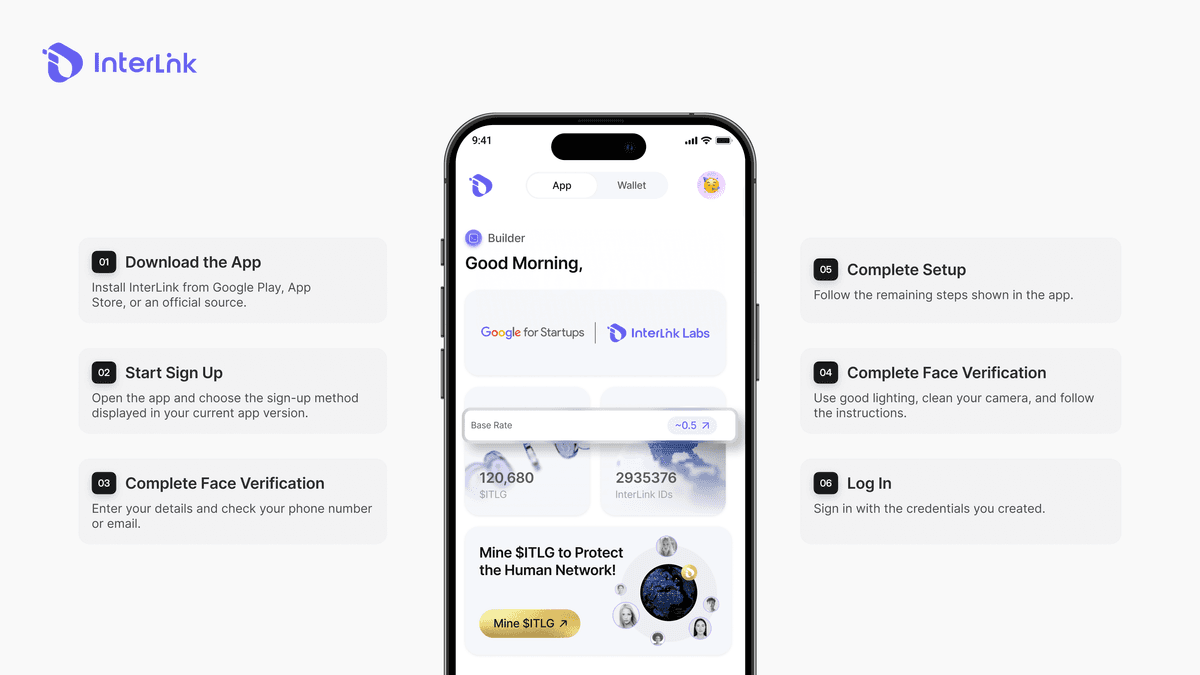
Para começar a usar o InterLink, utilize o aplicativo móvel da InterLink Network. As telas de cadastro podem variar entre as versões do aplicativo, mas o processo geral começa com a instalação do aplicativo oficial e a conclusão das etapas de verificação de conta e identidade exibidas no seu dispositivo.
Passo 1: Baixe o aplicativo oficial da InterLink Network.
Baixe e instale o aplicativo InterLink Network através da página oficial de downloads ou da loja de aplicativos oficial fornecida pela InterLink. Evite APKs de terceiros ou fontes de download não oficiais.
Faça o download da InterLink Network no site oficial da InterLink.
Passo 2: Abra o aplicativo e inicie o cadastro.
Inicie o aplicativo InterLink Network e siga as opções de cadastro exibidas. As opções disponíveis e a interface podem variar dependendo do seu dispositivo e da versão atual do aplicativo.
Etapa 3: Insira as informações da conta necessárias.
Forneça as informações solicitadas pelo aplicativo, como suas credenciais de conta ou outros dados de registro. Verifique as informações cuidadosamente antes de prosseguir para evitar erros causados por dados incorretos ou já utilizados anteriormente.
Etapa 4: Conclua a verificação humana quando solicitado.
Se o aplicativo exigir verificação facial ou humana, siga atentamente as instruções na tela. Use uma câmera frontal limpa, iluminação adequada e certifique-se de que seu rosto esteja claramente visível durante todo o processo de verificação.
A InterLink descreve a Prova de Pessoa Física e o InterLink ID como partes essenciais de sua Rede Humana, portanto, a verificação de identidade é uma parte importante do ecossistema.
Passo 5: Insira um código de convite, se necessário.
As páginas oficiais de indicação da InterLink orientam os novos usuários a ingressarem na rede usando um código de convite fornecido por um membro existente. Se o aplicativo solicitar um código de indicação ou convite durante o cadastro, insira um código válido fornecido por um usuário da InterLink.
Etapa 6: Conclua a configuração e acesse sua conta.
Conclua todas as etapas restantes exibidas no aplicativo. Após a conclusão do cadastro, utilize o método de login fornecido pela versão atual da InterLink Network para acessar sua conta.
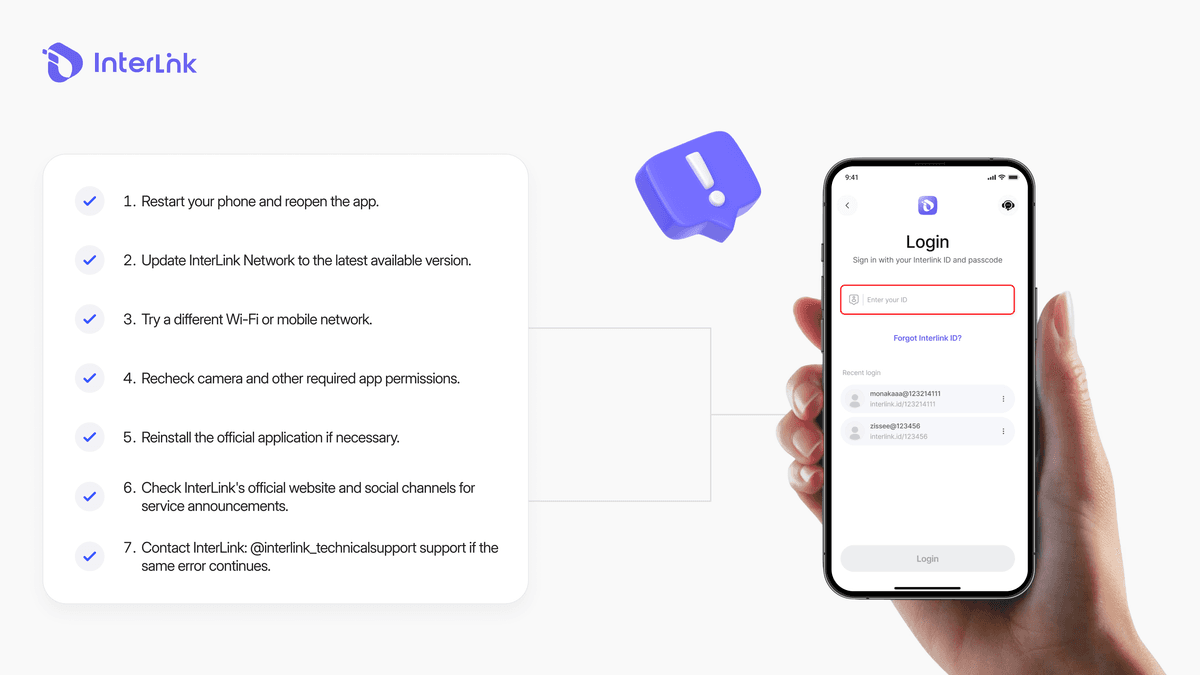
O que fazer se o cadastro continuar falhando?
Se as etapas básicas de solução de problemas não resolverem o problema, há algumas coisas adicionais que você pode verificar antes de entrar em contato com o suporte. Essas etapas podem ajudar a descartar problemas comuns relacionados ao dispositivo, à rede e ao aplicativo.
- Reinicie o seu telefone e abra o aplicativo novamente.
- Atualize a rede InterLink para a versão mais recente disponível.
- Experimente uma rede Wi-Fi ou móvel diferente.
- Verifique novamente as permissões da câmera e de outros aplicativos necessários.
- Reinstale o aplicativo oficial, se necessário.
- Consulte o site oficial e as redes sociais da InterLink para obter informações sobre os serviços.
- Se o erro persistir, entre em contato com o suporte da InterLink: @interlink_technicalsupport.
Ao entrar em contato com o suporte, forneça a mensagem de erro exata, o tipo do seu dispositivo, a versão do aplicativo e uma captura de tela, se necessário. Isso pode facilitar a identificação do problema pela equipe de suporte.
Conclusão
A maioria dos problemas de cadastro na rede InterLink Labs se resume a algumas coisas simples: uma conexão de internet fraca, iluminação inadequada durante a leitura facial, dados de conta duplicados ou um aplicativo desatualizado. Garantindo uma boa iluminação, mantendo o aplicativo atualizado e respeitando a regra de uma pessoa por conta da InterLink Labs, você concluirá o cadastro sem problemas e começará a ganhar $ITLG como um Nó Humano oficial.
Baixe sempre o aplicativo diretamente dos canais oficiais da InterLink Labs para manter sua conta segura e aproveitar a melhor experiência possível no ecossistema!
Aviso: Este guia da InterLink Labs tem fins exclusivamente educativos. Utilize sempre os canais oficiais da InterLink e nunca partilhe a sua palavra-passe, frase de recuperação ou chaves privadas com ninguém.
Proteja sua nova conta agora mesmo. Saiba como bloquear o aplicativo InterLink e proteger seus dados biométricos aqui: Guia de Segurança InterLink 2026: Como Proteger Sua Conta e Identidade Digital

