



Cómo solucionar los errores de registro de InterLink: cree su cuenta correctamente.
Aug 26, 2026
Tecnología
¿Tienes problemas para completar tu registro en InterLink? Esta guía te muestra cómo solucionar los errores de registro que pueden impedirte crear una cuenta y convertirte en un Nodo Humano verificado. Desde problemas con el teléfono y el correo electrónico hasta errores de verificación facial y de red, encontrarás soluciones sencillas para los problemas de registro más comunes y podrás configurar tu cuenta de InterLink correctamente.
Errores comunes de registro en InterLink y cómo solucionarlos
Comprender la causa raíz de cada error es la forma más rápida de solucionarlo. A continuación, se presentan los cinco problemas más frecuentes que enfrentan los usuarios durante el registro, junto con soluciones prácticas que funcionan en la mayoría de los casos.
1. ID de InterLink ya utilizado
Un ID de InterLink está diseñado para ser único para cada usuario verificado. Si el ID que ingresaste ya está registrado o asociado a una cuenta de InterLink existente, la aplicación podría impedirte usarlo nuevamente. Esto forma parte del modelo de InterLink de una persona, una identidad, diseñado para prevenir identidades duplicadas y cuentas Sybil en toda la red.
Cómo solucionarlo:
- Verifique el ID de InterLink que ingresó y asegúrese de que no haya errores de ortografía o formato.
- Si la identificación ya te pertenece, utiliza la cuenta existente y su método de inicio de sesión o recuperación disponible en lugar de crear otra identidad.
- No cree repetidamente nuevos ID de InterLink para evitar el error. El sistema de identidad de InterLink está diseñado en torno a una identidad única para cada persona verificada.
- Si cree que su identificación se registró incorrectamente o no puede acceder a su cuenta, comuníquese con InterLink a través de sus canales de soporte oficiales para recuperarla.
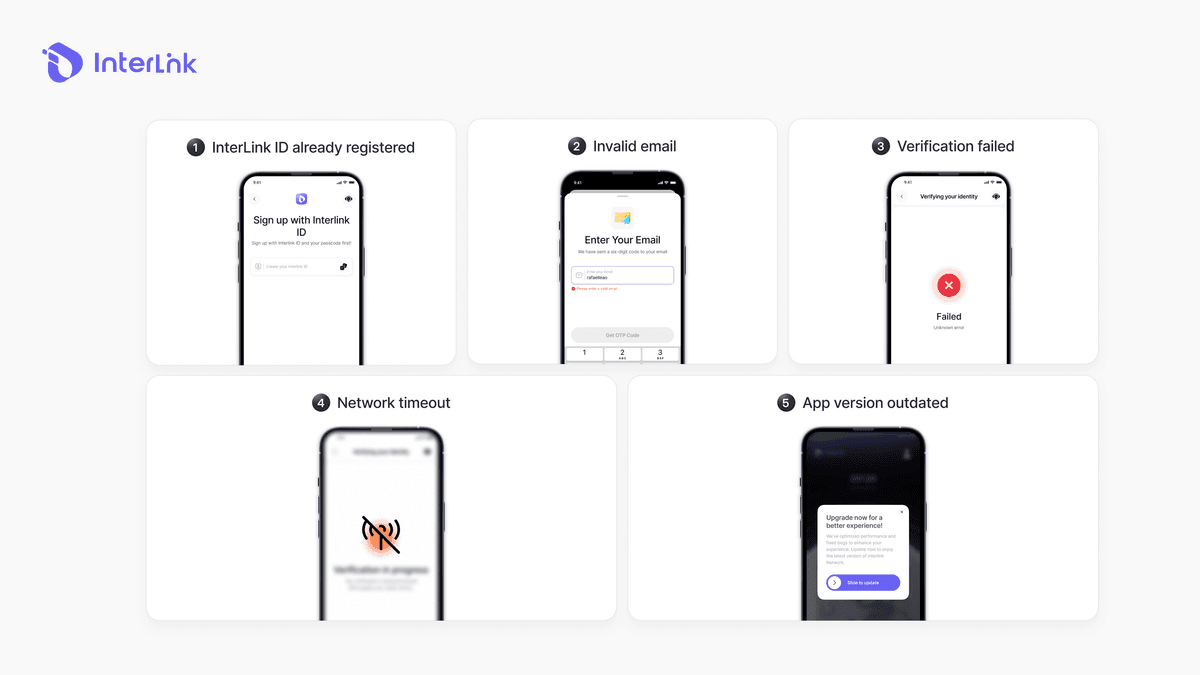
2. Correo electrónico no válido
Un mensaje de "Correo electrónico no válido" generalmente significa que la dirección ya está vinculada a otro ID de InterLink, contiene un error tipográfico o entra en conflicto con un método de registro anterior (Gmail, ID de Apple, etc.).
Cómo solucionarlo:
- Revisa bien la ortografía y asegúrate de que no haya espacios adicionales ni caracteres incorrectos.
- Utiliza una dirección de correo electrónico completamente nueva que nunca hayas usado con InterLink.
- Es preferible comenzar con el escaneo facial (el método recomendado por la mayoría de los usuarios que han tenido éxito) y, si es necesario, vincular un correo electrónico más adelante dentro de la aplicación.
- Borre la caché de la aplicación o reinstálela si el error persiste después de cambiar los correos electrónicos.
3. Falló la verificación.
La verificación facial es el principal obstáculo. El proceso utiliza detección de vitalidad en el dispositivo, comprobaciones de deepfake y hash biométrico para confirmar que eres una persona real y única. Los fallos suelen deberse a una iluminación deficiente, problemas con los permisos de la cámara, una lente sucia o movimientos que no coinciden con las instrucciones en pantalla.
Cómo solucionarlo:
- Asegúrese de tener una iluminación frontal fuerte y uniforme: colóquese frente a una ventana o utilice luz artificial suave. Evite la contraluz intensa y las sombras marcadas.
- Limpie a fondo la lente de la cámara frontal.
- Concede permisos completos de cámara a la aplicación InterLink Network (Ajustes → Aplicaciones → InterLink Network → Permisos).
- Sigue al pie de la letra las instrucciones que aparecen en pantalla: mira al frente, mueve la cabeza lentamente hacia la izquierda, la derecha, arriba y abajo según se te indique, y mantén una expresión neutra.
- Quítese las gafas, los sombreros o el maquillaje excesivo que puedan interferir con la detección.
- Reinicia el teléfono e inténtalo de nuevo en un entorno diferente si el problema persiste.
4. Tiempo de espera de red agotado
Las conexiones inestables interrumpen el proceso de registro, especialmente durante la verificación facial o la creación de la cuenta.
Cómo solucionarlo:
- Cambia entre Wi-Fi y datos móviles.
- Desactive la VPN o cualquier proxy.
- Acércate al router o prueba con otra red.
- Reinicia el teléfono y el router.
- Asegúrese de que la aplicación tenga permiso para conectarse a internet.
5. Versión de la aplicación desactualizada
Las versiones antiguas de la aplicación suelen contener errores que ya se han corregido en las versiones más recientes, lo que provoca fallos en el registro.
Cómo solucionarlo:
- Ve a Google Play Store o a la App Store de Apple y actualiza “InterLink Network” a la última versión.
- Si la actualización no aparece, borre la caché de la tienda o reinstale la aplicación únicamente desde la fuente oficial (enlaces de interlinklabs.ai o tiendas oficiales).
- Evite las APK de terceros.
Cómo registrarse en InterLink con éxito
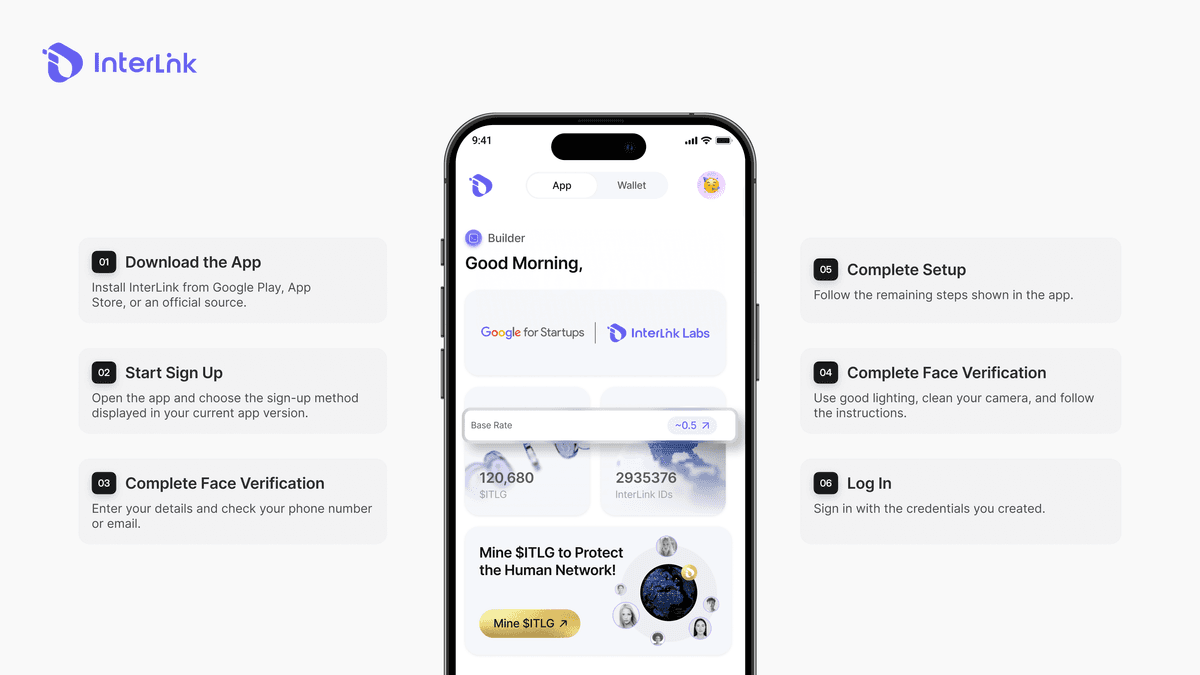
Para empezar a usar InterLink, primero debes usar la aplicación móvil de InterLink Network. Las pantallas de registro pueden variar según la versión de la aplicación, pero el proceso general comienza con la instalación de la aplicación oficial y la verificación de tu cuenta e identidad que aparece en tu dispositivo.
Paso 1: Descarga la aplicación oficial de InterLink Network.
Descarga e instala la aplicación de InterLink Network a través de la página de descarga oficial o desde la página oficial de InterLink en la tienda de aplicaciones. Evita las APK de terceros o las fuentes de descarga no oficiales.
Descarga InterLink Network desde el sitio web oficial de InterLink.
Paso 2: Abre la aplicación y comienza el registro.
Inicie InterLink Network y siga las instrucciones de registro que aparecen en la aplicación. Las opciones disponibles y la interfaz pueden variar según su dispositivo y la versión actual de la aplicación.
Paso 3: Introduzca la información de la cuenta requerida.
Proporciona la información que solicita la aplicación, como tus credenciales de acceso u otros datos de registro. Revisa la información cuidadosamente antes de continuar para evitar errores causados por datos incorrectos o utilizados anteriormente.
Paso 4: Complete la verificación humana cuando se le solicite.
Si la aplicación requiere verificación facial o humana, siga atentamente las instrucciones en pantalla. Utilice una cámara frontal limpia, una iluminación adecuada y asegúrese de que su rostro sea claramente visible durante todo el proceso de verificación.
InterLink describe la Prueba de Identidad y la Identificación de InterLink como partes fundamentales de su Red Humana, por lo que la verificación de identidad es una parte importante del ecosistema.
Paso 5: Introduzca un código de invitación si es necesario.
Las páginas oficiales de InterLink indican a los nuevos usuarios que se unan a la red mediante un código de invitación de un miembro existente. Si la aplicación solicita un código de referencia o invitación durante el registro, introduzca un código válido proporcionado por un usuario de InterLink.
Paso 6: Completa la configuración y accede a tu cuenta.
Completa los pasos restantes que aparecen en la aplicación. Una vez finalizado el registro, utiliza el método de inicio de sesión que ofrece la versión actual de InterLink Network para acceder a tu cuenta.
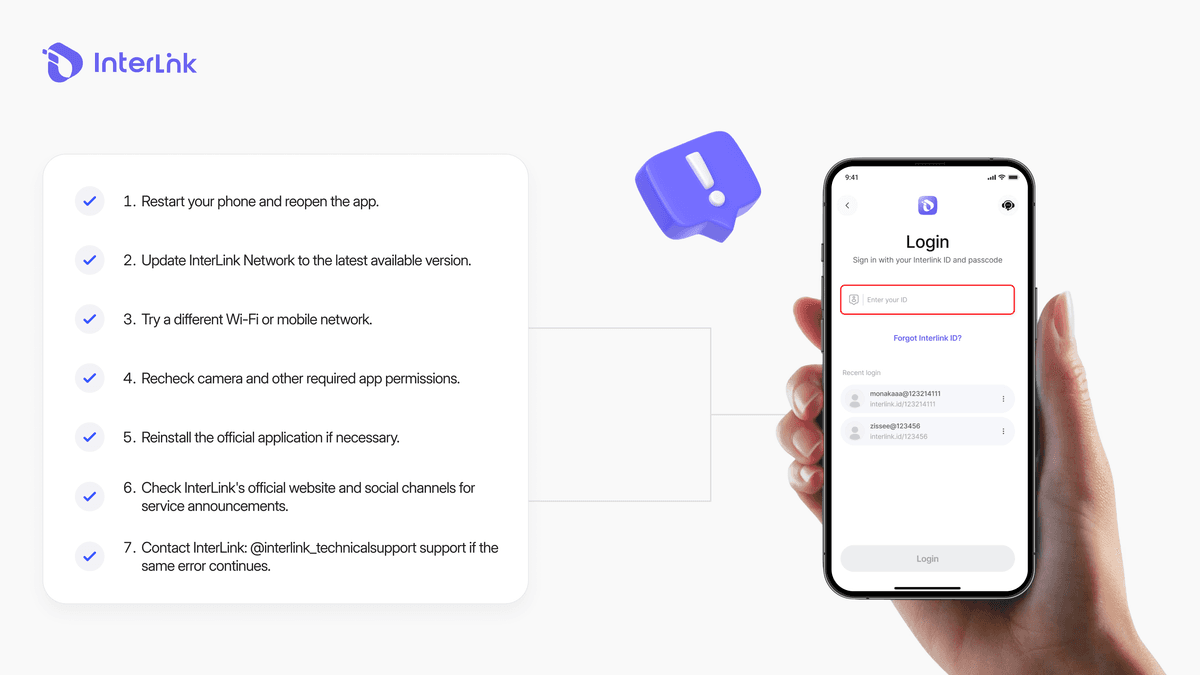
¿Qué hacer si el registro sigue fallando?
Si los pasos básicos de solución de problemas no resuelven el problema, hay algunas cosas adicionales que puede verificar antes de contactar con el soporte técnico. Estos pasos pueden ayudar a descartar problemas comunes relacionados con el dispositivo, la red y las aplicaciones.
- Reinicia tu teléfono y vuelve a abrir la aplicación.
- Actualiza InterLink Network a la última versión disponible.
- Prueba con una red Wi-Fi o móvil diferente.
- Vuelva a comprobar los permisos de la cámara y de las demás aplicaciones necesarias.
- Si es necesario, reinstale la aplicación oficial.
- Consulta el sitio web oficial de InterLink y sus redes sociales para obtener información sobre los servicios.
- Si el error persiste, póngase en contacto con el soporte técnico de InterLink: @interlink_technicalsupport.
Al contactar con el servicio de asistencia, proporcione el mensaje de error exacto, el tipo de dispositivo, la versión de la aplicación y, si procede, una captura de pantalla. Esto facilitará al equipo de asistencia la identificación del problema.
Conclusión
La mayoría de los problemas al registrarse en la red de InterLink Labs se reducen a unos pocos detalles: una conexión a internet débil, iluminación inadecuada durante el escaneo facial, datos de cuenta duplicados o una aplicación desactualizada. Si se asegura de tener buena iluminación, mantiene la aplicación actualizada y respeta la regla de InterLink Labs de una persona por cuenta, el registro será sencillo y podrá empezar a ganar $ITLG como Nodo Humano oficial.
Descarga siempre la aplicación directamente desde los canales oficiales de InterLink Labs para mantener tu cuenta segura y disfrutar de la mejor experiencia posible en el ecosistema.
Aviso legal: Esta guía de InterLink Labs tiene fines exclusivamente educativos. Utilice siempre los canales oficiales de InterLink y nunca comparta su contraseña, frase de recuperación ni claves privadas con nadie.
Proteja su nueva cuenta de inmediato. Aprenda cómo bloquear la aplicación InterLink y proteger sus datos biométricos aquí: Guía de seguridad de InterLink 2026: Cómo proteger su cuenta e identidad digital.

