



So beheben Sie InterLink-Gesichtsverifizierungsfehler – PoP-Scan-Anleitung
09. Sept. 2026
Technologie
Erhalten Sie bei der InterLink-Gesichtsverifizierung die Meldung „Verifizierung fehlgeschlagen“? Wenn Sie nach einer Lösung für dieses Problem suchen, liegt die Ursache oft in einfachen Faktoren und nicht in Ihrem Konto. Lichtverhältnisse, Gesichtsposition, Kamerawinkel oder vorübergehende Scanfehler können den Verifizierungsprozess beeinträchtigen. Diese Anleitung bietet Ihnen klare und praktische Schritte, um den Identitätsnachweis (Proof of Personhood, PoP) erfolgreich abzuschließen und ein verifizierter menschlicher Knoten zu werden.
Warum benötigt InterLink eine Gesichtserkennung?
InterLink nutzt die Gesichtserkennung als Kern seines Persona-Proof-of-Personhood-Systems (PoP) . Das Ziel ist einfach, aber wirkungsvoll: Jedes Konto soll einer einzigen, lebenden Person gehören. Dieses Design schützt das Netzwerk vor Bots, Fake-Accounts und Sybil-Angriffen und wahrt gleichzeitig den Datenschutz. Ihr Gesicht wird direkt auf dem Gerät verarbeitet. Das System führt Lebenderkennung und Deepfake-Prüfungen durch und wandelt die Daten anschließend in einen nicht umkehrbaren biometrischen Hash um, der durch Zero-Knowledge-Beweise geschützt ist. Nur dieser kryptografische Beweis wird im Netzwerk verwendet; Rohdaten des Gesichts werden weder gespeichert noch weitergegeben. Für das Bestehen des PoP-Scans müssen jedoch bestimmte Voraussetzungen erfüllt sein. Im Folgenden finden Sie die häufigsten Fehler und deren Behebung.
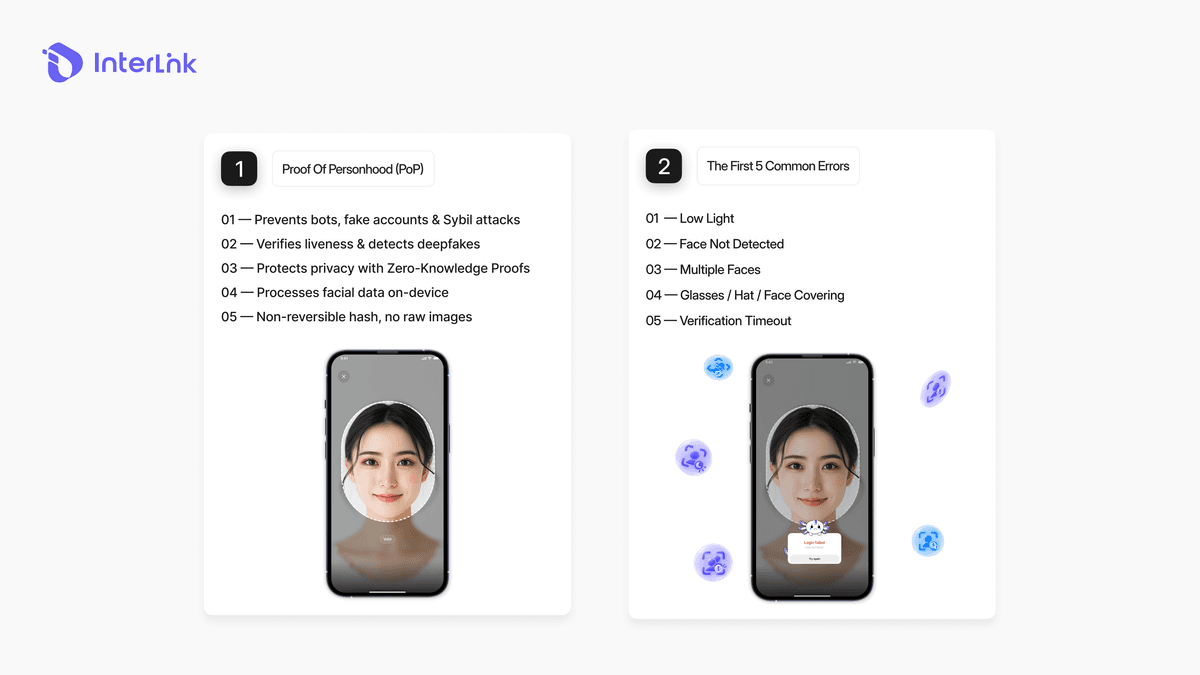
Häufige Fehler bei der Gesichtserkennung und wie man sie behebt
Die meisten Fälle mit der Fehlermeldung „Verifizierung fehlgeschlagen“ lassen sich einer der folgenden Situationen zuordnen. Identifizieren Sie das Problem und wenden Sie die passende Lösung an.
Fehler 1: „Schwaches Licht“
Die Kamera kann Ihr Gesicht nicht deutlich erkennen, da die Umgebung zu dunkel ist.
- Begeben Sie sich an einen gut beleuchteten Ort (natürliches Tageslicht oder helles Innenlicht eignen sich am besten).
- Vermeiden Sie starkes Gegenlicht (stellen Sie sich nicht vor ein helles Fenster).
- Schalten Sie gegebenenfalls eine zusätzliche Lichtquelle ein und versuchen Sie es erneut.
Fehler 2: „Gesicht nicht erkannt“
Das System kann Ihr Gesicht im Bildausschnitt nicht erkennen.
- Halten Sie Ihr Telefon auf Augenhöhe.
- Halten Sie Ihr gesamtes Gesicht vollständig innerhalb der ovalen oder quadratischen Führung.
- Bewegen Sie sich ein wenig näher oder weiter weg, bis Ihr Gesicht gut in den Rahmen passt (normalerweise 30–50 cm Abstand).
- Halten Sie den Kopf gerade und schauen Sie direkt in die Kamera.
Fehler 3: „Mehrere Gesichter“
Im Kamerabild wurden mehrere Gesichter erkannt.
- Stellen Sie sicher, dass Sie die einzige Person im Bild sind.
- Bitten Sie andere, aus dem Kamerabild zu treten.
- Prüfen Sie, ob es Fotos, Spiegel oder Spiegelungen gibt, die ein anderes Gesicht zeigen.
Fehler 4: „Brille / Hut / Gesichtsbedeckung“
Gegenstände verdecken wichtige Teile Ihres Gesichts.
- Sonnenbrillen, Hüte, Masken oder jegliche Gesichtsbedeckungen müssen abgenommen werden.
- Falls Sie eine normale Brille tragen und der Scan immer wieder fehlschlägt, versuchen Sie, diese abzunehmen.
- Halten Sie Ihr Gesicht klar, natürlich und frei von starkem Make-up oder Haaren, die wichtige Gesichtszüge verdecken.
Fehler 5: „Verifizierungszeitüberschreitung“
Der Scan dauerte zu lange und das System wurde gestoppt.
- Beginnen Sie den Vorgang erneut und führen Sie die erforderlichen Bewegungen (Blinzeln, Kopf drehen usw.) unverzüglich innerhalb des Zeitlimits aus.
- Befolgen Sie die Anweisungen auf dem Bildschirm sorgfältig.
- Stellen Sie sicher, dass Ihre Internetverbindung während des gesamten Scans stabil ist.
Tipps für eine erfolgreiche Gesichtserkennung
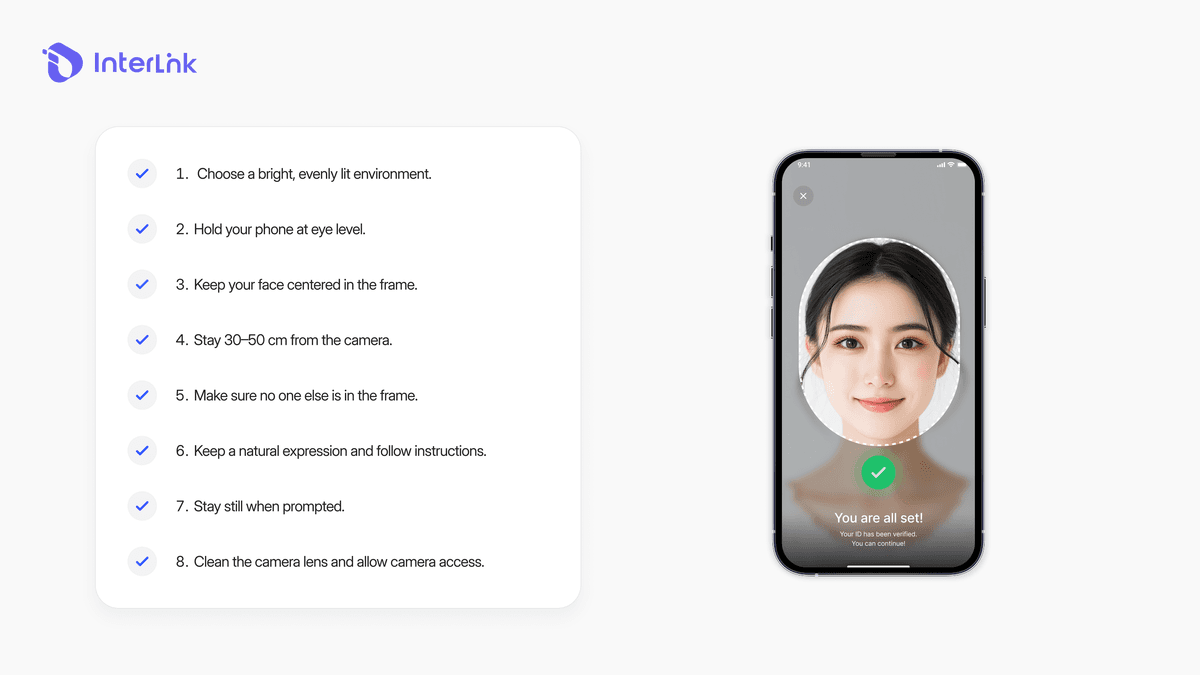
Befolgen Sie diese praktischen Tipps, um Ihre Erfolgsquote beim ersten oder zweiten Versuch zu erhöhen:
- Wählen Sie eine helle, gleichmäßig beleuchtete Umgebung mit sanftem natürlichem oder künstlichem Licht.
- Halten Sie das Telefon auf Augenhöhe und achten Sie darauf, dass Ihr Gesicht mittig im Führungsbogen ausgerichtet ist.
- Halten Sie einen Abstand von etwa 30–50 cm zur Kamera ein.
- Entfernen Sie alles, was Ihr Gesicht bedeckt (Hut, Sonnenbrille, Maske).
- Bewahren Sie einen natürlichen Gesichtsausdruck und folgen Sie den Bewegungen auf dem Bildschirm langsam und deutlich.
- Bleiben Sie still, wenn das System Sie zum Pausieren auffordert.
- Stellen Sie sicher, dass sich keine anderen Personen im Bildausschnitt der Kamera befinden.
- Reinigen Sie Ihre Kameralinse und erteilen Sie der App die volle Kameraberechtigung.
Was passiert, wenn die Verifizierung immer wieder fehlschlägt?
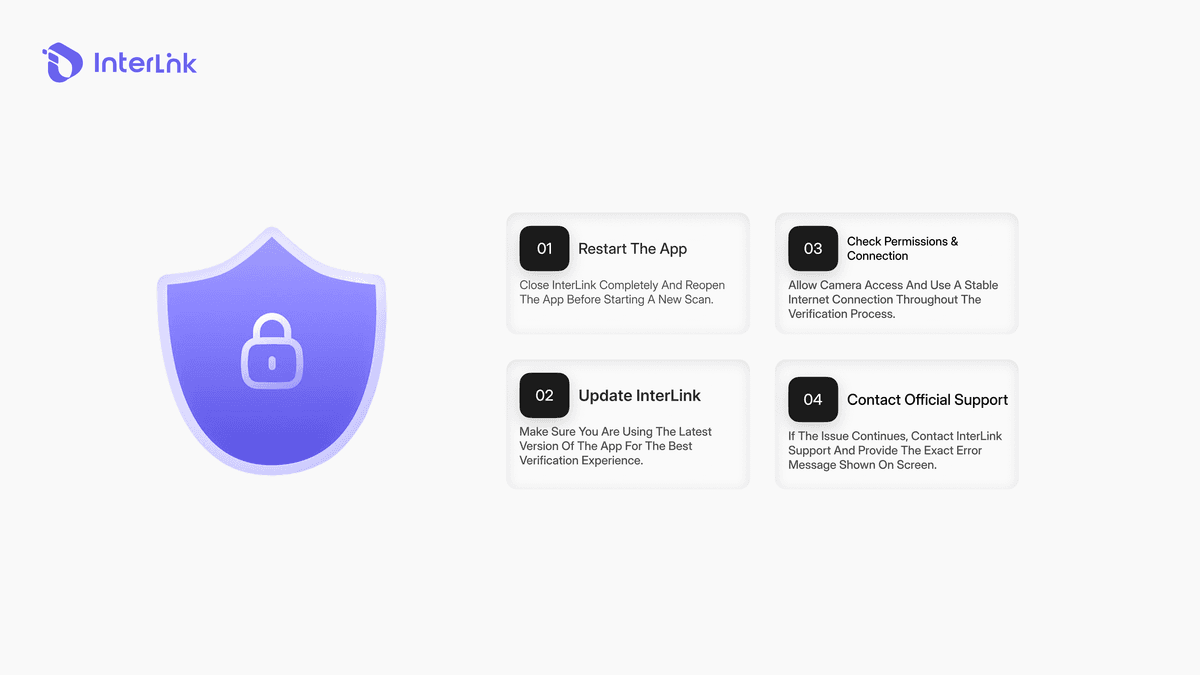
Falls Sie die oben genannten Lösungen mehrmals ausprobiert haben und immer noch nicht bestehen:
- Warten Sie ein paar Minuten und versuchen Sie es dann erneut bei besseren Lichtverhältnissen.
- Starten Sie die InterLink-App oder Ihr Telefon neu.
- Aktualisieren Sie die App auf die neueste Version.
- Versuchen Sie es gegebenenfalls auf einem anderen Gerät.
- Wenden Sie sich über die App oder verifizierte Kanäle an den offiziellen InterLink-Support und beschreiben Sie die genaue Fehlermeldung, die Sie sehen.
Abschluss
Die Gesichtserkennung ist ein wichtiger Schritt, um Ihre InterLink-ID zu aktivieren und als verifizierter Human Node teilzunehmen. Die meisten Fehler der Art „Verifizierung fehlgeschlagen“ werden durch einfache Umgebungsfaktoren verursacht und lassen sich schnell beheben, indem Sie die Beleuchtung und Ihre Gesichtsposition verbessern und den Anweisungen auf dem Bildschirm folgen. Nehmen Sie sich einen Moment Zeit, um die richtigen Bedingungen zu schaffen, und führen Sie den Scan dann in Ruhe durch. Nach erfolgreicher Verifizierung haben Sie vollen Zugriff auf das Netzwerk und können Ihre Rolle im Human Network über das von InterLink Labs entwickelte InterLink-Ökosystem weiter ausbauen. Auch für Nutzer einer kostenlosen Mining-App ist die Gesichtserkennung ein wichtiger Schritt, um auf die verifizierten Funktionen der Plattform zuzugreifen.
Haftungsausschluss: Diese Anleitung dient ausschließlich Bildungszwecken. Nutzen Sie stets die offiziellen InterLink-Kanäle und geben Sie Ihre privaten Informationen oder Wiederherstellungsdetails niemals an Dritte weiter. Möchten Sie verstehen, wie das Geschäftsmodell von InterLink wirklich funktioniert?
Lesen Sie den vollständigen Leitfaden:

