



InterLinkの顔認証エラーを修正する方法 – PoPスキャンガイド
2026年9月09日
テクノロジー
InterLinkの顔認証中に「認証失敗」というメッセージが表示されましたか? InterLinkの認証失敗を解決する方法をお探しなら、多くの場合、問題はアカウントの問題ではなく、単純な要因によって引き起こされています。照明条件、顔の位置、カメラの角度、一時的なスキャンエラーなど、すべてが認証プロセスに影響を与える可能性があります。このガイドでは、本人確認(PoP)を正常に完了し、認証済みのヒューマンノードになるための明確で実践的な手順を説明します。
InterLinkが顔認証を必要とする理由は何ですか?
InterLinkは、本人確認(PoP)システムの中核として顔認証を採用しています。その目的はシンプルながら強力で、すべてのアカウントが唯一無二の生身の人間に帰属することを保証することです。この設計により、プライバシーに配慮しつつ、ボット、偽アカウント、シビル攻撃からネットワークを保護します。顔はデバイス上で処理されます。システムは生体認証とディープフェイクチェックを実行し、データをゼロ知識証明で保護された不可逆の生体認証ハッシュに変換します。ネットワーク上では、この暗号証明のみが使用され、生の顔画像は保存も共有もされません。ただし、PoPスキャンを通過するには適切な条件を満たす必要があります。以下に、よくあるエラーとその解決方法を示します。
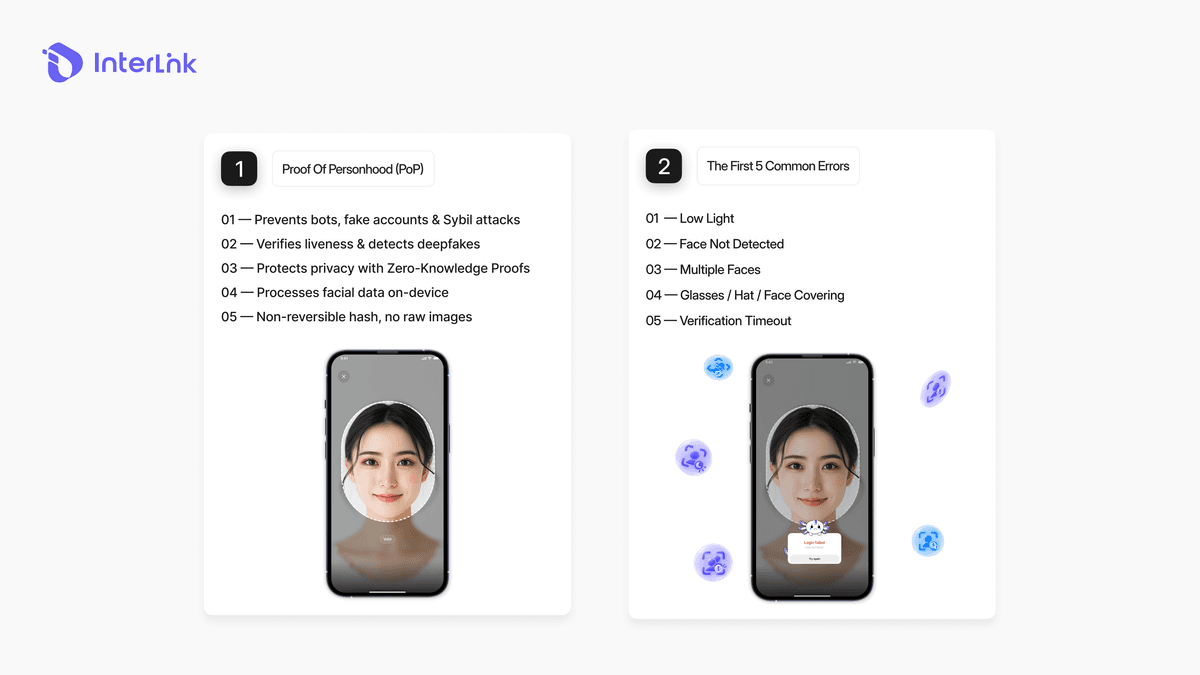
よくある顔認証エラーとその修正方法
「検証失敗」が発生するケースのほとんどは、以下のいずれかの状況に該当します。問題点を特定し、適切な解決策を適用してください。
エラー1:「暗すぎます」
周囲が暗すぎるため、カメラはあなたの顔をはっきりと捉えることができません。
- 明るい場所に移動してください(自然光または明るい室内照明が最適です)。
- 強い逆光を避けてください(明るい窓の前に立たないでください)。
- 必要であれば補助光源を点灯して、もう一度試してください。
エラー2:「顔が検出されませんでした」
システムはフレーム内にあなたの顔を認識できません。
- スマートフォンを目の高さに持ってください。
- 顔全体が楕円形または四角形のガイド内に収まるようにしてください。
- 顔がフレームにきちんと収まるまで、少し近づいたり遠ざかったりしてください(通常は30~50cm)。
- 頭をまっすぐに保ち、カメラをまっすぐ見てください。
エラー3:「複数の顔」
カメラの視野内に複数の顔が検出されました。
- フレーム内にあなただけが写っていることを確認してください。
- 他の人にはカメラの視界から外れてもらうよう頼んでください。
- 写真、鏡、または反射像に他人の顔が写っていないか確認してください。
エラー4:「眼鏡/帽子/顔覆い」
物があなたの顔の重要な部分を覆っています。
- サングラス、帽子、マスク、その他顔を覆うものはすべて外してください。
- 普段メガネをかけていてスキャンが失敗し続ける場合は、メガネを外してみてください。
- 顔は清潔で自然な状態に保ち、濃いメイクや髪で顔の重要な特徴を隠さないようにしましょう。
エラー5:「検証タイムアウト」
スキャンに時間がかかりすぎたため、システムが停止しました。
- プロセスを再度開始し、制限時間内に必要な動作(まばたき、頭を回すなど)を速やかに完了してください。
- 画面の指示に注意深く従ってください。
- スキャン中はインターネット接続が安定していることを確認してください。
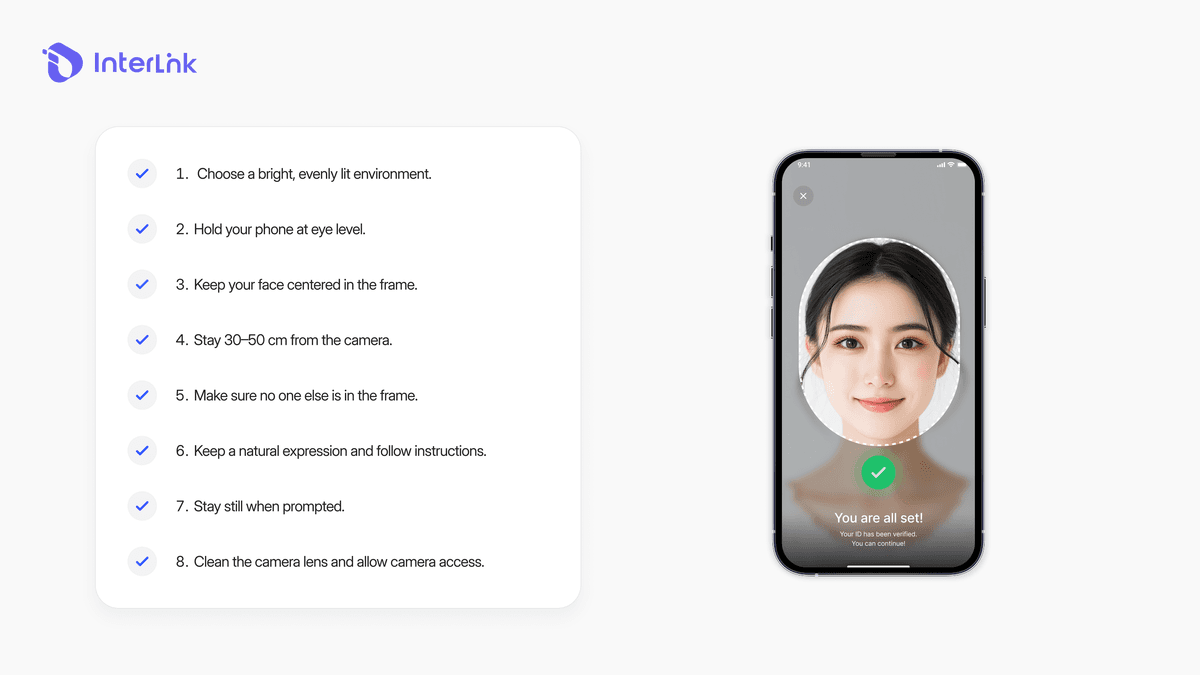
顔認証を成功させるためのヒント
初回または2回目の挑戦で成功率を高めるための実践的なヒントを以下に示します。
- 明るく均一な照明で、柔らかな自然光または室内光が当たる環境を選びましょう。
- スマートフォンを目の高さに持ち、顔がガイドの中央に来るようにしてください。
- カメラから約30~50cmの距離を保ってください。
- 顔を覆っているもの(帽子、サングラス、マスクなど)はすべて外してください。
- 自然な表情を保ち、画面上の動きをゆっくりと、かつ明確に追ってください。
- システムが一時停止を指示したら、そのまま動かないでください。
- カメラのフレーム内に他の人物が映り込まないようにしてください。
- カメラレンズを清掃し、アプリにカメラへのフルアクセス権限を付与してください。
認証が繰り返し失敗した場合はどうなりますか?
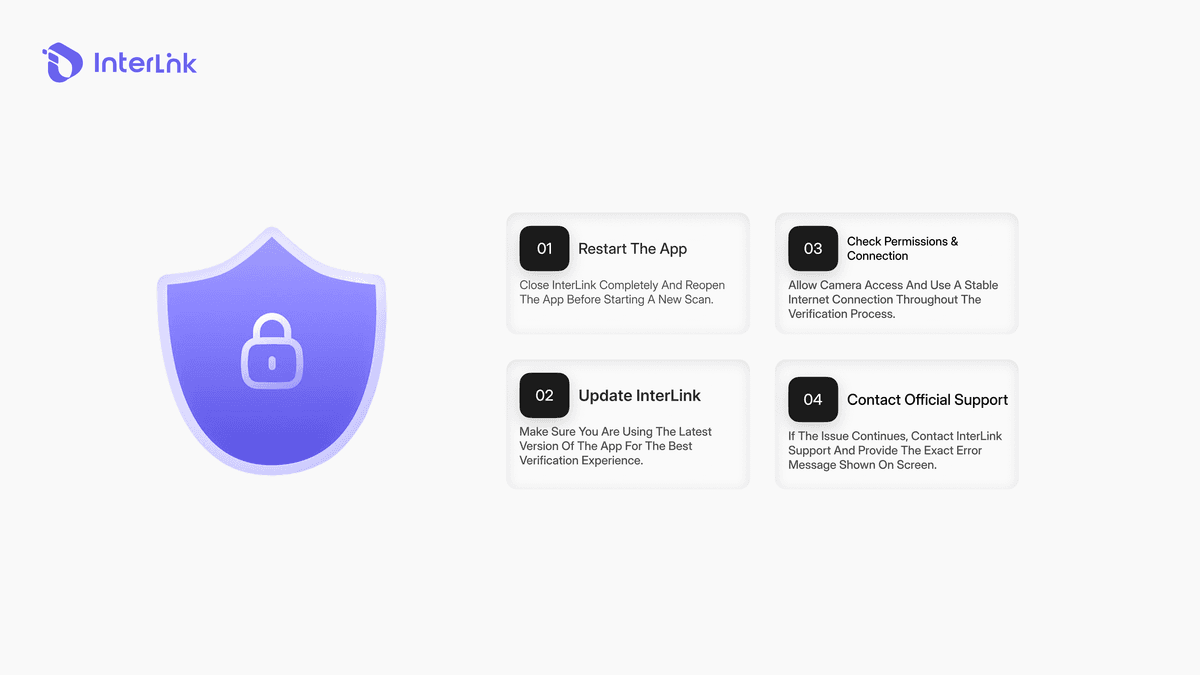
上記の解決策を何度か試しても合格できない場合:
- 数分待ってから、もっと明るい場所でもう一度試してみてください。
- InterLinkアプリまたはスマートフォンを再起動してください。
- アプリを最新バージョンにアップデートしてください。
- 可能であれば、別のデバイスで試してみてください。
- アプリまたは認証済みのチャネルを通じてInterLinkの公式サポートに連絡し、表示される正確なエラーメッセージを説明してください。
結論
顔認証は、InterLink IDを有効化し、認証済みヒューマンノードとして参加するための重要なステップです。「認証失敗」エラーのほとんどは、単純な環境要因が原因で発生し、照明や顔の位置を改善し、画面上のガイダンスに従うことで迅速に解決できます。適切な環境を整えてから、落ち着いてスキャンを完了してください。認証に合格すると、ネットワークに完全にアクセスできるようになり、 InterLink Labsが開発したInterLinkエコシステムを通じて、ヒューマンネットワークにおける役割を構築し続けることができます。無料のマイニングアプリをご利用のユーザーにとっても、顔認証を完了することは、プラットフォームの認証済み機能にアクセスするための重要なステップです。
免責事項:このガイドは教育目的のみです。必ず公式のInterLinkチャネルを使用し、個人情報や復旧の詳細を誰にも共有しないでください。InterLinkの経済が実際にどのように機能するかを知りたいですか?
完全ガイドを読む:

