



InterLink 얼굴 인증 오류 해결 방법 – PoP 스캔 가이드
2026년 9월 09일
기술
InterLink 얼굴 인증 중 "인증 실패" 메시지가 표시되나요? InterLink 인증 실패 문제를 해결하는 방법을 찾고 있다면, 이 문제는 계정 문제보다는 간단한 요인으로 인해 발생하는 경우가 많습니다. 조명 조건, 얼굴 위치, 카메라 각도 또는 일시적인 스캔 오류 등이 모두 인증 과정에 영향을 미칠 수 있습니다. 이 가이드에서는 본인 확인(Proof of Personhood, PoP)을 성공적으로 완료하고 인증된 휴먼 노드가 되는 데 도움이 되는 명확하고 실용적인 단계를 제공합니다.
InterLink는 왜 얼굴 인증이 필요한가요?
InterLink는 얼굴 인증을 핵심으로 하는 신원 확인 (Proof of Personhood, PoP) 시스템을 사용합니다. 목표는 간단하지만 강력합니다. 모든 계정이 실제 살아있는 한 사람에게만 속하도록 보장하는 것입니다. 이 시스템은 봇, 가짜 계정, 시빌 공격 으로부터 네트워크를 보호하는 동시에 개인 정보 보호에도 효과적입니다. 얼굴 정보는 기기 내에서 처리됩니다. 시스템은 생동감 감지 및 딥페이크 검사를 수행한 후, 데이터를 영지식 증명으로 보호되는 비가역적인 생체 해시로 변환합니다. 네트워크에서는 이 암호화 증명만 사용되며, 원본 얼굴 이미지는 저장되거나 공유되지 않습니다. 하지만 PoP 검사를 통과하려면 특정 조건을 충족해야 합니다. 아래는 가장 일반적인 오류와 해결 방법입니다.
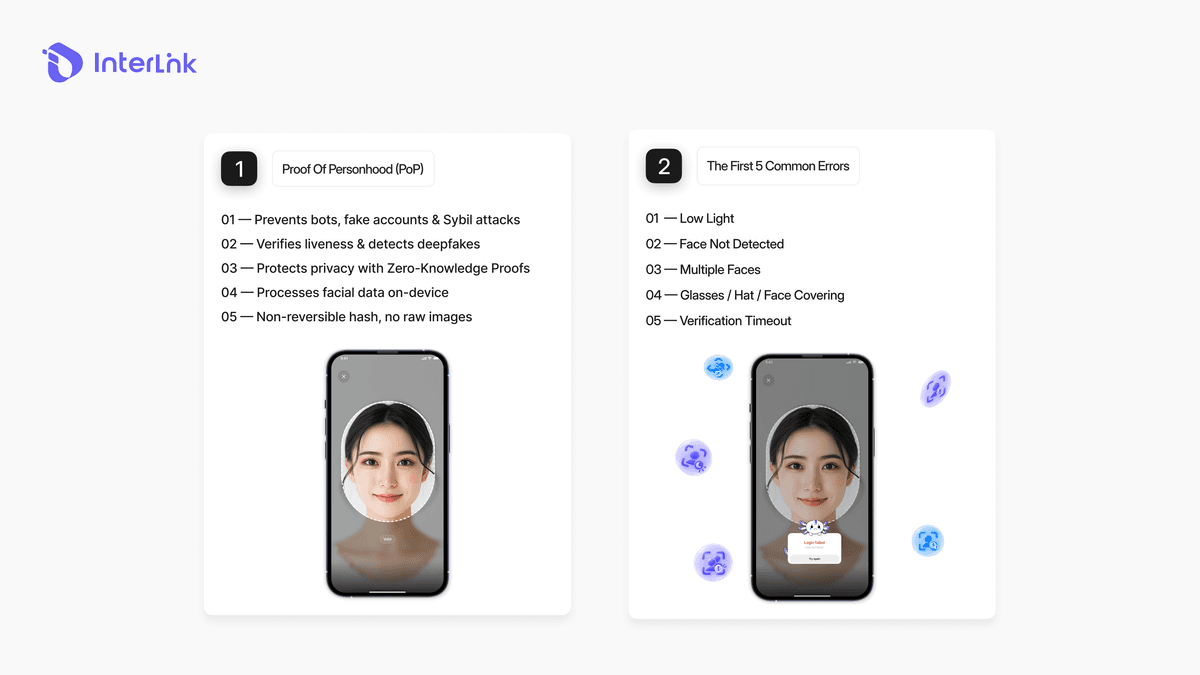
일반적인 얼굴 인증 오류 및 해결 방법
대부분의 "인증 실패" 사례는 아래 상황 중 하나에 해당합니다. 문제를 파악하고 해당 해결 방법을 적용하십시오.
오류 1: "조명 부족"
주변이 너무 어두워서 카메라가 당신의 얼굴을 선명하게 볼 수 없습니다.
- 밝은 곳으로 이동하세요 (자연광이나 밝은 실내 조명이 가장 좋습니다).
- 강한 역광을 피하세요 (밝은 창문 앞에 서 있지 마세요).
- 필요한 경우 추가 조명을 켜고 다시 시도해 보세요.
오류 2: "얼굴이 감지되지 않았습니다."
시스템이 프레임 안에서 사용자의 얼굴을 감지하지 못했습니다.
- 휴대폰을 눈높이에 맞춰 잡으세요.
- 얼굴 전체가 타원형 또는 사각형 가이드 안에 완전히 들어가도록 하세요.
- 얼굴이 프레임에 제대로 맞을 때까지 약간 더 가까이 또는 멀리 이동하세요(일반적으로 30~50cm 거리).
- 고개를 똑바로 들고 카메라를 정면으로 바라보세요.
오류 3: "여러 얼굴"
카메라 화면에 두 개 이상의 얼굴이 감지되었습니다.
- 화면에 본인만 나오도록 하세요.
- 다른 사람들에게 카메라 시야에서 벗어나 달라고 요청하세요.
- 사진, 거울 또는 다른 사람의 얼굴이 비치는 곳이 없는지 확인하십시오.
오류 4: "안경/모자/얼굴 가리개"
물체가 얼굴의 중요한 부분을 가리고 있습니다.
- 선글라스, 모자, 마스크 또는 기타 얼굴 가리개를 벗으십시오.
- 일반 안경을 착용했는데도 스캔이 계속 실패한다면 안경을 벗어보세요.
- 얼굴은 깨끗하고 자연스러운 모습으로 유지하고, 진한 화장이나 주요 이목구비를 가리는 헤어스타일은 피하세요.
오류 5: "검증 시간 초과"
검사 시간이 너무 오래 걸려서 시스템이 멈췄습니다.
- 과정을 다시 시작하여 제한 시간 내에 필요한 동작(눈 깜빡임, 고개 돌리기 등)을 신속하게 완료하십시오.
- 화면에 나오는 지시사항을 주의 깊게 따르십시오.
- 검사가 진행되는 동안 인터넷 연결이 안정적인지 확인하십시오.
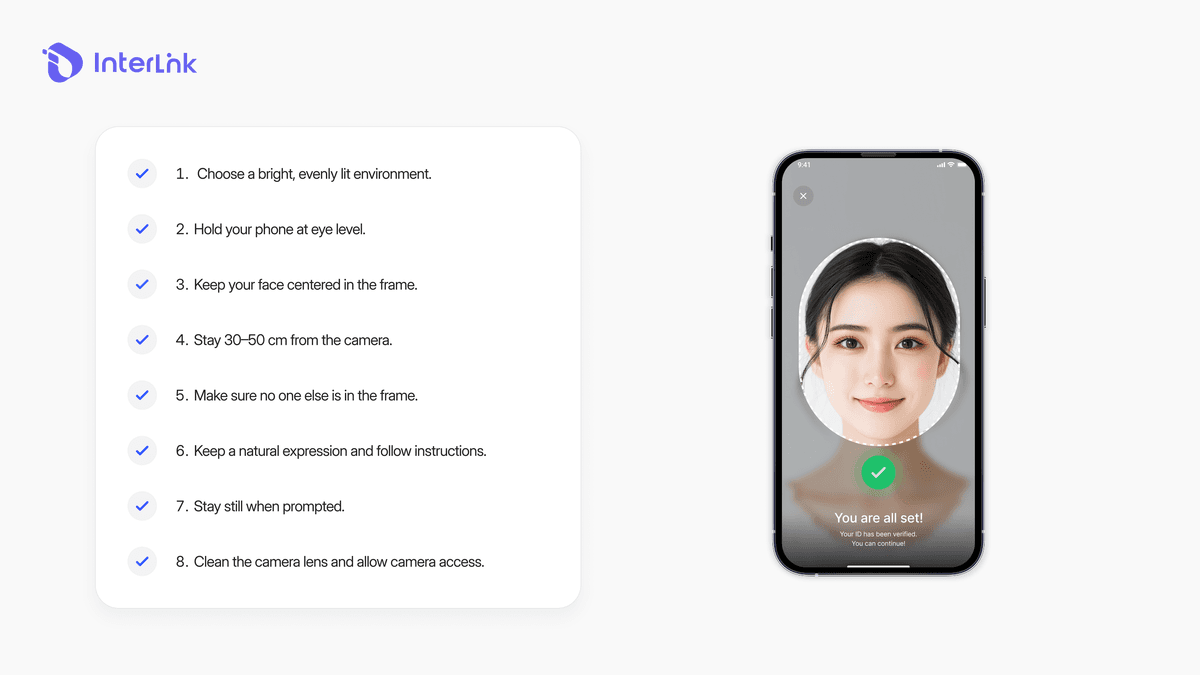
성공적인 얼굴 인증을 위한 팁
다음의 실용적인 팁을 따르면 첫 번째 또는 두 번째 시도에서 성공률을 높일 수 있습니다.
- 밝고 균일하게 조명된 환경, 부드러운 자연광 또는 실내 조명을 선택하세요.
- 휴대폰을 눈높이에 맞추고 얼굴이 가이드 중앙에 오도록 하세요.
- 카메라와의 거리를 약 30~50cm 정도 유지하십시오.
- 얼굴을 가리는 모든 것(모자, 선글라스, 마스크)을 벗으세요.
- 자연스러운 표정을 유지하고 화면 속 움직임을 천천히 또렷하게 따라하세요.
- 시스템에서 일시 정지하라는 메시지가 나오면 움직이지 말고 가만히 계세요.
- 카메라 화면에 다른 사람이 보이지 않도록 하세요.
- 카메라 렌즈를 청소하고 앱에 카메라 권한을 모두 허용하세요.
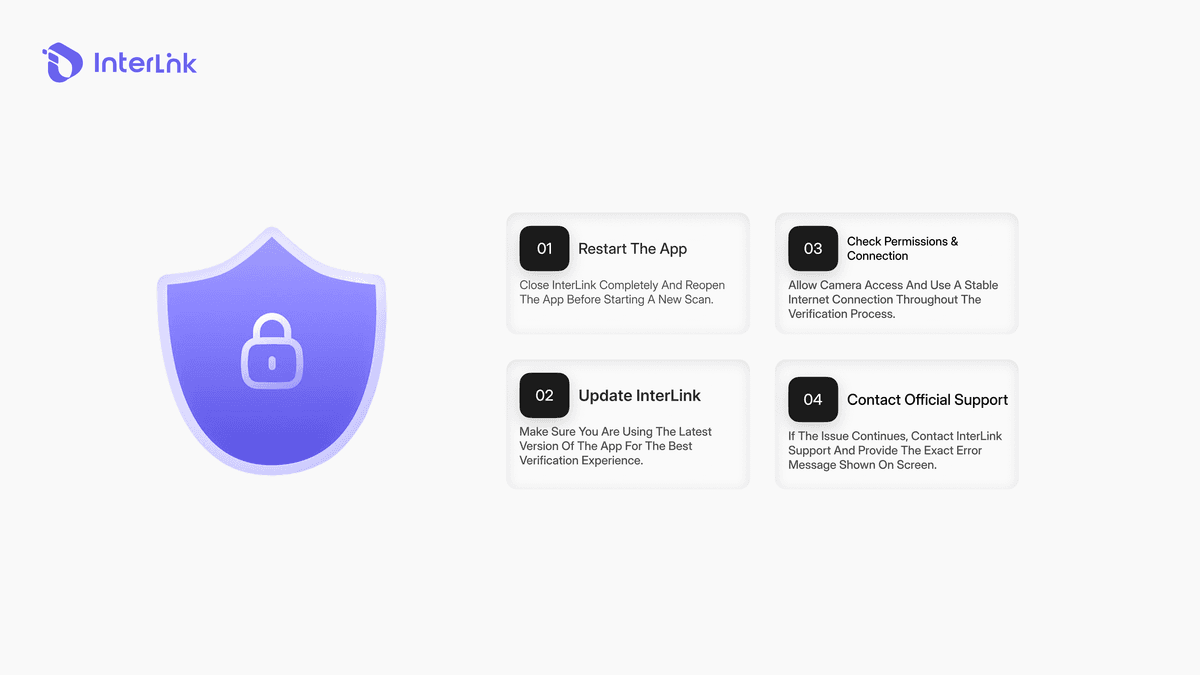
검증이 계속 실패하면 어떻게 해야 하나요?
위의 해결 방법을 여러 번 시도했는데도 여전히 통과하지 못하는 경우:
- 몇 분 기다렸다가 조명이 더 밝은 곳에서 다시 시도해 보세요.
- InterLink 앱 또는 휴대폰을 다시 시작하세요.
- 앱을 최신 버전으로 업데이트하세요.
- 가능하다면 다른 기기에서 시도해 보세요.
- InterLink 공식 지원팀에 앱 또는 인증된 채널을 통해 문의하고 표시되는 정확한 오류 메시지를 설명해 주세요.
결론
얼굴 인증은 InterLink ID를 활성화하고 인증된 휴먼 노드로서 참여를 시작하는 데 필수적인 단계입니다. 대부분의 "인증 실패" 오류는 단순한 환경적 요인으로 인해 발생하며, 조명, 얼굴 위치를 개선하고 화면 안내를 따르면 빠르게 해결할 수 있습니다. 잠시 시간을 내어 적절한 환경을 조성한 후 차분하게 스캔을 완료하세요. 인증에 성공하면 InterLink Labs 에서 개발한 InterLink 생태계를 통해 네트워크에 완전히 접근하고 휴먼 네트워크에서 여러분의 역할을 계속해서 구축해 나갈 수 있습니다. 무료 마이닝 앱을 이용하는 사용자에게도 얼굴 인증 완료는 플랫폼의 인증된 기능을 이용하기 위한 중요한 단계입니다.
면책 조항: 이 가이드는 교육 목적으로만 제공됩니다. 항상 공식 InterLink 채널을 이용하시고 개인 정보나 복구 정보를 절대 다른 사람과 공유하지 마십시오. InterLink의 경제 시스템이 실제로 어떻게 작동하는지 알고 싶으신가요?
전체 가이드를 읽어보세요:

