



Как исправить ошибки распознавания лиц в системе InterLink – руководство по сканированию точки доступа.
09 сент. 2026 г.
Технологии
Во время проверки лица в InterLink вы видите сообщение «Проверка не удалась»? Если вы ищете способ исправить ошибку «Проверка не удалась» , часто причина кроется в простых факторах, а не в вашей учетной записи. Условия освещения, положение лица, угол наклона камеры или временные ошибки сканирования — все это может повлиять на процесс проверки. Это руководство содержит четкие и практические шаги, которые помогут вам успешно пройти проверку личности (PoP) и стать подтвержденным участником системы Human Node.
Зачем компании InterLink нужна распознавание лиц?
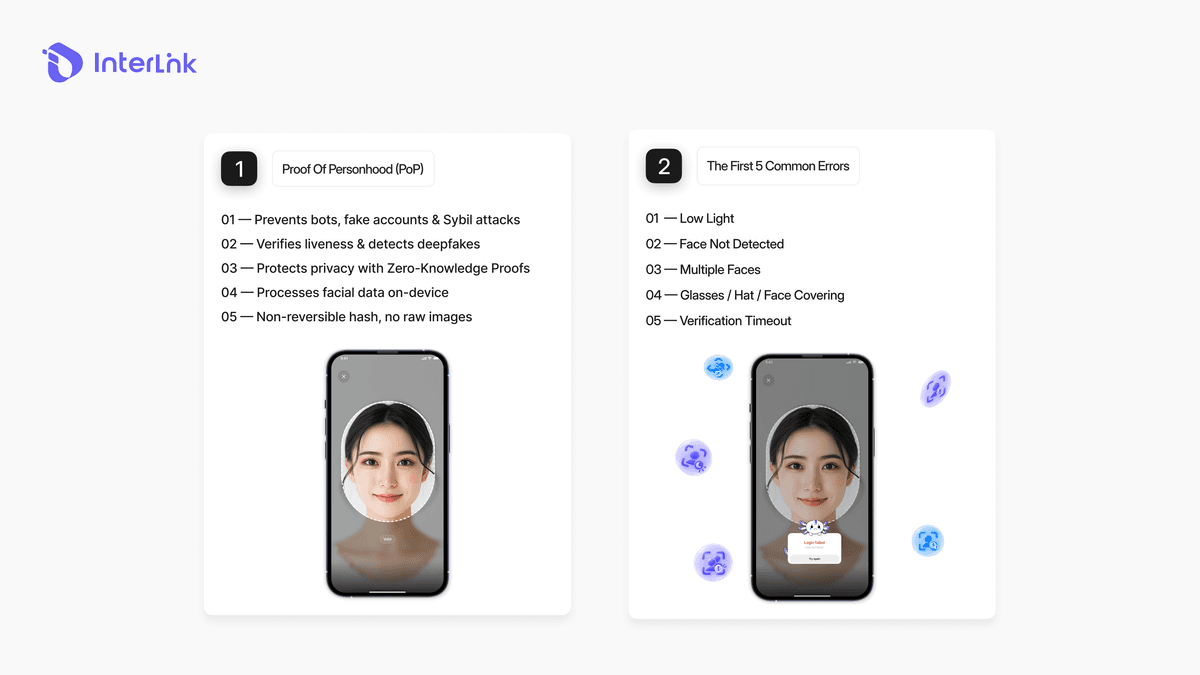
В основе системы подтверждения личности (PoP) InterLink лежит верификация по лицу . Цель проста, но эффективна: гарантировать, что каждая учетная запись принадлежит одному уникальному, живому человеку. Такая конструкция защищает сеть от ботов, фейковых аккаунтов и атак Сибиллы , оставаясь при этом конфиденциальной. Ваше лицо обрабатывается на устройстве. Система выполняет проверку на подлинность и проверку на дипфейки, а затем преобразует данные в необратимый биометрический хеш, защищенный доказательствами с нулевым разглашением. В сети используется только это криптографическое доказательство; исходные изображения лица не хранятся и не передаются. Однако для прохождения сканирования PoP необходимы определенные условия. Ниже приведены наиболее распространенные ошибки и способы их устранения.
Распространенные ошибки распознавания лиц и способы их исправления
Большинство случаев с ошибкой «Проверка не пройдена» относятся к одной из перечисленных ниже ситуаций. Выявите проблему и примените соответствующее решение.
Ошибка 1: «Слабое освещение»
Камера не может четко разглядеть ваше лицо, потому что в помещении слишком темно.
- Переместитесь в хорошо освещенное место (лучше всего подойдет естественный дневной свет или яркий комнатный свет).
- Избегайте яркого света сзади (не стойте перед ярким окном).
- При необходимости включите дополнительный источник света и попробуйте снова.
Ошибка 2: «Лицо не обнаружено»
Система не может распознать ваше лицо внутри рамки.
- Держите телефон на уровне глаз.
- Полностью разместите лицо внутри овальной или квадратной разметки.
- Подвигайтесь немного ближе или дальше, пока ваше лицо не окажется в кадре должным образом (обычно на расстоянии 30–50 см).
- Держите голову прямо и смотрите прямо в камеру.
Ошибка 3: «Несколько лиц»
В поле зрения камеры обнаружено более одного лица.
- Убедитесь, что в кадре только вы.
- Попросите остальных выйти из поля зрения камеры.
- Убедитесь, что на фотографиях, в зеркалах или бликах нет другого лица.
Ошибка 4: «Очки / Шляпа / Маска для лица»
Предметы закрывают важные части вашего лица.
- Снимите солнцезащитные очки, шляпы, маски или любые другие средства защиты лица.
- Если вы носите обычные очки, а сканирование постоянно не удается, попробуйте их снять.
- Ваше лицо должно быть чистым, естественным, без тяжелого макияжа или волос, скрывающих основные черты лица.
Ошибка 5: «Тайм-аут проверки»
Сканирование заняло слишком много времени, и система остановилась.
- Начните процесс заново и выполните необходимые движения (моргание, поворот головы и т. д.) в установленные сроки.
- Внимательно следуйте инструкциям на экране.
- Убедитесь, что ваше интернет-соединение стабильно на протяжении всего процесса сканирования.
Советы для успешной верификации лица
Следуйте этим практическим советам, чтобы повысить вероятность успеха с первой или второй попытки:
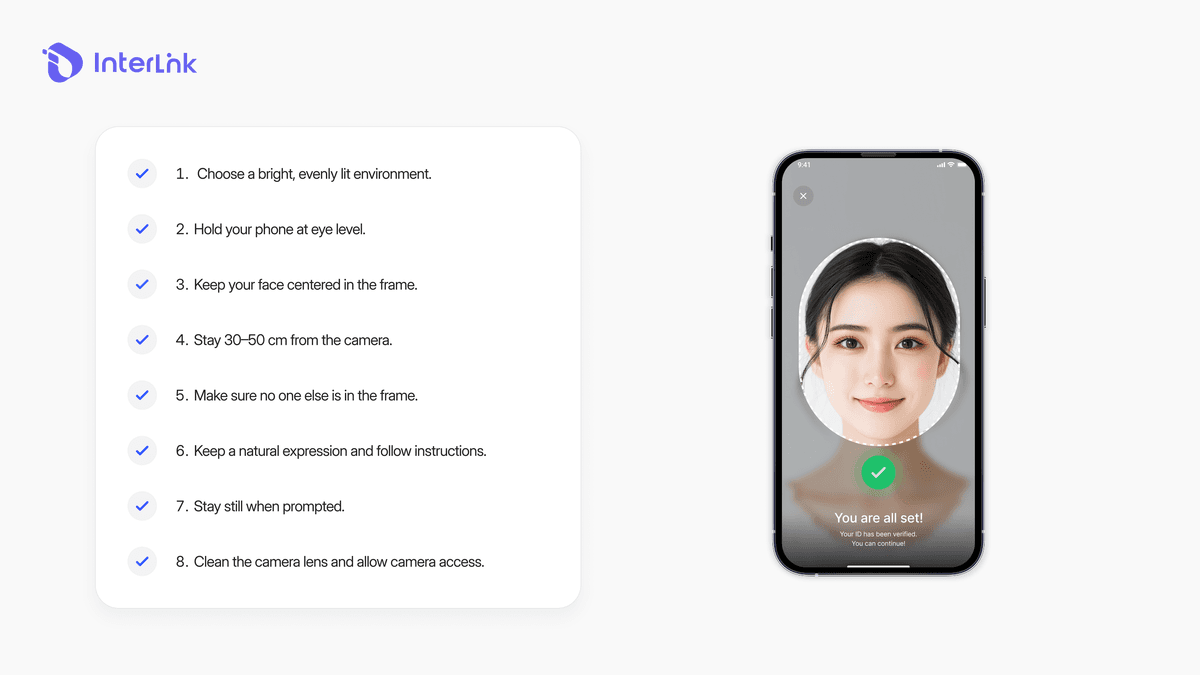
- Выберите светлое, равномерно освещенное помещение с мягким естественным или комнатным светом.
- Держите телефон на уровне глаз и располагайте лицо по центру направляющей.
- Держитесь на расстоянии примерно 30–50 см от камеры.
- Снимите все, что закрывает ваше лицо (шляпу, солнцезащитные очки, маску).
- Сохраняйте естественное выражение лица и медленно и четко следите за движениями на экране.
- Оставайтесь неподвижными, когда система попросит вас сделать паузу.
- Убедитесь, что в кадре камеры нет других людей.
- Очистите объектив камеры и предоставьте приложению полные права доступа к камере.
Что если проверка будет постоянно завершаться неудачей?
Если вы несколько раз пробовали предложенные выше решения, но всё равно не можете пройти тест:
- Подождите несколько минут и попробуйте еще раз при лучшем освещении.
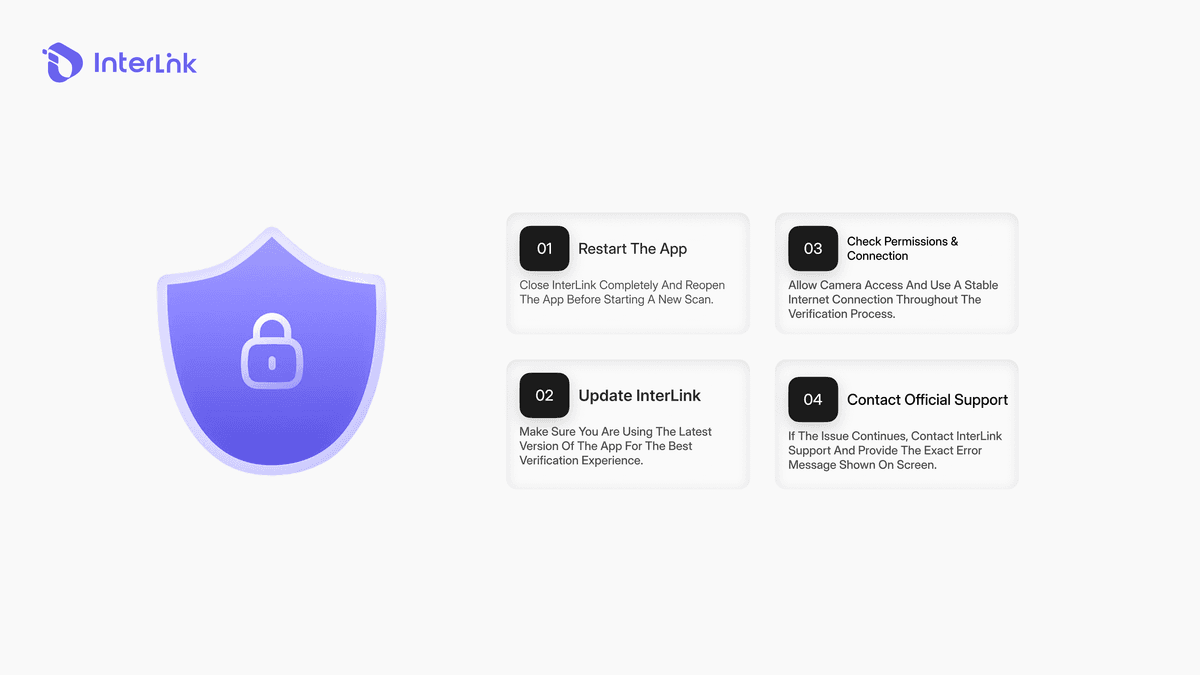
- Перезапустите приложение InterLink или свой телефон.
- Обновите приложение до последней версии.
- Попробуйте на другом устройстве, если это возможно.
- Обратитесь в официальную службу поддержки InterLink через приложение или проверенные каналы и опишите точное сообщение об ошибке, которое вы видите.
Заключение
Проверка лица — ключевой шаг для активации вашего идентификатора InterLink и начала участия в качестве верифицированного участника сети. Большинство ошибок «Проверка не пройдена» вызваны простыми факторами окружающей среды и могут быть быстро исправлены путем улучшения освещения, положения лица и следования инструкциям на экране. Уделите немного времени подготовке необходимых условий, а затем спокойно завершите сканирование. После успешного прохождения проверки вы получите полный доступ к сети и сможете продолжить развивать свою роль в сети участников через экосистему InterLink, разработанную InterLink Labs . Для пользователей, изучающих бесплатное приложение для майнинга, прохождение проверки лица также является важным шагом для доступа к функциям верификации платформы.
Предупреждение: Данное руководство предназначено исключительно для образовательных целей. Всегда используйте официальные каналы InterLink и никогда не сообщайте никому свою личную информацию или данные для восстановления доступа. Хотите понять, как на самом деле работает система InterLink?
Ознакомьтесь с полным руководством:

