



InterLink Yüz Doğrulama Hatalarını Nasıl Düzeltirsiniz – PoP Tarama Kılavuzu
09 Eyl 2026
Teknoloji
InterLink yüz tanıma işlemi sırasında "Doğrulama başarısız" mesajını mı görüyorsunuz? InterLink doğrulama hatasının nasıl düzeltileceğini arıyorsanız, sorun genellikle hesabınızdan ziyade basit faktörlerden kaynaklanır. Aydınlatma koşulları, yüz pozisyonu, kamera açısı veya geçici tarama hataları doğrulama sürecini etkileyebilir. Bu kılavuz, Kimlik Doğrulama (PoP) işlemini başarıyla tamamlamanıza ve doğrulanmış bir İnsan Düğümü olmanıza yardımcı olacak açık ve pratik adımlar sunmaktadır.
InterLink neden yüz tanıma özelliğine ihtiyaç duyuyor?
InterLink, Kimlik Doğrulama (PoP) sisteminin temelinde yüz tanıma teknolojisini kullanır . Amaç basit ama güçlüdür: Her hesabın benzersiz, yaşayan bir insana ait olmasını sağlamak. Bu tasarım, gizliliğe saygılı kalırken ağı botlardan, sahte hesaplardan ve Sybil saldırılarından korur . Yüzünüz cihaz üzerinde işlenir. Sistem, canlılık tespiti ve deepfake kontrolleri yapar, ardından verileri sıfır bilgi kanıtlarıyla korunan geri döndürülemez bir biyometrik hash'e dönüştürür. Ağda yalnızca bu kriptografik kanıt kullanılır; ham yüz görüntüleri saklanmaz veya paylaşılmaz. Ancak, PoP taramasını geçmek doğru koşulları gerektirir. Aşağıda en yaygın hatalar ve bunların nasıl çözüleceği yer almaktadır.
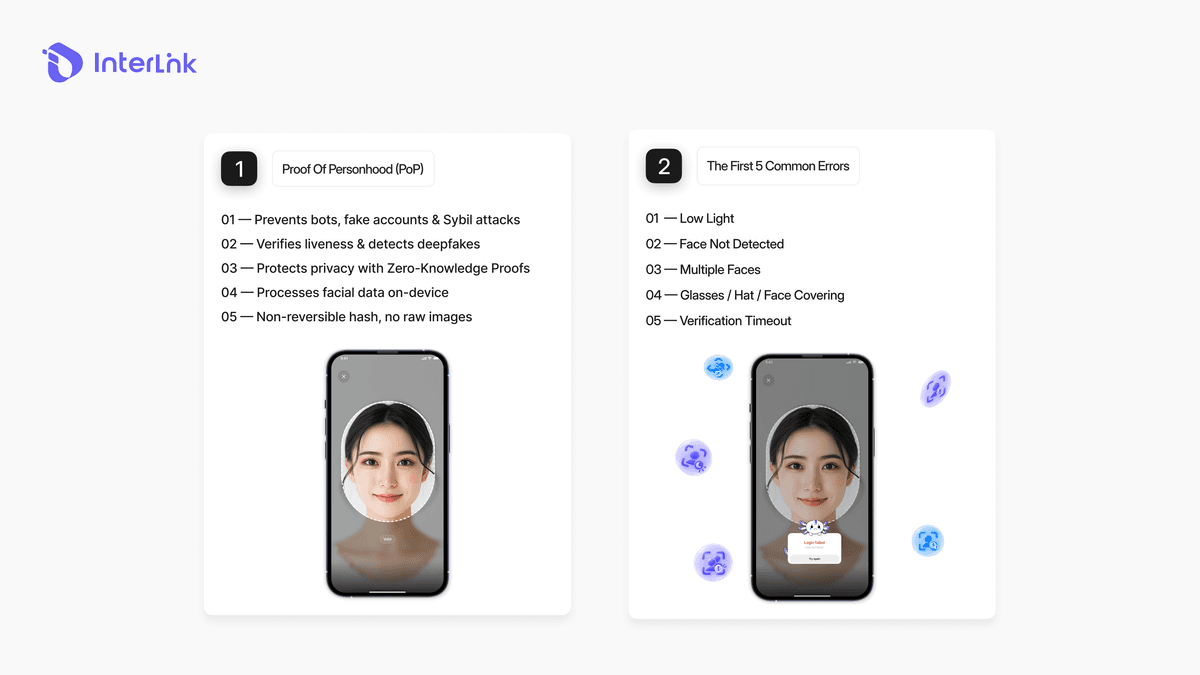
Yüz tanıma sistemlerinde sık karşılaşılan hatalar ve bunların nasıl düzeltileceği
"Doğrulama başarısız" vakalarının çoğu aşağıdaki durumlardan birine girer. Sorunu belirleyin ve uygun çözümü uygulayın.
Hata 1: “Düşük ışık”
Ortam çok karanlık olduğu için kamera yüzünüzü net bir şekilde göremiyor.
- İyi aydınlatılmış bir alana geçin (doğal gün ışığı veya parlak iç mekan ışığı en iyisidir).
- Güçlü arka ışıklardan kaçının (parlak bir pencerenin önünde durmayın).
- Gerekirse ek bir ışık kaynağı açın ve tekrar deneyin.
Hata 2: “Yüz algılanamadı”
Sistem, çerçevenin içinde yüzünüzü bulamıyor.
- Telefonunuzu göz hizasında tutun.
- Yüzünüzün tamamını oval veya kare kılavuzun içine yerleştirin.
- Yüzünüz çerçeveye tam oturana kadar biraz daha yaklaşın veya uzaklaşın (genellikle 30-50 cm).
- Başınızı dik tutun ve doğrudan kameraya bakın.
Hata 3: “Birden fazla yüz”
Kamera görüntüsünde birden fazla yüz algılandı.
- Fotoğraf karesinde yalnızca sizin olduğunuzdan emin olun.
- Diğer kişilerden kameranın görüş alanından çıkmalarını rica edin.
- Fotoğraf, ayna veya yansımalarda başka bir yüzün görünmediğinden emin olun.
Hata 4: “Gözlük / Şapka / Yüz maskesi”
Nesneler yüzünüzün önemli kısımlarını kapatıyor.
- Güneş gözlüğü, şapka, maske veya herhangi bir yüz örtüsünü çıkarın.
- Eğer normal gözlük takıyorsanız ve tarama sürekli başarısız oluyorsa, gözlüklerinizi çıkarmayı deneyin.
- Yüzünüzü temiz, doğal tutun ve yüz hatlarınızı kapatan ağır makyaj veya saçlardan kaçının.
Hata 5: “Doğrulama zaman aşımı”
Tarama işlemi çok uzun sürdü ve sistem durdu.
- Süreci yeniden başlatın ve gerekli hareketleri (göz kırpma, başı çevirme vb.) süre dolmadan hemen tamamlayın.
- Ekrandaki talimatları dikkatlice takip edin.
- Tarama işlemi boyunca internet bağlantınızın stabil olduğundan emin olun.
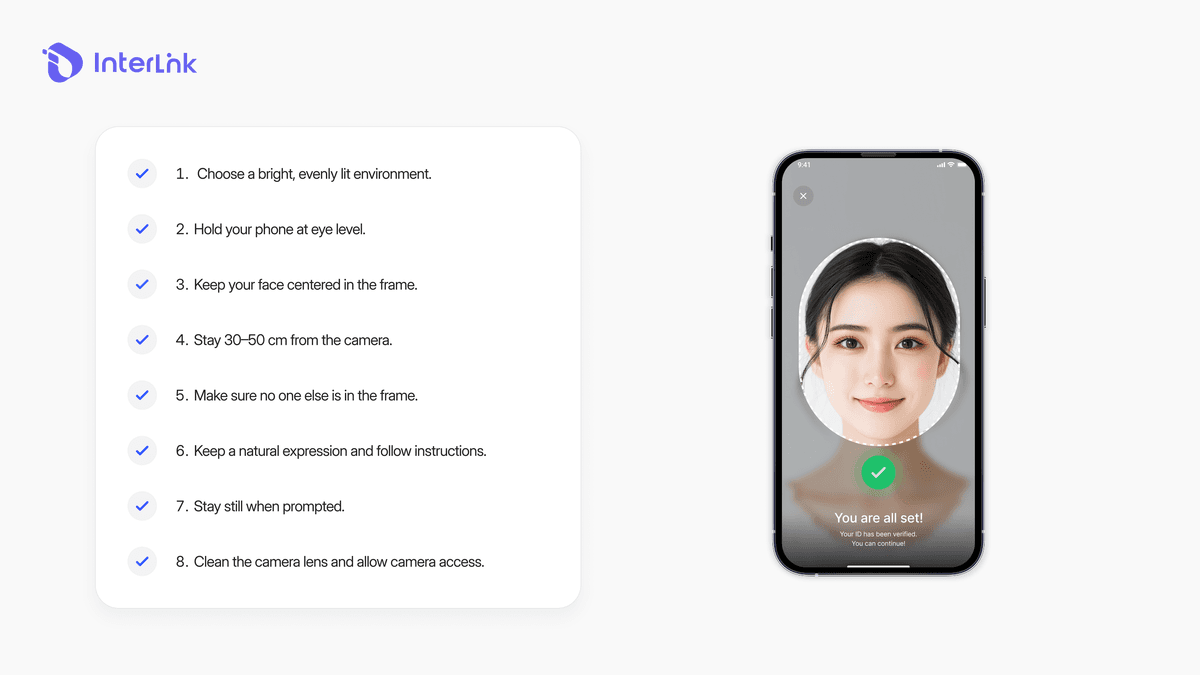
Başarılı yüz doğrulama için ipuçları
İlk veya ikinci denemede başarı oranınızı artırmak için şu pratik ipuçlarını izleyin:
- Yumuşak doğal veya iç mekan ışığıyla aydınlatılmış, aydınlık ve eşit ışıklı bir ortam seçin.
- Telefonu göz hizasında tutun ve yüzünüzü kılavuzun ortasına gelecek şekilde konumlandırın.
- Kameradan yaklaşık 30-50 cm uzaklıkta durun.
- Yüzünüzü örten her şeyi çıkarın (şapka, güneş gözlüğü, maske).
- Yüz ifadenizi doğal tutun ve ekrandaki hareketleri yavaş ve net bir şekilde takip edin.
- Sistem duraklatmanızı istediğinde hareketsiz kalın.
- Kamera kadrajında başka kimsenin görünmediğinden emin olun.
- Kamera lensinizi temizleyin ve uygulamaya tam kamera kullanım izni verin.
Doğrulama işlemi sürekli başarısız olursa ne olacak?
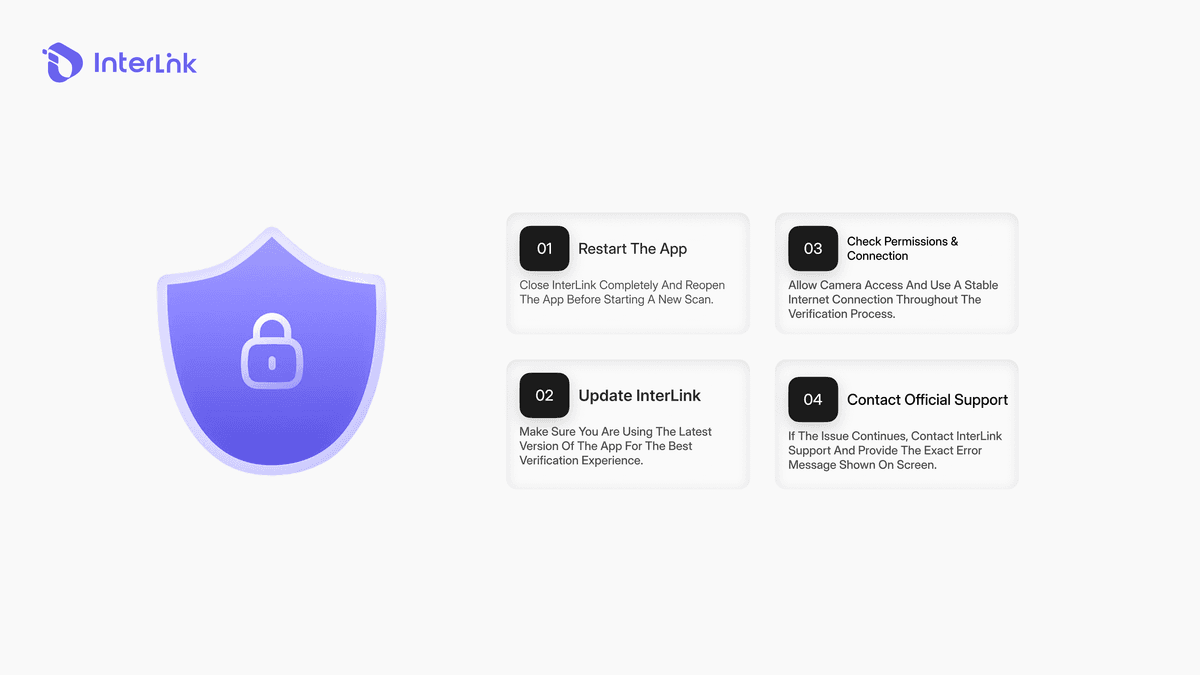
Yukarıdaki çözümleri birkaç kez denediyseniz ve hala geçemiyorsanız:
- Birkaç dakika bekleyin ve daha iyi bir ışıkta tekrar deneyin.
- InterLink uygulamasını veya telefonunuzu yeniden başlatın.
- Uygulamayı en son sürüme güncelleyin.
- Mümkünse farklı bir cihazda deneyin.
- Lütfen uygulama üzerinden veya doğrulanmış kanallar aracılığıyla resmi InterLink Destek ekibiyle iletişime geçin ve gördüğünüz hata mesajını tam olarak açıklayın.
Çözüm
Yüz doğrulama, InterLink ID'nizi etkinleştirmek ve doğrulanmış bir İnsan Düğümü olarak katılmaya başlamak için önemli bir adımdır. Çoğu "Doğrulama başarısız" hatası basit çevresel faktörlerden kaynaklanır ve aydınlatmayı, yüz pozisyonunu iyileştirerek ve ekrandaki yönergeleri izleyerek hızlı bir şekilde düzeltilebilir. Doğru koşulları hazırlamak için biraz zaman ayırın, ardından taramayı sakin bir şekilde tamamlayın. Başarılı olduktan sonra, ağa tam olarak erişebilir ve InterLink Labs tarafından geliştirilen InterLink ekosistemi aracılığıyla İnsan Ağı'ndaki rolünüzü geliştirmeye devam edebilirsiniz. Ücretsiz bir madencilik uygulamasını keşfeden kullanıcılar için, yüz doğrulama işlemini tamamlamak, platformun doğrulanmış özelliklerine erişmek için de önemli bir adımdır.
Yasal Uyarı: Bu kılavuz yalnızca eğitim amaçlıdır. Her zaman resmi InterLink kanallarını kullanın ve özel bilgilerinizi veya kurtarma ayrıntılarınızı asla kimseyle paylaşmayın. InterLink'in ekonomisinin nasıl işlediğini gerçekten anlamak ister misiniz?
Kılavuzun tamamını okuyun:

