



انٹر لنک چہرے کی توثیق کی خرابیوں کو کیسے ٹھیک کیا جائے - پی او پی اسکین گائیڈ
09 ستمبر، 2026
ٹیکنالوجی
انٹر لنک کے چہرے کی تصدیق کے دوران "تصدیق ناکام ہو گیا" پیغام دیکھ رہے ہیں؟ اگر آپ تلاش کر رہے ہیں کہ InterLink کی توثیق کی ناکامی کو کیسے ٹھیک کیا جائے تو مسئلہ اکثر آپ کے اکاؤنٹ کی بجائے سادہ عوامل کی وجہ سے ہوتا ہے۔ روشنی کے حالات، چہرے کی پوزیشن، کیمرے کا زاویہ، یا عارضی اسکین کی خرابیاں سبھی تصدیقی عمل کو متاثر کر سکتی ہیں۔ یہ گائیڈ واضح، عملی اقدامات فراہم کرتا ہے تاکہ آپ کو پروف آف پرسنہڈ (PoP) کامیابی سے مکمل کرنے اور ایک تصدیق شدہ انسانی نوڈ بننے میں مدد ملے۔
انٹر لنک کو چہرے کی تصدیق کی ضرورت کیوں ہے؟
InterLink چہرے کی تصدیق کو اپنے پروف آف پرسنہڈ (PoP) سسٹم کے بنیادی کے طور پر استعمال کرتا ہے ۔ مقصد سادہ لیکن طاقتور ہے: یقینی بنائیں کہ ہر اکاؤنٹ ایک منفرد، زندہ انسان کا ہے۔ یہ ڈیزائن پرائیویسی کے موافق رہتے ہوئے نیٹ ورک کو بوٹس، جعلی اکاؤنٹس، اور سائبل حملوں سے بچاتا ہے۔ آپ کے چہرے پر آلہ پر کارروائی کی جاتی ہے۔ سسٹم لائیونس کا پتہ لگانے اور ڈیپ فیک چیک کرتا ہے، پھر ڈیٹا کو ایک غیر الٹنے والے بائیو میٹرک ہیش میں تبدیل کرتا ہے جو صفر علمی ثبوتوں سے محفوظ ہے۔ نیٹ ورک پر صرف یہ کرپٹوگرافک ثبوت استعمال کیا جاتا ہے۔ کچے چہرے کی تصاویر محفوظ یا شیئر نہیں کی جاتی ہیں۔ تاہم، PoP اسکین پاس کرنے کے لیے صحیح حالات درکار ہیں۔ ذیل میں سب سے عام غلطیاں ہیں اور انہیں کیسے حل کیا جائے۔
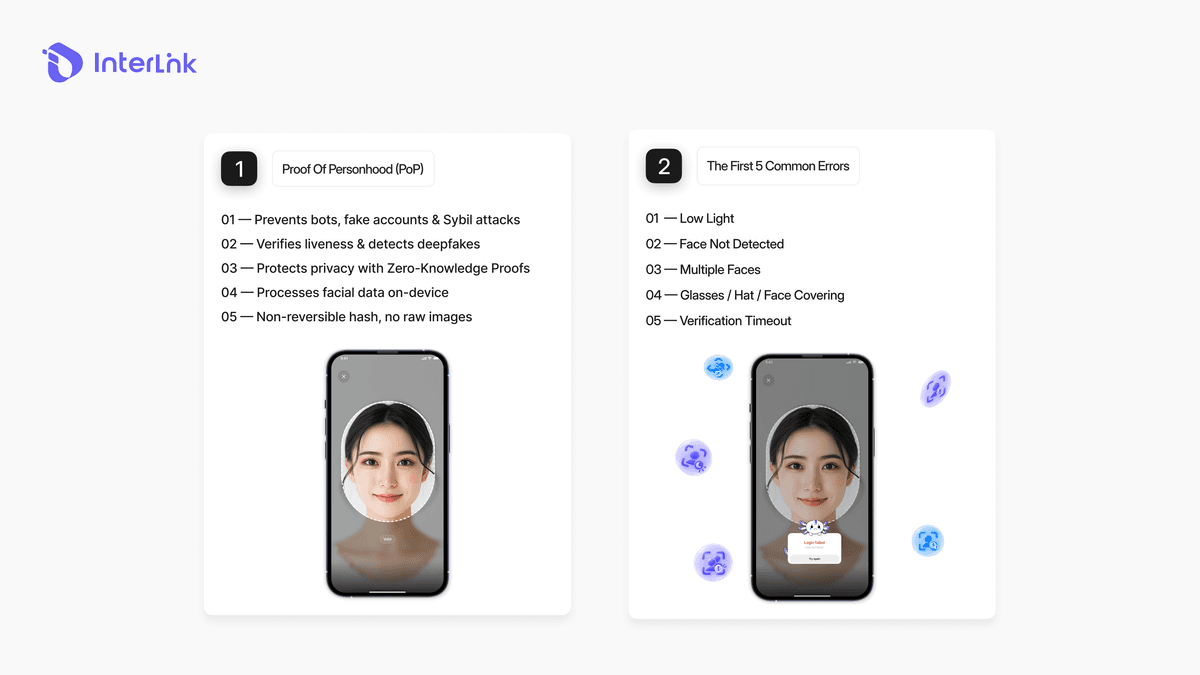
عام چہرے کی توثیق کی غلطیاں اور انہیں کیسے ٹھیک کیا جائے۔
زیادہ تر "تصدیق ناکام" کیسز ذیل میں سے ایک صورت حال میں آتے ہیں۔ مسئلہ کی نشاندہی کریں اور مماثل حل کا اطلاق کریں۔
خرابی 1: "کم روشنی"
کیمرا آپ کا چہرہ واضح طور پر نہیں دیکھ سکتا کیونکہ ماحول بہت تاریک ہے۔
- اچھی طرح سے روشنی والے علاقے میں جائیں (قدرتی دن کی روشنی یا اندرونی روشنی بہترین کام کرتی ہے)۔
- مضبوط بیک لائٹس سے بچیں (روشن کھڑکی کے سامنے کھڑے نہ ہوں)۔
- اگر ضرورت ہو تو اضافی روشنی کا ذریعہ آن کریں اور دوبارہ کوشش کریں۔
خرابی 2: "چہرے کا پتہ نہیں چلا"
سسٹم آپ کے چہرے کو فریم کے اندر نہیں ڈھونڈ سکتا۔
- اپنے فون کو آنکھوں کی سطح پر رکھیں۔
- اپنے پورے چہرے کو مکمل طور پر بیضوی یا مربع گائیڈ کے اندر رکھیں۔
- جب تک آپ کا چہرہ فریم میں ٹھیک طرح سے فٹ نہ ہو جائے اس وقت تک تھوڑا قریب یا آگے بڑھیں (عام طور پر 30-50 سینٹی میٹر دور)۔
- اپنے سر کو سیدھا رکھیں اور براہ راست کیمرے کی طرف دیکھیں۔
خرابی 3: "متعدد چہرے"
کیمرے کے منظر میں ایک سے زیادہ چہروں کا پتہ چلا ہے۔
- یقینی بنائیں کہ آپ فریم میں واحد شخص ہیں۔
- دوسروں سے کیمرے کے منظر سے باہر نکلنے کو کہیں۔
- چیک کریں کہ کوئی تصویر، آئینہ یا عکاسی کوئی دوسرا چہرہ نہیں دکھا رہی ہے۔
خرابی 4: "شیشے / ٹوپی / چہرے کو ڈھانپنا"
اشیاء آپ کے چہرے کے اہم حصوں کو ڈھانپ رہی ہیں۔
- دھوپ کے چشمے، ٹوپیاں، ماسک یا کوئی بھی چہرہ ڈھانپ دیں۔
- اگر آپ باقاعدہ عینک پہنتے ہیں اور اسکین ناکام ہوتا رہتا ہے، تو انہیں ہٹانے کی کوشش کریں۔
- اپنے چہرے کو صاف، قدرتی اور بھاری میک اپ یا بالوں کو ڈھکنے والی اہم خصوصیات سے پاک رکھیں۔
خرابی 5: "تصدیق کا وقت ختم"
اسکین میں کافی وقت لگا اور سسٹم رک گیا۔
- عمل دوبارہ شروع کریں اور مطلوبہ حرکات (پلک جھپکنا، سر موڑنا وغیرہ) کو وقت کی حد کے اندر فوری طور پر مکمل کریں۔
- آن اسکرین ہدایات پر احتیاط سے عمل کریں۔
- یقینی بنائیں کہ پورے اسکین کے دوران آپ کا انٹرنیٹ کنکشن مستحکم ہے۔
کامیاب چہرے کی تصدیق کے لیے نکات
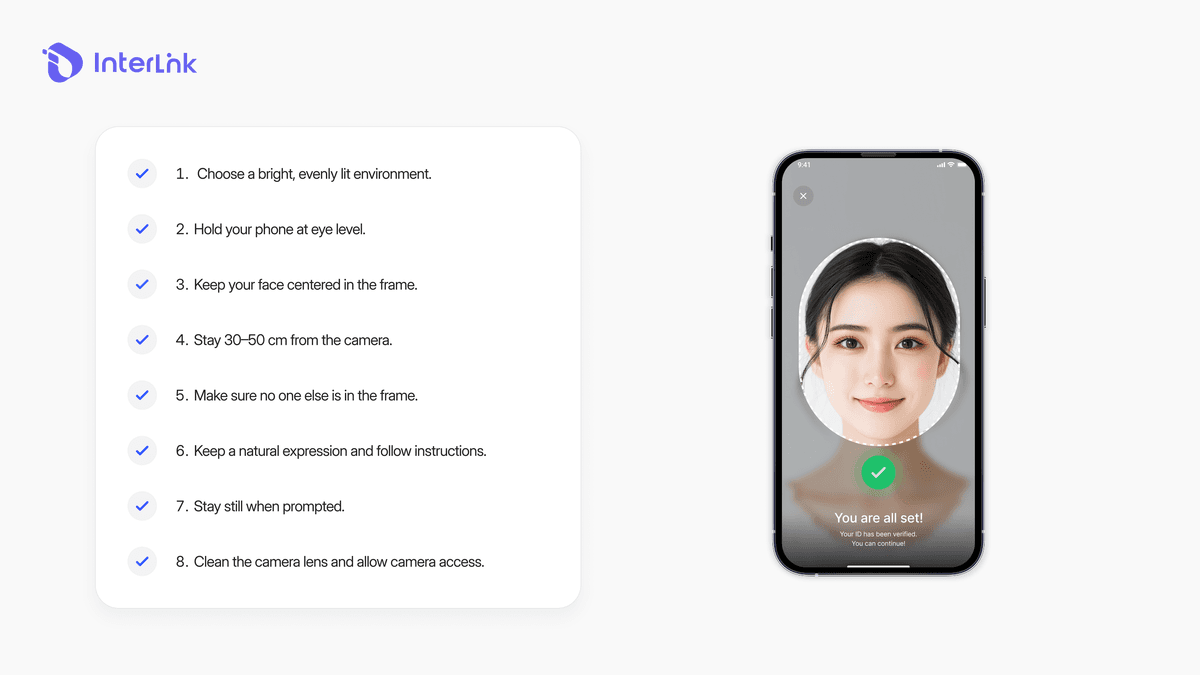
پہلی یا دوسری کوشش میں اپنی کامیابی کی شرح بڑھانے کے لیے ان عملی تجاویز پر عمل کریں:
- نرم قدرتی یا اندرونی روشنی کے ساتھ ایک روشن، یکساں طور پر روشن ماحول کا انتخاب کریں۔
- فون کو آنکھ کی سطح پر پکڑیں اور اپنے چہرے کو گائیڈ میں مرکز میں رکھیں۔
- کیمرے سے تقریباً 30-50 سینٹی میٹر کا فاصلہ برقرار رکھیں۔
- آپ کے چہرے کو ڈھانپنے والی ہر چیز کو ہٹا دیں (ٹوپی، چشمہ، ماسک)۔
- قدرتی اظہار رکھیں اور اسکرین پر چلنے والی حرکتوں کو آہستہ اور واضح طور پر فالو کریں۔
- جب سسٹم آپ کو روکنے کے لیے کہے تو خاموش رہیں۔
- یقینی بنائیں کہ کیمرے کے فریم میں کوئی اور نظر نہیں آ رہا ہے۔
- اپنے کیمرے کے لینس کو صاف کریں اور ایپ کو مکمل کیمرہ کی اجازت دیں۔
اگر تصدیق ناکام ہوتی رہتی ہے تو کیا ہوگا؟
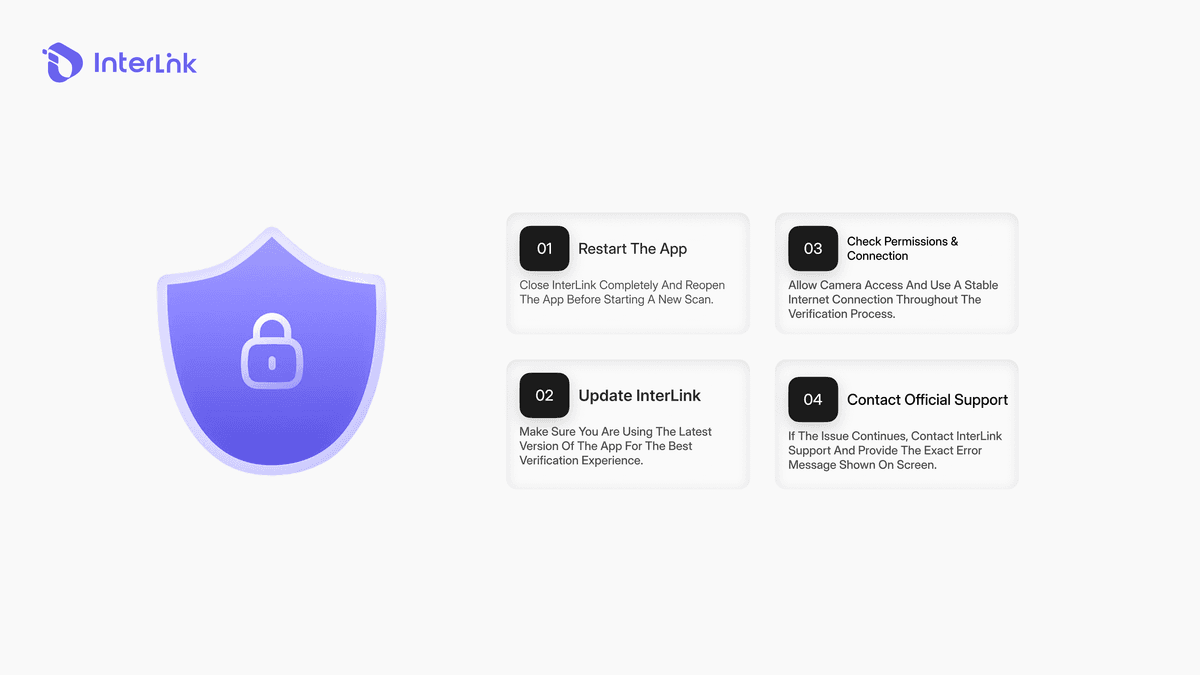
اگر آپ نے اوپر کئی بار حل کرنے کی کوشش کی ہے اور پھر بھی پاس نہیں کر سکتے ہیں:
- چند منٹ انتظار کریں اور بہتر روشنی میں دوبارہ کوشش کریں۔
- انٹر لنک ایپ یا اپنے فون کو دوبارہ شروع کریں۔
- ایپ کو تازہ ترین ورژن میں اپ ڈیٹ کریں۔
- اگر ممکن ہو تو ایک مختلف ڈیوائس پر آزمائیں۔
- ایپ یا تصدیق شدہ چینلز کے ذریعے آفیشل InterLink سپورٹ سے رابطہ کریں اور آپ کو نظر آنے والے درست غلطی کے پیغام کی وضاحت کریں۔
نتیجہ
آپ کی انٹر لنک آئی ڈی کو فعال کرنے اور تصدیق شدہ ہیومن نوڈ کے طور پر حصہ لینا شروع کرنے کے لیے چہرے کی تصدیق ایک اہم قدم ہے۔ زیادہ تر "تصدیق ناکام" غلطیاں سادہ ماحولیاتی عوامل کی وجہ سے ہوتی ہیں اور روشنی، چہرے کی پوزیشن کو بہتر بنا کر، اور آن اسکرین گائیڈنس پر عمل کر کے جلدی ٹھیک کی جا سکتی ہیں۔ صحیح حالات تیار کرنے کے لیے ایک لمحہ نکالیں، پھر سکون سے اسکین مکمل کریں۔ ایک بار گزرنے کے بعد، آپ نیٹ ورک تک مکمل رسائی حاصل کر سکتے ہیں اور InterLink Labs کے تیار کردہ InterLink ماحولیاتی نظام کے ذریعے ہیومن نیٹ ورک میں اپنا کردار بنانا جاری رکھ سکتے ہیں۔ مفت مائننگ ایپ کو دریافت کرنے والے صارفین کے لیے، چہرے کی تصدیق مکمل کرنا بھی پلیٹ فارم کی تصدیق شدہ خصوصیات تک رسائی کی جانب ایک اہم قدم ہے۔
ڈس کلیمر: یہ گائیڈ صرف تعلیمی مقاصد کے لیے ہے۔ ہمیشہ آفیشل انٹر لنک چینلز کا استعمال کریں اور اپنی نجی معلومات یا بازیافت کی تفصیلات کبھی بھی کسی کے ساتھ شیئر نہ کریں۔ سمجھنا چاہتے ہیں کہ InterLink کی معیشت واقعی کیسے کام کرتی ہے؟
مکمل گائیڈ پڑھیں:

