



So beheben Sie Registrierungsfehler bei InterLink – Konto erfolgreich erstellen
26. Aug. 2026
Technologie
Haben Sie Probleme bei der InterLink-Registrierung? Dieser Leitfaden zeigt Ihnen , wie Sie Registrierungsfehler beheben , die Sie möglicherweise daran hindern, ein Konto zu erstellen und ein verifizierter Human Node zu werden. Von Telefon- und E-Mail-Problemen über die Gesichtserkennung bis hin zu Netzwerkfehlern finden Sie einfache Lösungen für die häufigsten Registrierungsprobleme und können Ihr InterLink-Konto erfolgreich einrichten.
Häufige InterLink-Registrierungsfehler und wie man sie behebt
Die Ursache jedes Fehlers zu verstehen, ist der schnellste Weg, ihn zu beheben. Im Folgenden finden Sie die fünf häufigsten Probleme, die Benutzer bei der Registrierung haben, sowie praktische Lösungen, die in den meisten Fällen funktionieren.
1. InterLink-ID wird bereits verwendet
Eine InterLink-ID ist so konzipiert, dass sie für jede verifizierte Person eindeutig ist. Wenn die eingegebene ID bereits registriert oder mit einem bestehenden InterLink-Konto verknüpft ist, kann die App Ihre erneute Verwendung verhindern. Dies ist Teil des InterLink-Modells „Eine Person – eine Identität“, das doppelte Identitäten und Sybil-Konten im Netzwerk verhindern soll.
So beheben Sie das Problem:
- Überprüfen Sie die von Ihnen eingegebene InterLink-ID und stellen Sie sicher, dass keine Rechtschreib- oder Formatierungsfehler vorliegen.
- Wenn Ihnen die ID bereits gehört, verwenden Sie das bestehende Konto und die dafür verfügbare Anmelde- oder Wiederherstellungsmethode, anstatt eine neue Identität zu erstellen.
- Erstellen Sie nicht wiederholt neue InterLink-IDs, um den Fehler zu umgehen. Das Identitätssystem von InterLink basiert auf einer eindeutigen Identität für jede verifizierte Person.
- Wenn Sie der Meinung sind, dass die ID falsch registriert wurde oder Sie nicht auf das bestehende Konto zugreifen können, wenden Sie sich zur Kontowiederherstellung an InterLink über die offiziellen Supportkanäle.
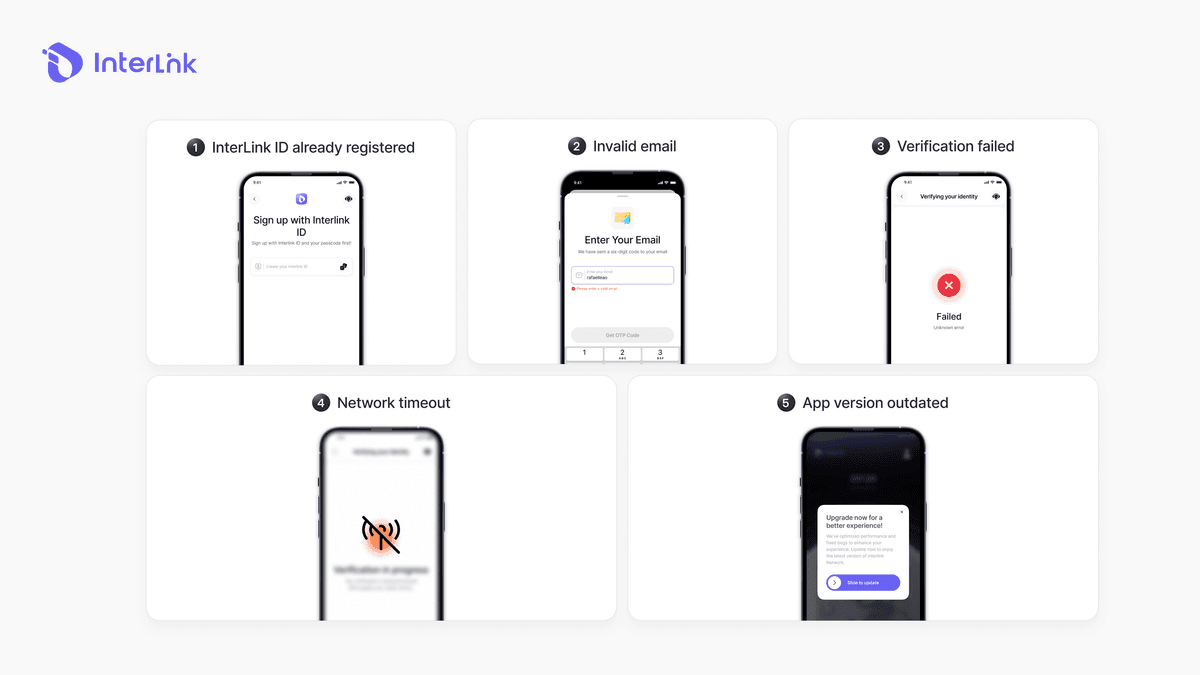
2. Ungültige E-Mail-Adresse
Die Meldung „Ungültige E-Mail-Adresse“ bedeutet in der Regel, dass die Adresse bereits mit einer anderen InterLink-ID verknüpft ist, einen Tippfehler enthält oder mit einer vorherigen Anmeldemethode (Gmail, Apple-ID usw.) in Konflikt steht.
So beheben Sie das Problem:
- Überprüfen Sie die Rechtschreibung sorgfältig und stellen Sie sicher, dass keine zusätzlichen Leerzeichen oder falsche Zeichen vorhanden sind.
- Wechseln Sie zu einer brandneuen E-Mail-Adresse, die noch nie bei InterLink verwendet wurde.
- Beginnen Sie am besten mit der Gesichtserkennung (die von den meisten erfolgreichen Nutzern empfohlene Methode) und verknüpfen Sie bei Bedarf später innerhalb der App eine E-Mail-Adresse.
- Leeren Sie den App-Cache oder installieren Sie die App neu, falls der Fehler nach dem Ändern der E-Mail-Adresse weiterhin besteht.
3. Überprüfung fehlgeschlagen
Die Gesichtserkennung ist der häufigste Knackpunkt. Dabei werden Lebenderkennung, Deepfake-Prüfungen und biometrische Hash-Verfahren auf dem Gerät eingesetzt, um zu bestätigen, dass Sie eine echte Person sind. Fehler treten typischerweise aufgrund schlechter Lichtverhältnisse, fehlender Kameraberechtigungen, einer verschmutzten Linse oder Bewegungen auf, die nicht den Anweisungen auf dem Bildschirm entsprechen.
So beheben Sie das Problem:
- Sorgen Sie für eine helle, gleichmäßige Frontbeleuchtung – stellen Sie sich vor ein Fenster oder verwenden Sie sanftes Kunstlicht. Vermeiden Sie starkes Gegenlicht und harte Schatten.
- Reinigen Sie die Frontkameralinse gründlich.
- Erteilen Sie der InterLink Network-App die volle Kameraberechtigung (Einstellungen → Apps → InterLink Network → Berechtigungen).
- Folgen Sie genau den Anweisungen auf dem Bildschirm: Schauen Sie geradeaus, bewegen Sie Ihren Kopf langsam nach links/rechts/oben/unten, wie angezeigt, und bewahren Sie einen neutralen Gesichtsausdruck.
- Brillen, Hüte oder stark geschminktes Make-up, die die Erkennung beeinträchtigen könnten, sollten entfernt werden.
- Starten Sie das Telefon neu und versuchen Sie es in einer anderen Umgebung erneut, falls das Problem weiterhin besteht.
4. Netzwerk-Timeout
Instabile Verbindungen unterbrechen den Registrierungsprozess, insbesondere während der Gesichtserkennung oder der Kontoerstellung.
So beheben Sie das Problem:
- Wechseln Sie zwischen WLAN und mobilen Daten.
- Schalten Sie VPN oder Proxys aus.
- Gehen Sie näher an den Router heran oder versuchen Sie es mit einem anderen Netzwerk.
- Starten Sie Telefon und Router neu.
- Stellen Sie sicher, dass die App über die Internetberechtigung verfügt.
5. Die App-Version ist veraltet.
Ältere Versionen der App enthalten oft Fehler, die in neueren Versionen bereits behoben wurden, was zu Registrierungsfehlern führt.
So beheben Sie das Problem:
- Gehen Sie zum Google Play Store oder Apple App Store und aktualisieren Sie „InterLink Network“ auf die neueste Version.
- Falls das Update nicht angezeigt wird, leeren Sie den Store-Cache oder installieren Sie die App ausschließlich von der offiziellen Quelle (interlinklabs.ai-Links oder offizielle Stores) neu.
- Vermeiden Sie APKs von Drittanbietern.
So melden Sie sich erfolgreich bei InterLink an
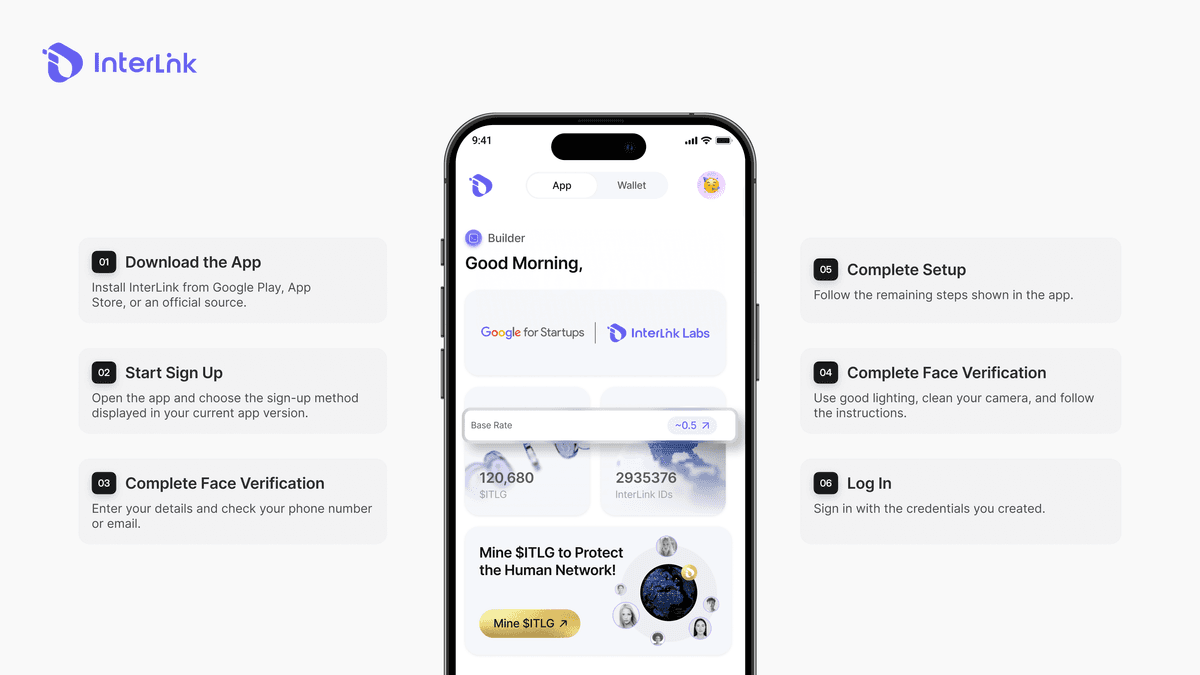
Der Einstieg bei InterLink beginnt mit der mobilen App des InterLink-Netzwerks. Die genauen Registrierungsbildschirme können je nach App-Version variieren, aber der allgemeine Prozess beginnt mit der Installation der offiziellen App und dem Abschließen der auf Ihrem Gerät angezeigten Schritte zur Konto- und Identitätsprüfung.
Schritt 1: Laden Sie die offizielle InterLink Network-App herunter.
Laden Sie die InterLink Network-App über die offizielle Downloadseite oder einen offiziellen App-Store-Eintrag von InterLink herunter und installieren Sie sie. Vermeiden Sie APKs von Drittanbietern oder inoffizielle Downloadquellen.
Laden Sie InterLink Network von der offiziellen InterLink-Website herunter.
Schritt 2: Öffnen Sie die App und starten Sie die Registrierung.
Starten Sie InterLink Network und folgen Sie den Anweisungen zur Registrierung in der App. Die verfügbaren Optionen und die Benutzeroberfläche können je nach Gerät und App-Version variieren.
Schritt 3: Geben Sie die erforderlichen Kontoinformationen ein.
Geben Sie die von der App angeforderten Informationen an, z. B. Ihre Zugangsdaten oder andere Registrierungsdaten. Überprüfen Sie die Angaben sorgfältig, bevor Sie fortfahren, um Fehler durch falsche oder bereits verwendete Daten zu vermeiden.
Schritt 4: Führen Sie die menschliche Verifizierung durch, wenn Sie dazu aufgefordert werden.
Falls die App eine Gesichts- oder Personenverifizierung erfordert, befolgen Sie die Anweisungen auf dem Bildschirm sorgfältig. Verwenden Sie eine saubere Frontkamera, sorgen Sie für ausreichend Licht und stellen Sie sicher, dass Ihr Gesicht während des gesamten Verifizierungsvorgangs gut sichtbar ist.
InterLink beschreibt den Nachweis der Person und die InterLink-ID als Kernbestandteile seines menschlichen Netzwerks, daher ist die Identitätsprüfung ein wichtiger Bestandteil des Ökosystems.
Schritt 5: Geben Sie gegebenenfalls einen Einladungscode ein.
Auf den offiziellen Empfehlungsseiten von InterLink werden neue Nutzer derzeit angewiesen, dem Netzwerk mit einem Einladungscode eines bestehenden Mitglieds beizutreten. Falls die App während der Registrierung nach einem Empfehlungs- oder Einladungscode fragt, geben Sie bitte einen gültigen Code ein, den Sie von einem InterLink-Nutzer erhalten haben.
Schritt 6: Schließen Sie die Einrichtung ab und greifen Sie auf Ihr Konto zu.
Schließen Sie alle verbleibenden Schritte in der App ab. Sobald die Registrierung abgeschlossen ist, verwenden Sie die von der aktuellen Version von InterLink Network bereitgestellte Anmeldemethode, um auf Ihr Konto zuzugreifen.
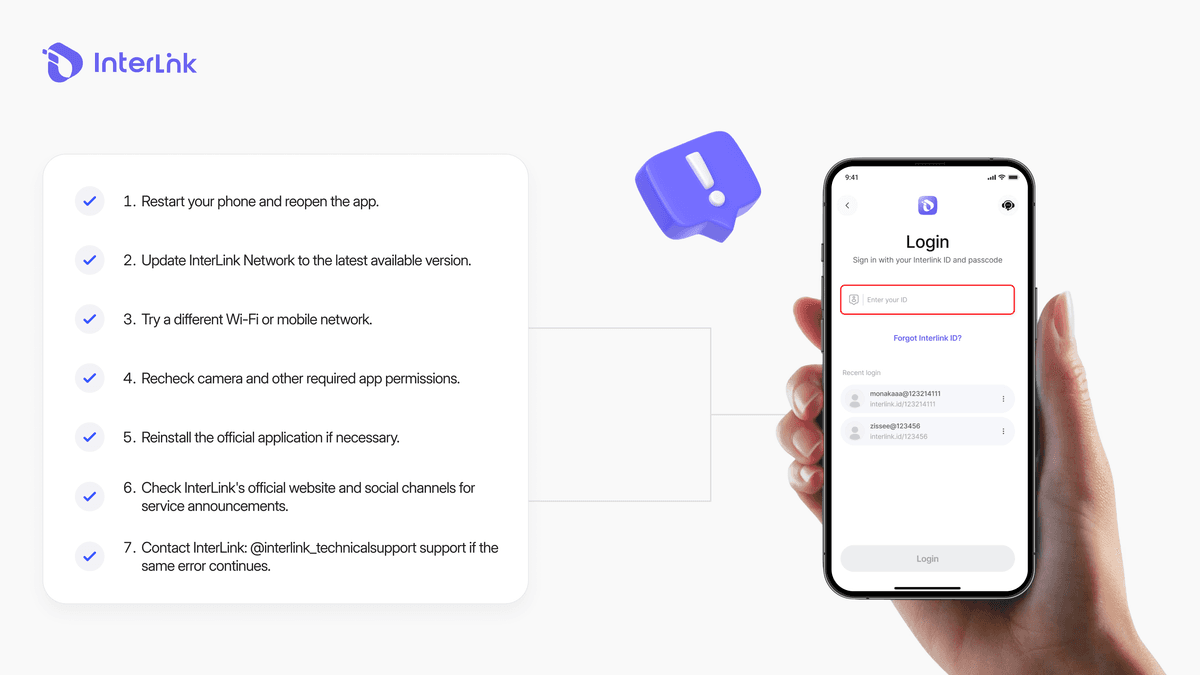
Was tun, wenn die Registrierung immer wieder fehlschlägt?
Wenn die grundlegenden Schritte zur Fehlerbehebung das Problem nicht lösen, können Sie einige zusätzliche Punkte überprüfen, bevor Sie den Support kontaktieren. Diese Schritte können helfen, häufige Geräte-, Netzwerk- und App-bezogene Probleme auszuschließen.
- Starten Sie Ihr Telefon neu und öffnen Sie die App erneut.
- Aktualisieren Sie InterLink Network auf die neueste verfügbare Version.
- Versuchen Sie es mit einem anderen WLAN- oder Mobilfunknetz.
- Überprüfen Sie erneut die Kamera- und sonstigen erforderlichen App-Berechtigungen.
- Installieren Sie die offizielle Anwendung gegebenenfalls neu.
- Aktuelle Serviceankündigungen finden Sie auf der offiziellen Website und den Social-Media-Kanälen von InterLink.
- Wenden Sie sich an den InterLink-Support: @interlink_technicalsupport, falls der gleiche Fehler weiterhin besteht.
Wenn Sie sich an den Support wenden, geben Sie bitte die genaue Fehlermeldung, Ihren Gerätetyp, die App-Version und gegebenenfalls einen Screenshot an. Dies erleichtert dem Support-Team die Problembehebung.
Abschluss
Die meisten Anmeldeprobleme im InterLink Labs-Netzwerk lassen sich auf wenige einfache Dinge zurückführen: eine schwache Internetverbindung, ungünstige Lichtverhältnisse beim Gesichtsscan, doppelte Kontodaten oder eine veraltete App. Mit guter Beleuchtung, einer stets aktuellen App und der Einhaltung der InterLink Labs-Regel „eine Person, ein Konto“ gelingt die Registrierung problemlos und Sie können als offizieller Human Node mit dem Verdienen von ITLG beginnen.
Laden Sie die App immer direkt über die offiziellen Kanäle von InterLink Labs herunter, um Ihr Konto zu schützen und das bestmögliche Erlebnis im Ökosystem zu genießen!
Hinweis: Diese Anleitung von InterLink Labs dient ausschließlich Bildungszwecken. Nutzen Sie stets die offiziellen InterLink-Kanäle und geben Sie Ihr Passwort, Ihre Wiederherstellungsphrase oder Ihre privaten Schlüssel niemals an Dritte weiter.
Schützen Sie Ihr neues Konto sofort. Erfahren Sie hier, wie Sie die InterLink-App sperren und Ihre biometrischen Daten sichern: InterLink-Sicherheitsleitfaden 2026: So schützen Sie Ihr Konto und Ihre digitale Identität

