



So beheben Sie Interlink-Verifizierungsfehler und sichern Ihr Konto (Leitfaden 2026)
18. Aug. 2026
Technologie
Verhindern Gesichtsscan-Fehler oder App-Probleme das Mining von ITLG? Die kurze Antwort lautet: fast nie. Die meisten Interlink-Verifizierungsfehler entstehen durch Lichtverhältnisse, fehlende Kameraberechtigungen oder kurzzeitige Netzwerkverzögerungen – nicht durch ein gesperrtes Konto. Dieser umfassende Leitfaden (Stand 2026) zeigt Ihnen genau, wie Sie Interlink-Verifizierungsfehler beheben und Ihr Konto optimal schützen: täglicher App-Schutz plus 2FA-Einrichtung nur bei der Vorbereitung der ITLG-Migration.
Welche Interlink-Verifizierungsfehler treten häufig auf und wie lassen sie sich beheben?
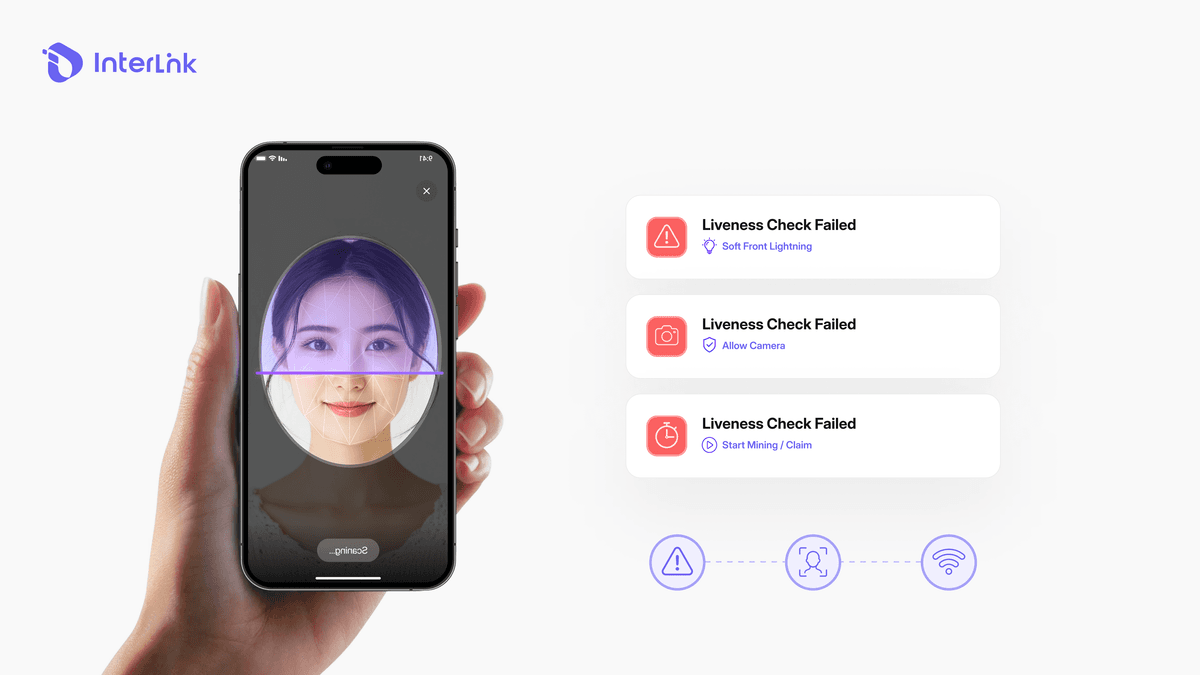
Interlink nutzt biometrische Lebenderkennung, um Ihre Identität als echte Person zu bestätigen. Schlägt der Scan fehl, liegt die Ursache meist in der Umgebung oder technischen Problemen – nicht in einer Systemablehnung Ihrer Identität. Hier sind die drei häufigsten Fehler und ihre Lösungen:
- Lebendigkeitsprüfung fehlgeschlagen
- Ursache: Schlechte Beleuchtung, Gesicht teilweise verdeckt, zu schnelle Bewegungen oder Tragen einer Brille/eines Hutes.
- Lösung: Stellen Sie sich in ein sanft beleuchtetes Umfeld (am besten eignet sich natürliches Fensterlicht). Legen Sie Brille, Hut und starkes Make-up ab. Halten Sie das Smartphone auf Augenhöhe, bewahren Sie einen neutralen Gesichtsausdruck und folgen Sie den Kopfbewegungen auf dem Bildschirm langsam. Reinigen Sie die Frontkameralinse vor Beginn der Aufnahme mit einem Mikrofasertuch.
- Kamerabild schwarz oder eingefroren
- Ursache: Zugriff auf die Kamera verweigert, eine andere App verwendet die Kamera oder es liegt ein vorübergehender Systemkonflikt vor.
- Lösung: Gehen Sie in den Telefoneinstellungen zu Apps → Interlink → Berechtigungen → Kamerazugriff erlauben. Schließen Sie alle anderen Kamera-Apps (Zoom, WhatsApp usw.). Starten Sie Ihr Telefon neu, öffnen Sie Interlink erneut und versuchen Sie es noch einmal.
- 4-Stunden-Check-in-Sitzungs-Timeout
- Ursache: Die App läuft zu lange im Hintergrund, die Internetverbindung ist instabil oder die Schadensmeldung verzögert sich.
- Lösung: Öffnen Sie die App alle 4 Stunden vollständig und tippen Sie im aktiven Fenster auf „Mining starten/Anspruch erheben“. Wechseln Sie zu einer stabilen WLAN- oder 4G/5G-Verbindung. Leeren Sie den App-Cache (Einstellungen → Apps → Interlink → Speicher → Cache leeren), falls der Timer einfriert.
Schlüsselkonzept: Biometrische Lebenderkennung vs. statische Fotoverifizierung
Die Lebenderkennung erfordert Echtzeitbewegungen (Blinzeln, Kopfdrehen, Lächeln), um die Anwesenheit einer lebenden Person nachzuweisen. Ein statisches Foto oder ein vorab aufgenommenes Video funktioniert nicht. Dies schützt das Netzwerk vor Bots und Deepfakes und hält gleichzeitig die Belastung Ihres Smartphones gering.
Hinweis zur Einrichtung: Führen Sie den Scan immer in einer gut beleuchteten Innenumgebung durch. Vermeiden Sie starkes Gegenlicht oder sehr dunkle Räume.
So sichern Sie Ihr Interlink-Konto
Interlink schützt Ihr Konto durch zwei separate Sicherheitsebenen. Um die Kontosicherheit zu gewährleisten, ist es wichtig, den Unterschied zwischen diesen Ebenen zu verstehen.
Ebene 1: Alltägliche App-Sicherheit (Anmeldeschutz)
Diese Schutzebene gewährleistet Ihren normalen täglichen Zugriff auf die Interlink-App. Sie nutzt eine Kombination mehrerer Faktoren, um Ihren Human Node im regulären Gebrauch zu schützen. Zu den alltäglichen Sicherheitsfaktoren gehören:
- Gesichtserkennung (Lebendigkeitsprüfung)
- E-Mail-Bestätigung
- Authentifizierungs-App (Google Authenticator oder ähnliche)
- Anmelde-ID
- Gespeichertes Passwort oder PIN
Diese Elemente arbeiten so zusammen, dass selbst wenn ein Faktor beeinträchtigt wird, die anderen Ihr Konto bei alltäglichen Aktivitäten weiterhin schützen.
Layer 2: 2FA speziell für die ITLG-Migration
Ab Version 5.1 wurde die Zwei-Faktor-Authentifizierung (2FA) eingeführt, um die Migration verifizierter ITLG-Token in die ITLX-Wallet zu schützen. Diese 2FA ist für die tägliche Anmeldung nicht erforderlich, sondern nur, wenn Sie Ihre Token migrieren möchten.
Wenn Sie die Migration von ITLG vorbereiten:
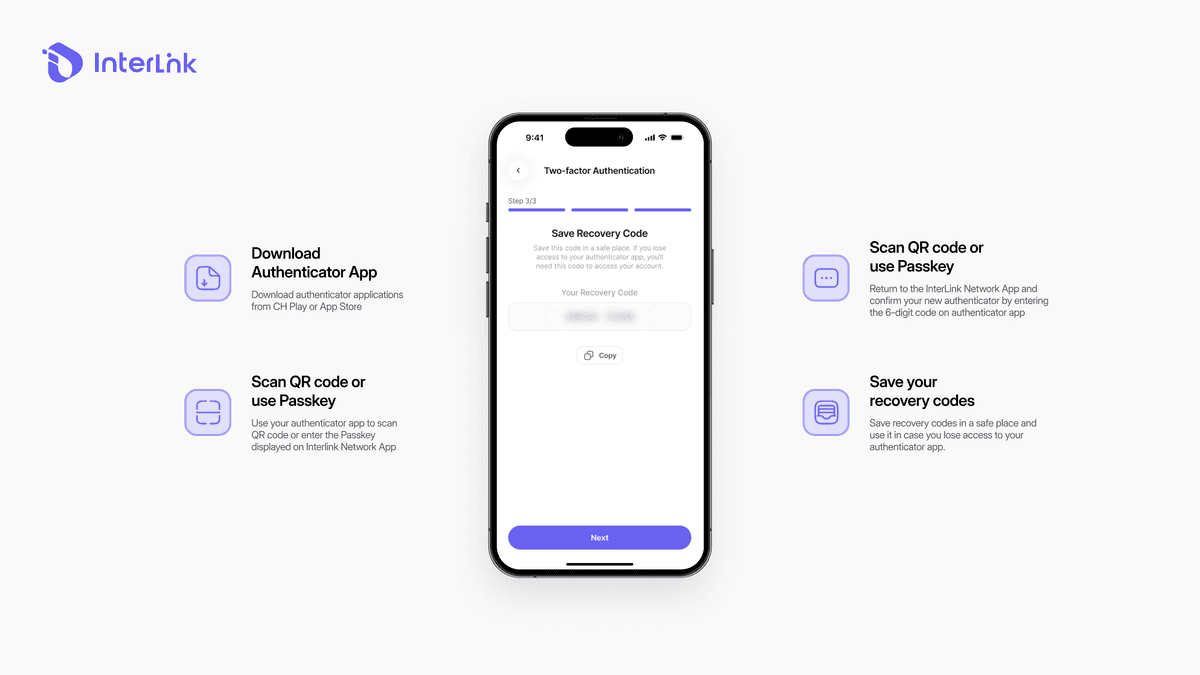
- Das System erfordert die Einrichtung von 2FA.
- Sie scannen einen QR-Code oder geben einen Schlüssel ein.
- Sie werden einen 6-stelligen Code aus Ihrer Authentifizierungs-App bestätigen.
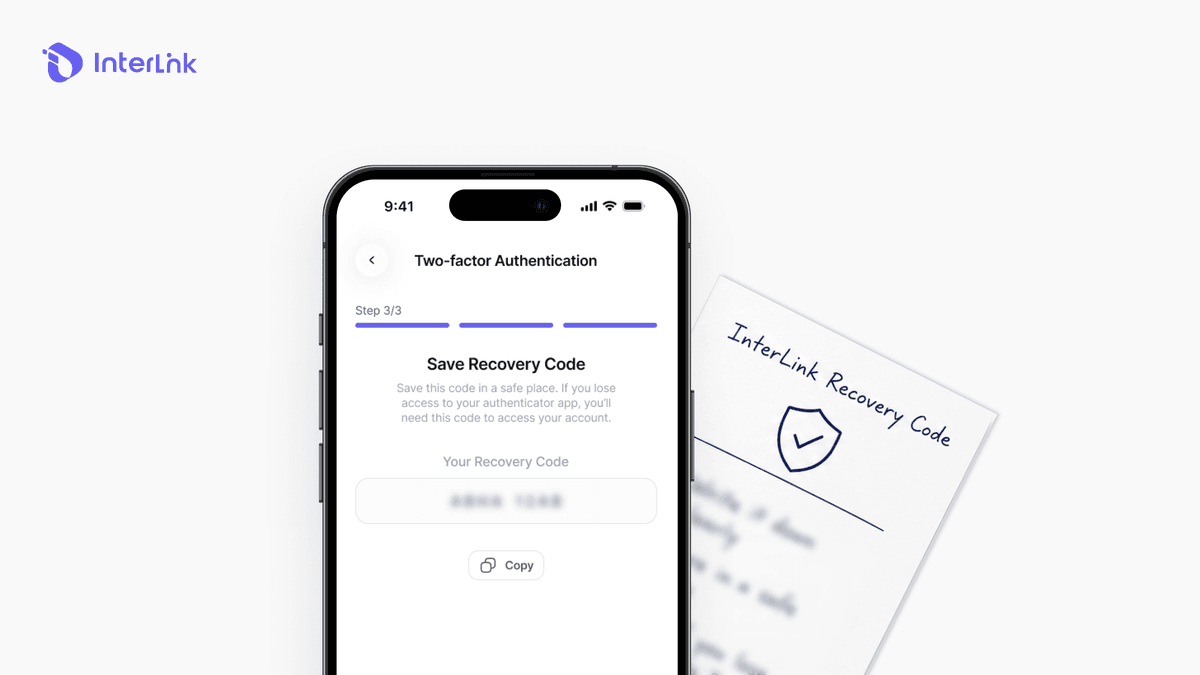
- Sie erhalten einen Wiederherstellungscode.
Warum der Wiederherstellungscode so wichtig ist: Sollten Sie Ihr Telefon oder die Authentifizierungs-App während des Migrationsprozesses verlieren, ist der Wiederherstellungscode die einzige Möglichkeit, den Migrationsschritt abzuschließen oder wiederherzustellen. Behandeln Sie ihn wie einen privaten Schlüssel.
So bewahren Sie den Wiederherstellungscode sicher auf
Empfohlene Methoden:
- Schreibe es auf Papier oder graviere es auf eine Metallplatte.
- Bewahren Sie mindestens zwei physische Kopien an verschiedenen sicheren Orten auf, zum Beispiel eine zu Hause und eine bei einem vertrauenswürdigen Familienmitglied.
Was zu vermeiden ist:
- Mach niemals einen Screenshot.
- Speichern Sie es niemals in Notizen, Google Drive, iCloud, Telegram, E-Mail oder einem anderen Cloud-Dienst.
- Teile es niemals mit irgendjemandem.
Der Interlink-Support, Botschafter oder sonstige Helfer werden Sie niemals nach Ihrem Wiederherstellungscode, Ihren 2FA-Codes oder Ihren Anmeldedaten fragen. Sollte dies dennoch der Fall sein, handelt es sich um Betrug.
Kernkonzept: Interlink folgt den Prinzipien der selbstbestimmten Identität. Sie allein kontrollieren Ihre Interlink-ID, Ihre täglichen Anmeldedaten und den 2FA-Wiederherstellungscode für die Migration. Das Projekt kann diese Daten weder zurücksetzen noch wiederherstellen. Dadurch erhalten Sie die volle Kontrolle über Ihren Human Node und ITLG sowie die volle Verantwortung für deren Schutz.
Wie kann ich meine Interlink-ID sicher auf einem neuen Smartphone wiederherstellen?
Sie können Ihren gesamten Human Node auf ein neues Gerät übertragen, ohne Ihre HHP-Serie zu unterbrechen. Befolgen Sie dazu diese Schritte sorgfältig:
- Schritt 1: Laden Sie auf dem neuen Smartphone die offizielle Interlink-App von Google Play oder dem App Store herunter. Öffnen Sie die App und wählen Sie „Vorhandene Interlink-ID wiederherstellen/importieren“ oder melden Sie sich mit Ihrer registrierten E-Mail-Adresse an.
- Schritt 2: Schließen Sie die mehrkanalige Verifizierung ab (E-Mail-OTP, Telegram-Code, falls verknüpft, oder Face ID/Lebenderkennung), um zu bestätigen, dass Sie der rechtmäßige Inhaber sind. Hierbei kommen die üblichen Sicherheitsmechanismen der App zum Einsatz.
- Schritt 3: 2FA korrekt handhaben (besonders wichtig, wenn Sie sich auf die Migration vorbereiten oder sich mitten in der Migration befinden):
- Falls Sie noch Zugriff auf die alte Authentifizierungs-App haben, geben Sie den aktuellen 6-stelligen Code ein.
- Falls Sie Ihr altes Telefon verloren haben, verwenden Sie den 2FA-Wiederherstellungscode, den Sie bei der erstmaligen Aktivierung der Zwei-Faktor-Authentifizierung für die Migration gespeichert haben.
- Nach erfolgreicher Anmeldung sollten Sie die Zwei-Faktor-Authentifizierung (2FA) sofort wieder aktivieren oder auf das neue Gerät übertragen und einen neuen Wiederherstellungscode speichern, falls Sie diesen für die Migration noch benötigen.
- Schritt 4: Führen Sie einen erneuten Liveness-Check durch, um den Human Node wieder zu aktivieren. Ihre bisherige Mining-Historie und Ihre HHP-Multiplikatoren bleiben nach erfolgreichem Abschluss des Vorgangs erhalten.
Wichtig: Löschen Sie die alte App erst, wenn das neue Gerät vollständig wiederhergestellt ist, mindestens eine erfolgreiche Mining-Sitzung abgeschlossen hat und die Zwei-Faktor-Authentifizierung (falls für die Migration erforderlich) wieder aktiv ist.
Abschluss
Die meisten Interlink-Verifizierungsfehler lassen sich mit ausreichend Licht, Kameraberechtigungen und einer sauberen Linse in weniger als fünf Minuten beheben. Die tägliche Sicherheit Ihrer Interlink-App basiert auf Gesichtserkennung, E-Mail-Adresse, Google Authenticator, Login-ID und Ihrem gespeicherten Passwort/Ihrer PIN.
Die Zwei-Faktor-Authentifizierung (2FA) wird speziell für die Migration von ITLG eingerichtet. Der Wiederherstellungscode für diese 2FA muss offline gespeichert und darf niemals weitergegeben werden, da er die einzige Wiederherstellungsmethode für den Migrationsschritt darstellt.
Kurze Sicherheitscheckliste:
- Kameraerlaubnis erteilt
- Frontkamera gereinigt
- Sanfte Frontbeleuchtung verwendet
- Tägliche App-Sicherheit aktiviert (Gesichtserkennung + E-Mail-Adresse + Google Authenticator + Anmelde-ID + gespeichertes Passwort/PIN)
- 2FA wird nur bei der Vorbereitung der ITLG-Migration aktiviert.
- 2FA-Wiederherstellungscode auf Papier/Metall geschrieben (niemals digital)
- Zwei physische Backups an verschiedenen Standorten
- Ich habe den 2FA-Wiederherstellungscode niemals an irgendjemanden weitergegeben.
Haftungsausschluss: Diese Anleitung von InterLink Labs dient ausschließlich Bildungszwecken. Der Support von InterLink Labs wird Sie niemals nach Ihrem 2FA-Wiederherstellungscode oder Ihren Anmeldedaten fragen. Laden Sie die App immer nur aus offiziellen App-Stores herunter und überprüfen Sie offizielle Ankündigungen ausschließlich über verifizierte Kanäle. Optimieren Sie Ihre Knoteneffizienz und erfahren Sie , wie Sie Ihre menschliche Hash-Leistung in Cluster 7 steigern können .

