



Comment corriger les erreurs de vérification Interlink et sécuriser votre compte (Guide 2026)
18 août 2026
Technologie
Vous arrive-t-il de rencontrer des problèmes avec la reconnaissance faciale ou des bugs de l'application qui vous empêchent de miner de l'ITLG ? La réponse est : presque jamais. La plupart des erreurs de vérification Interlink sont dues à l'éclairage, aux autorisations de la caméra ou à une latence réseau temporaire, et non à un compte banni. Ce guide complet (édition 2026) vous explique précisément comment résoudre les erreurs de vérification Interlink et comment sécuriser correctement votre compte : protection quotidienne de l'application et configuration de l'authentification à deux facteurs (2FA) uniquement lors de la préparation de votre migration vers l'ITLG.
Quelles sont les erreurs de vérification Interlink courantes et comment les corriger ?
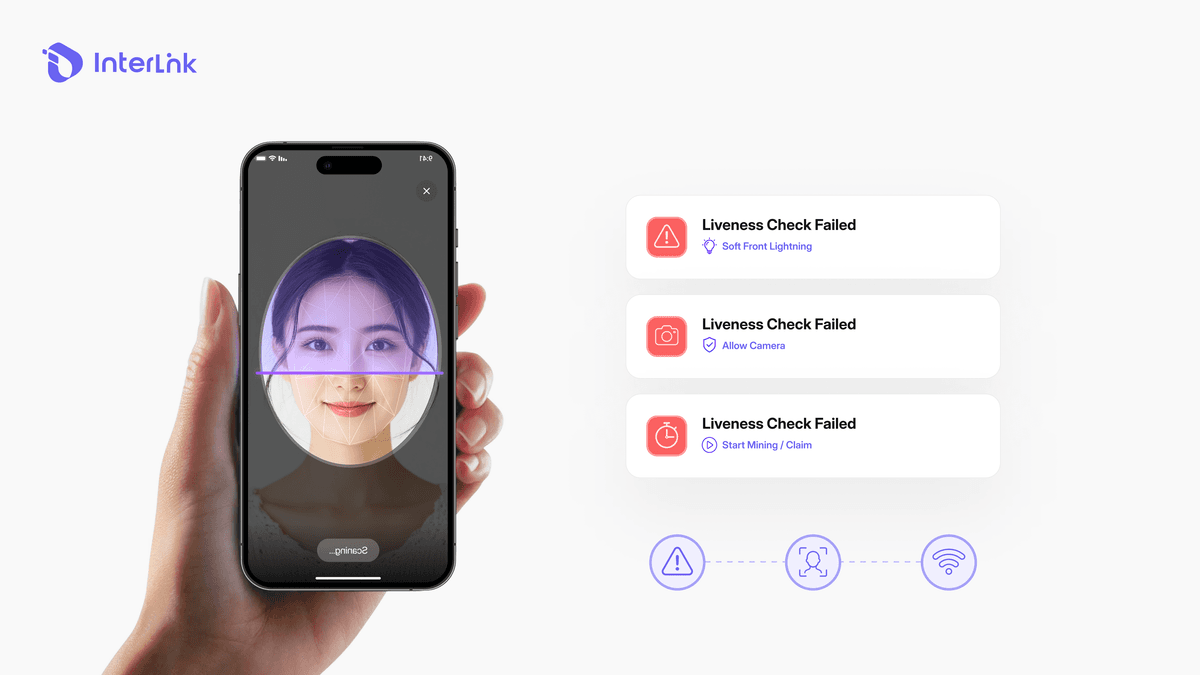
Interlink utilise la détection biométrique de présence pour confirmer que vous êtes une personne réelle et unique. En cas d'échec de la reconnaissance, la cause est généralement environnementale ou technique, et non un rejet de votre identité par le système. Voici les trois erreurs les plus fréquentes et leurs solutions :
- Test de disponibilité échoué
- Cause : Éclairage insuffisant, visage partiellement couvert, mouvements trop rapides ou port de lunettes/chapeau.
- Solution : Placez-vous dans un endroit légèrement éclairé par la lumière naturelle (idéalement près d’une fenêtre). Retirez vos lunettes, votre chapeau et votre maquillage épais. Tenez le téléphone à hauteur des yeux, gardez une expression neutre et suivez lentement les mouvements de tête affichés à l’écran. Nettoyez l’objectif de la caméra frontale avec un chiffon en microfibre avant de commencer.
- Écran noir ou figé de la caméra
- Cause : Autorisation d'accès à la caméra refusée, une autre application utilise la caméra ou conflit système temporaire.
- Solution : Accédez aux Paramètres de votre téléphone → Applications → Interlink → Autorisations → autorisez l’accès à l’appareil photo. Fermez de force toutes les autres applications utilisant l’appareil photo (Zoom, WhatsApp, etc.). Redémarrez complètement votre téléphone, puis rouvrez Interlink et réessayez.
- Délai d'expiration de la session d'enregistrement de 4 heures
- Cause : Application exécutée en arrière-plan trop longtemps, connexion Internet instable ou réclamation retardée.
- Solution : Ouvrez l’application complètement toutes les 4 heures et appuyez sur « Démarrer le minage/la récupération » dans la fenêtre active. Utilisez une connexion Wi-Fi ou 4G/5G stable. Si le minuteur se bloque, videz le cache de l’application (Paramètres → Applications → Interlink → Stockage → Vider le cache).
Concept clé : Détection biométrique de présence vs. Vérification par photo statique
La détection de présence nécessite des mouvements en temps réel (clignement des yeux, rotation de la tête, sourire) pour prouver la présence d'une personne vivante. Une photo statique ou une vidéo préenregistrée ne suffira jamais. Cela protège le réseau contre les bots et les deepfakes tout en préservant la légèreté du processus sur votre téléphone.
Remarque concernant l'installation : effectuez toujours la numérisation dans un environnement intérieur bien éclairé. Évitez les contre-jours importants ou les pièces très sombres.
Comment sécuriser votre compte Interlink
Interlink protège votre compte grâce à deux niveaux de protection distincts. Il est important de comprendre la différence entre ces deux niveaux pour une sécurité optimale de votre compte.
Couche 1 : Sécurité des applications quotidiennes (protection de connexion)
Cette couche protège votre accès quotidien normal à l'application Interlink. Elle utilise une combinaison de plusieurs facteurs pour sécuriser votre nœud humain lors d'une utilisation régulière. Les facteurs de sécurité courants incluent :
- Vérification faciale (contrôle de présence)
- Vérification de l'email
- Application d'authentification (Google Authenticator ou similaire)
- Identifiant de connexion
- Mot de passe ou code PIN mémorisé
Ces éléments fonctionnent de concert afin que, même si l'un d'eux est compromis, les autres continuent de protéger votre compte lors de vos activités quotidiennes.
Couche 2 : Authentification à deux facteurs (2FA) spécifiquement pour la migration ITLG
À partir de la version 5.1, l'authentification à deux facteurs (2FA) a été ajoutée afin de sécuriser la migration des jetons ITLG vérifiés vers le portefeuille ITLX. Cette authentification n'est pas requise pour la connexion quotidienne ; elle est uniquement nécessaire lors de la préparation de la migration de vos jetons.
Lorsque vous vous préparez à migrer vers ITLG :
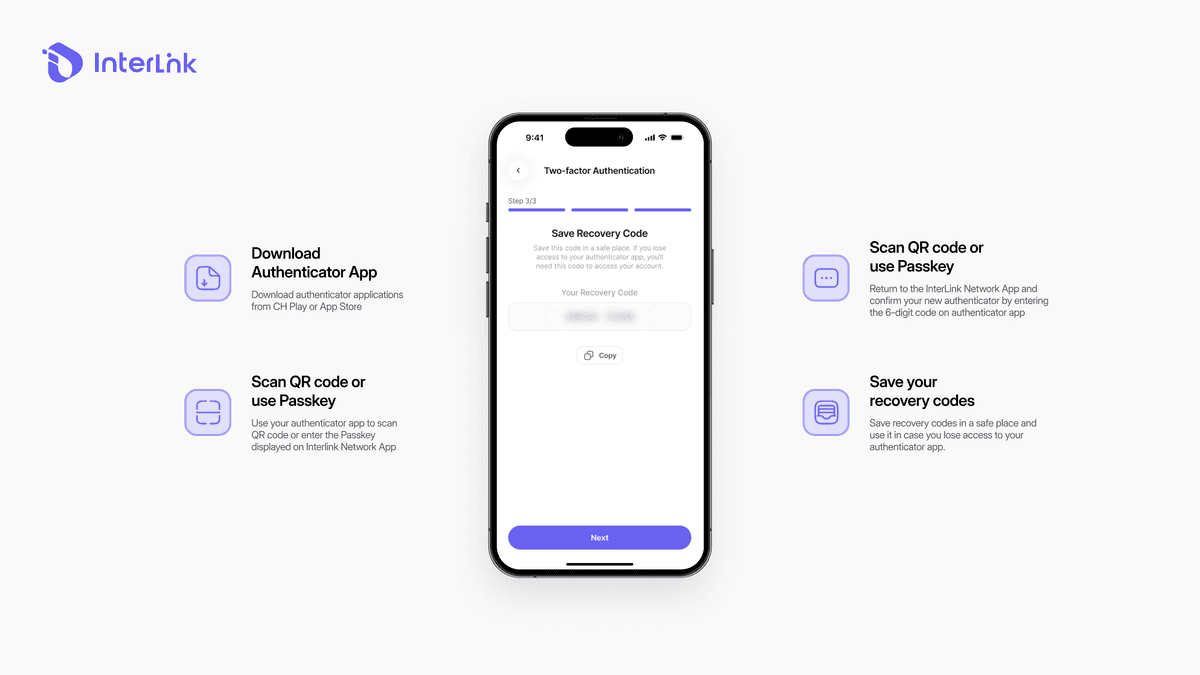
- Le système vous demandera de configurer l'authentification à deux facteurs.
- Vous devrez scanner un code QR ou saisir une clé.
- Vous devrez vérifier un code à 6 chiffres provenant de votre application d'authentification.
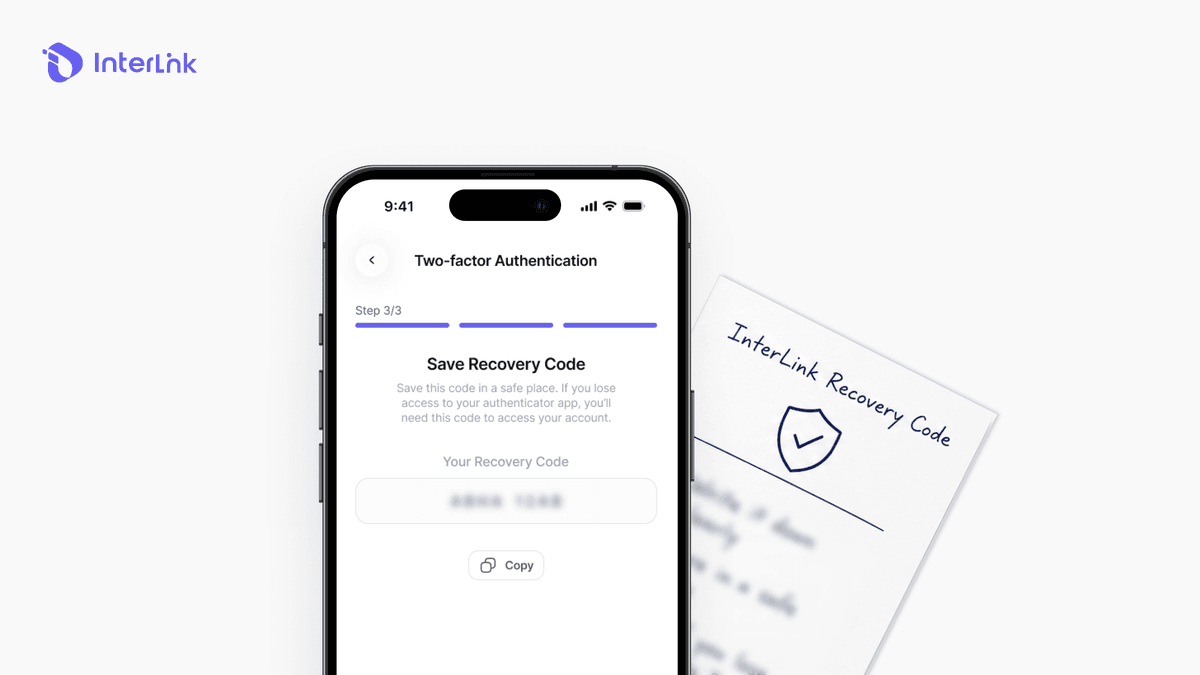
- Vous recevrez un code de récupération.
Pourquoi le code de récupération est essentiel : si vous perdez votre téléphone ou l’application d’authentification pendant la migration, le code de récupération est le seul moyen de terminer ou de récupérer cette étape. Considérez-le comme une clé privée.
Comment protéger le code de récupération
Méthodes recommandées :
- Écrivez-le sur du papier ou gravez-le sur une plaque de métal.
- Conservez au moins deux exemplaires physiques dans différents endroits sûrs, par exemple un à la maison et un chez un membre de la famille de confiance.
Ce qu'il faut éviter :
- Ne prenez jamais de capture d'écran.
- Ne l'enregistrez jamais dans Notes, Google Drive, iCloud, Telegram, par e-mail ou sur aucun service cloud.
- Ne le partagez jamais avec personne.
L'assistance Interlink, ses ambassadeurs ou toute personne prétendant vous aider ne vous demanderont jamais votre code de récupération, vos codes d'authentification à deux facteurs ni vos identifiants de connexion. Si quelqu'un vous le demande, il s'agit d'une arnaque.
Concept clé : Interlink repose sur les principes de l’identité auto-souveraine. Vous seul contrôlez votre identifiant Interlink, vos identifiants de connexion quotidiens et le code de récupération de l’authentification à deux facteurs utilisé pour la migration. Le projet ne peut ni les réinitialiser ni les récupérer pour vous. Vous êtes ainsi pleinement propriétaire de votre nœud humain et de votre ITLG, et responsable de leur protection.
Comment restaurer en toute sécurité son identifiant Interlink sur un nouveau smartphone ?
Vous pouvez transférer l'intégralité de votre nœud humain vers un nouvel appareil sans interrompre votre série de nœuds humains. Suivez attentivement ces étapes :
- Étape 1 : Sur votre nouveau téléphone, téléchargez l’application officielle Interlink depuis Google Play ou l’App Store. Ouvrez l’application et sélectionnez « Restaurer/Importer un identifiant Interlink existant » ou connectez-vous avec votre adresse e-mail enregistrée.
- Étape 2 : Complétez la vérification multicanale (code OTP par e-mail, code Telegram si lié, ou reconnaissance faciale/vérification de présence) pour confirmer que vous êtes bien le propriétaire légitime. Cette vérification utilise les mécanismes de sécurité habituels des applications.
- Étape 3 : Gérer correctement l’authentification à deux facteurs (particulièrement important si vous préparez ou êtes en pleine migration) :
- Si vous avez encore accès à l'ancienne application d'authentification, saisissez le code actuel à 6 chiffres.
- Si vous avez perdu votre ancien téléphone, utilisez le code de récupération 2FA que vous avez enregistré lors de la première activation de l'authentification à deux facteurs pour la migration.
- Après une connexion réussie, réactivez ou transférez immédiatement l'authentification à deux facteurs (2FA) vers le nouvel appareil et enregistrez un nouveau code de récupération si vous en avez encore besoin pour la migration.
- Étape 4 : Effectuez une nouvelle vérification de disponibilité pour réactiver le nœud humain. Votre historique de minage et vos multiplicateurs HHP précédents seront conservés une fois le processus terminé.
Important : Ne supprimez pas l’ancienne application tant que le nouvel appareil n’a pas été entièrement restauré, qu’au moins une session de minage réussie n’a pas été effectuée et que l’authentification à deux facteurs (si nécessaire pour la migration) n’est pas de nouveau active.
Conclusion
La plupart des erreurs de vérification d'Interlink peuvent être corrigées en moins de cinq minutes avec un éclairage adéquat, les autorisations d'accès à la caméra et un objectif propre. La sécurité quotidienne de votre application Interlink repose sur la vérification faciale, l'adresse e-mail, Google Authenticator, l'identifiant de connexion et un mot de passe/code PIN mémorisé.
L’authentification à deux facteurs (2FA) est configurée spécifiquement lors de la préparation de la migration vers ITLG. Le code de récupération associé doit être stocké hors ligne et ne jamais être partagé, car il s’agit de l’unique méthode de récupération pour l’étape de migration.
Liste de vérification rapide en matière de sécurité :
- Autorisation de prise de vue accordée
- caméra frontale nettoyée
- Éclairage frontal doux utilisé
- Sécurité des applications activée au quotidien (visage + e-mail + Google Authenticator + identifiant de connexion + mot de passe/code PIN mémorisé)
- L'authentification à deux facteurs (2FA) est activée uniquement lors de la préparation de la migration ITLG.
- Code de récupération 2FA écrit sur papier/métal (jamais numérique)
- Deux sauvegardes physiques dans des emplacements différents
- Je n'ai jamais partagé le code de récupération 2FA avec qui que ce soit.
Avertissement : Ce guide d’ InterLink Labs est fourni à titre informatif uniquement. L’assistance d’InterLink Labs ne vous demandera jamais votre code de récupération 2FA ni vos identifiants de connexion. Téléchargez toujours l’application depuis les boutiques officielles et vérifiez les annonces officielles uniquement par le biais de sources fiables. Optimisez l’efficacité de vos nœuds et apprenez à augmenter votre puissance de hachage humaine dans Cluster 7.

