



Comment résoudre les erreurs de connexion à InterLink ? – 5 problèmes courants et leurs solutions
26 août 2026
Technologie
Vous rencontrez des difficultés pour accéder à l'application InterLink en raison des messages « Identifiants invalides », « Compte verrouillé » ou « Session expirée » ? Ce guide explique comment résoudre les erreurs de connexion InterLink grâce à des solutions pratiques pour les 5 problèmes de connexion les plus courants. InterLink utilisant des nœuds humains vérifiés et l'identifiant InterLink comme preuve d'identité, certaines erreurs peuvent être liées à la sécurité, mais sont souvent faciles à résoudre. Suivez les étapes ci-dessous pour rétablir rapidement l'accès et reprendre le minage en toute sécurité.
Erreurs de connexion InterLink courantes et comment les corriger
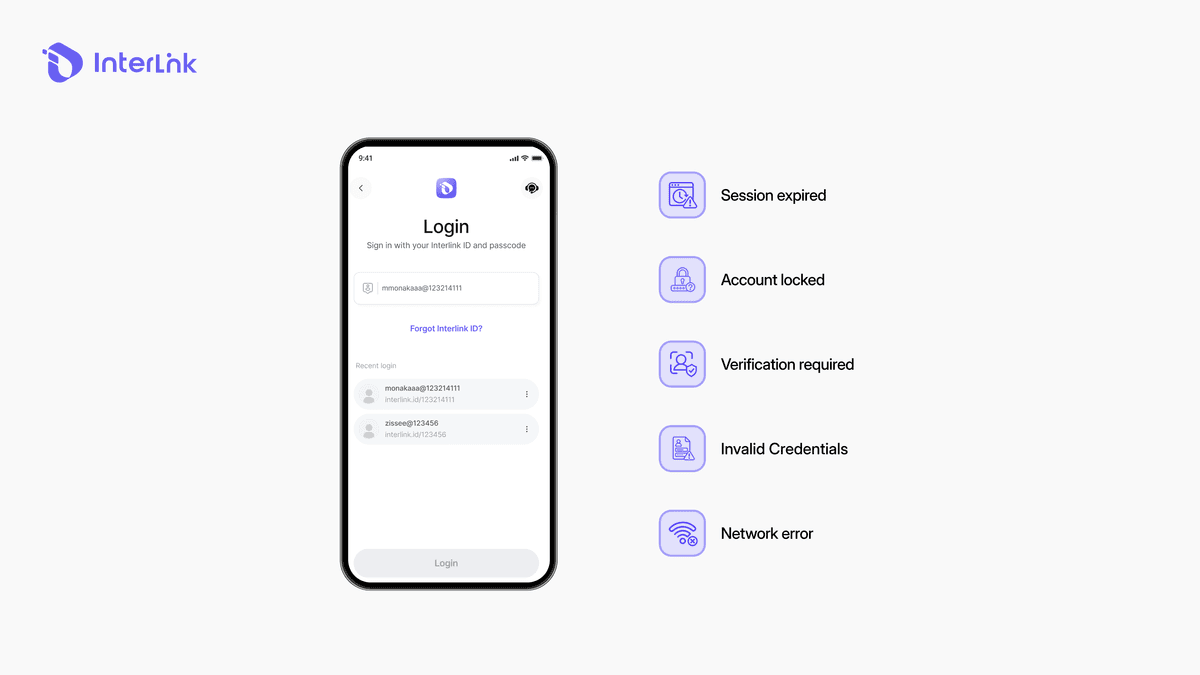
La plupart des utilisateurs rencontrent l'une des cinq erreurs listées ci-dessous. L'important est d'identifier le message exact affiché à l'écran et d'appliquer la solution correspondante. Ces solutions permettent de résoudre la majorité des problèmes tout en protégeant votre compte et votre progression de minage.
Erreur 1 : « Identifiants invalides »
Cette erreur se produit lorsque l'adresse e-mail, l'identifiant InterLink, le mot de passe ou le code PIN que vous avez saisis ne correspondent pas aux informations enregistrées dans l'application. Les fautes de frappe, l'utilisation de la touche Verr. Maj. ou les espaces en trop sont les causes les plus fréquentes.
- Veuillez vérifier que vous utilisez bien l'adresse e-mail ou l'identifiant InterLink exact enregistré auprès de l'application.
- Assurez-vous que la touche Verr. Maj. est désactivée et qu'il n'y a pas d'espaces supplémentaires avant ou après le texte.
- Si vous avez oublié votre mot de passe ou votre code PIN, appuyez sur « Mot de passe oublié ? » (ou l'option de récupération) sur l'écran de connexion et réinitialisez-le via votre adresse e-mail enregistrée ou votre compte Telegram associé. (Consultez le guide complet de récupération de mot de passe pour plus de détails.)
- Après la réinitialisation, essayez de vous connecter à nouveau avec les nouveaux identifiants.
- Conseil : Enregistrez immédiatement votre nouveau mot de passe dans un endroit sûr afin de ne plus perdre l'accès à votre compte.
Erreur 2 : « Compte verrouillé »
Votre compte a été temporairement bloqué suite à un trop grand nombre de tentatives de connexion infructueuses en peu de temps. Il s'agit d'une mesure de sécurité standard visant à protéger Human Nodes contre les accès non autorisés.
- Attendez 15 à 30 minutes avant de réessayer (parfois, le verrouillage peut durer un peu plus longtemps).
- Utilisez l’option « Mot de passe oublié ? » pour créer un nouveau mot de passe en toute sécurité au lieu de saisir plusieurs fois un mot de passe erroné. Évitez les tentatives infructueuses répétées, car cela peut prolonger la période de blocage.
- Une fois déverrouillé, connectez-vous avec précaution et envisagez d'activer les fonctions de sécurité supplémentaires lorsqu'elles sont disponibles.
- Si votre compte reste bloqué après 1 heure, contactez le support officiel d'InterLink via l'application ou les canaux communautaires vérifiés.
Erreur 3 : « Session expirée »
Votre session précédente a expiré automatiquement pour des raisons de sécurité. InterLink actualise régulièrement les sessions afin de protéger les comptes.
- Fermez complètement l'application InterLink (faites-la glisser hors de la liste des applications récentes) et rouvrez-la.
- Connectez-vous à nouveau avec votre adresse e-mail/identifiant enregistré et votre mot de passe ou code PIN.
- Assurez-vous que la date et l'heure de votre téléphone sont réglées sur automatique (Paramètres → Date et heure).
- Si le problème persiste, redémarrez votre téléphone et réessayez.
- Conseil : Maintenir l’application à jour contribue à réduire les déconnexions inattendues.
Erreur 4 : « Erreur réseau »
L'application ne parvient pas à se connecter aux serveurs d'InterLink en raison d'une connexion Internet faible, instable ou restreinte. Des mises à jour temporaires des serveurs peuvent également entraîner de brèves interruptions.
- Alternez entre le Wi-Fi et les données mobiles pour trouver une connexion plus stable.
- Activez le mode avion pendant 10 à 15 secondes, puis désactivez-le pour actualiser le réseau.
- Redémarrez votre téléphone et essayez de vous connecter à nouveau une fois que vous aurez une connexion stable.
- Évitez autant que possible les réseaux Wi-Fi publics ou non fiables, car ils peuvent interférer avec les connexions sécurisées.
Erreur 5 : « Vérification requise »
Le système vous demande de confirmer une nouvelle fois que vous êtes une personne réelle. Cette demande apparaît généralement après des mises à jour de sécurité, une activité inhabituelle ou lorsque l'application doit revérifier votre identifiant InterLink/preuve d'identité.
- Suivez attentivement les instructions de vérification faciale (détection de présence) affichées à l'écran.
- Utilisez un bon éclairage, retirez vos chapeaux, lunettes de soleil ou tout autre couvre-visage, et gardez votre visage centré dans le cadre.
- Complétez le scan de preuve de personnalité / nœud humain pour débloquer à nouveau l'accès complet.
- Si la numérisation échoue à plusieurs reprises, réessayez dans de meilleures conditions d'éclairage ou sur un autre appareil si nécessaire.
- Conseil : Une analyse réussie confirme votre identité humaine unique et rétablit l'intégralité de vos droits miniers.
Que faire si aucune de ces solutions ne fonctionne ?
Si vous avez déjà suivi toutes les étapes précédentes et que vous ne parvenez toujours pas à vous connecter, passez aux actions suivantes. Elles permettent de résoudre la plupart des problèmes restants sans risque pour votre compte.
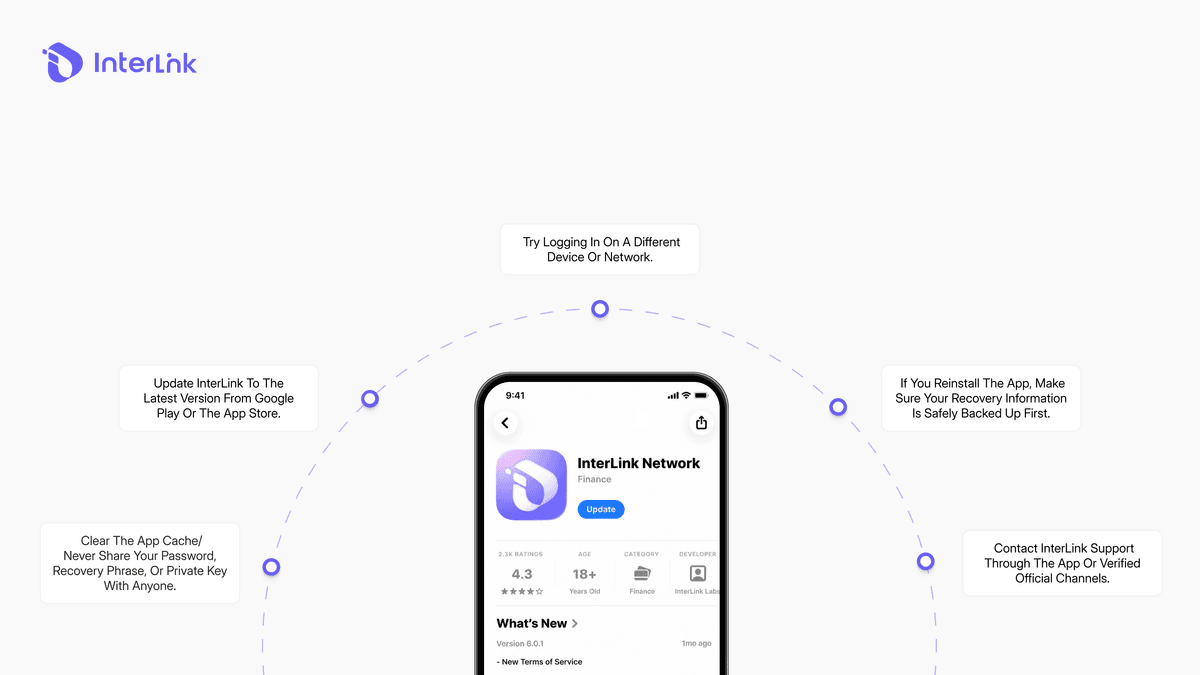
- Mettez à jour l'application InterLink vers la dernière version disponible sur le Google Play Store ou l'Apple App Store.
- Videz le cache de l'application (sur Android : Paramètres → Applications → InterLink → Stockage → Vider le cache ) ou réinstallez l'application (conservez toujours votre phrase de récupération en lieu sûr au préalable).
- Essayez de vous connecter sur un autre appareil ou avec une autre connexion Internet.
- Contactez l'assistance officielle d'InterLink via @interlink_technicalsupport , par le biais de l'application ou des canaux communautaires vérifiés. Indiquez votre adresse e-mail/identifiant enregistré ainsi qu'une description claire du message d'erreur exact. Ne communiquez jamais votre mot de passe, votre phrase de récupération ni vos clés privées.
Comment éviter les problèmes de connexion à l'avenir ?
Mettre en place quelques habitudes simples peut vous aider à éviter la plupart des problèmes de connexion et à sécuriser votre nœud humain sur le long terme.
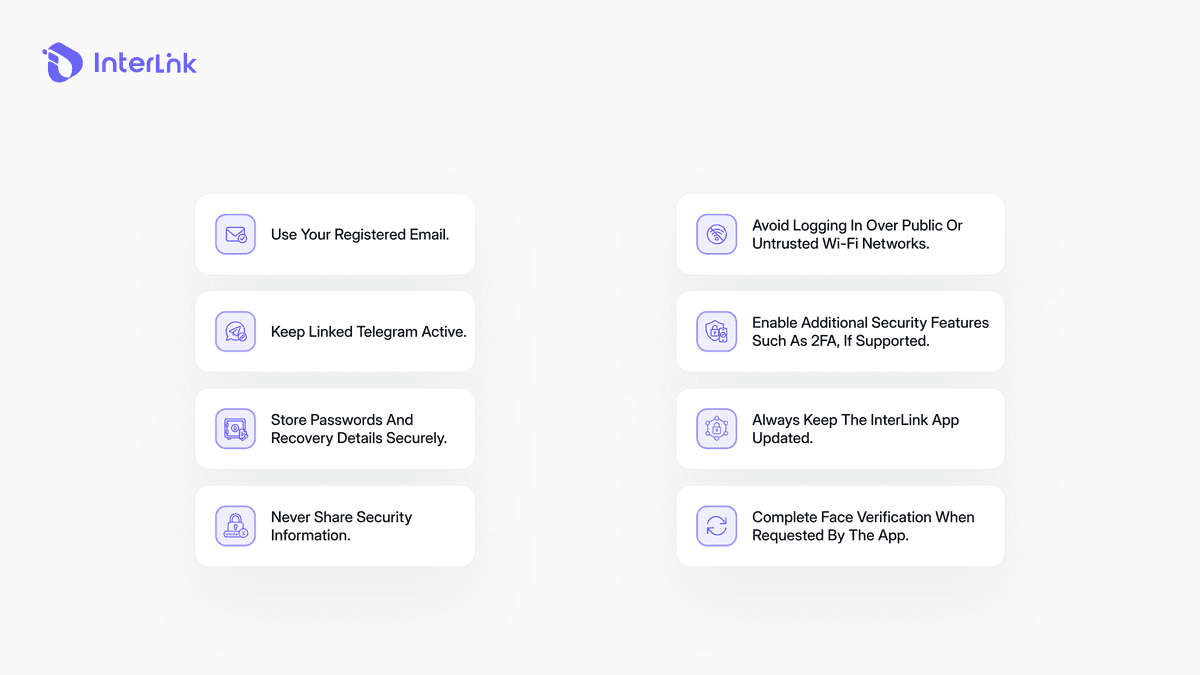
- Utilisez toujours la même adresse e-mail enregistrée et assurez-vous de pouvoir toujours accéder à cette adresse e-mail (et à tout compte Telegram associé).
- Conservez votre mot de passe, votre code PIN et votre phrase de récupération dans un endroit sûr (de préférence hors ligne) et ne les partagez jamais avec qui que ce soit.
- Maintenez l'application InterLink à jour avec la dernière version.
- Activez les fonctions de sécurité supplémentaires (telles que l'authentification à deux facteurs) dès qu'elles seront disponibles.
- Évitez de vous connecter à des réseaux Wi-Fi publics ou non sécurisés.
- Veuillez procéder rapidement à la vérification faciale chaque fois que l'application vous le demande afin que votre identifiant InterLink reste actif et pleinement fonctionnel.
Conclusion
La plupart des erreurs de connexion à InterLink sont temporaires et peuvent être résolues rapidement en suivant les étapes appropriées. Comparez le message d'erreur exact affiché à l'écran avec les solutions ci-dessus ; vous retrouverez généralement un accès complet en quelques minutes. Votre compte, votre progression de minage et votre statut de nœud humain restent intacts tout au long du processus.
En suivant les étapes ci-dessus, la plupart des problèmes de connexion peuvent être résolus rapidement. Votre compte, votre progression de minage et votre statut de nœud humain restent protégés tout au long du processus.
Avertissement : Ce guide est fourni à titre informatif uniquement. Utilisez toujours les canaux officiels d’InterLink et ne partagez jamais votre mot de passe, votre phrase de récupération ni vos clés privées. Vous rencontrez toujours des difficultés pour créer un compte InterLink Labs ?
Consultez le guide complet : Comment résoudre les erreurs d’inscription InterLink – Créez votre compte avec succès

