



Cara Memperbaiki Kesalahan Verifikasi Interlink & Mengamankan Akun Anda (Panduan 2026)
18 Agu 2026
Teknologi
Apakah kegagalan pemindaian wajah atau gangguan aplikasi menghalangi Anda menambang $ITLG? Jawaban singkatnya hampir tidak pernah. Sebagian besar kesalahan verifikasi Interlink berasal dari pencahayaan, izin kamera, atau jeda jaringan sementara, bukan dari akun yang diblokir. Panduan lengkap 2026 ini menunjukkan kepada Anda cara memperbaiki kesalahan verifikasi Interlink dan cara mengamankan akun Anda dengan benar: perlindungan aplikasi sehari-hari ditambah pengaturan 2FA hanya saat bersiap untuk memigrasi ITLG.
Apa saja kesalahan verifikasi Interlink yang umum dan bagaimana cara memperbaikinya?
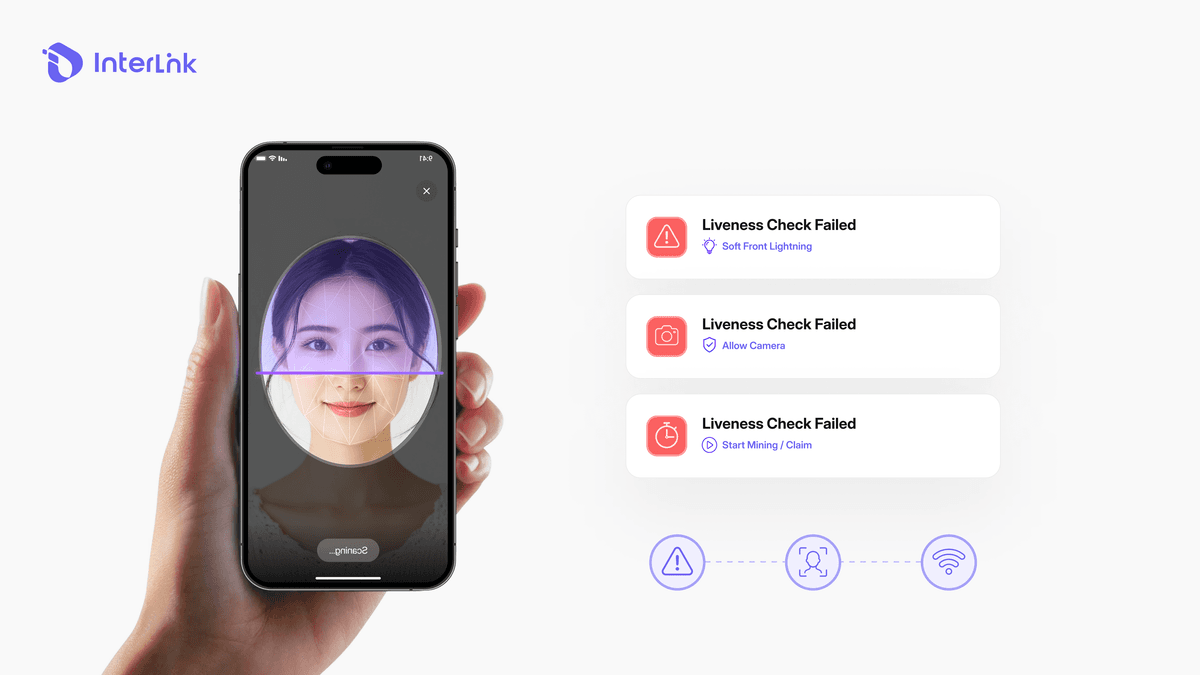
Interlink menggunakan deteksi keaktifan biometrik untuk memastikan Anda adalah manusia sungguhan dan unik. Jika pemindaian gagal, penyebabnya biasanya faktor lingkungan atau teknis - bukan penolakan sistem terhadap identitas Anda. Berikut adalah tiga kesalahan yang paling sering terjadi dan solusi pastinya:
- Pemeriksaan Keaktifan Gagal
- Penyebab: Pencahayaan buruk, wajah sebagian tertutup, bergerak terlalu cepat, atau memakai kacamata/topi.
- Cara memperbaiki: Berdiri di bawah pencahayaan depan yang lembut (cahaya alami dari jendela paling baik). Lepaskan kacamata, topi, dan riasan tebal. Pegang ponsel setinggi mata, pertahankan ekspresi netral, dan ikuti gerakan kepala di layar secara perlahan. Bersihkan lensa kamera depan dengan kain mikrofiber sebelum memulai.
- Layar Hitam atau Macet pada Kamera
- Penyebab: Izin kamera ditolak, aplikasi lain menggunakan kamera, atau konflik sistem sementara.
- Solusi: Buka Pengaturan ponsel → Aplikasi → Interlink → Izin → izinkan Kamera. Tutup paksa semua aplikasi kamera lainnya (Zoom, WhatsApp, dll.). Mulai ulang ponsel Anda sepenuhnya, lalu buka kembali Interlink dan coba lagi.
- Batas Waktu Sesi Check-in 4 Jam
- Penyebab: Aplikasi berjalan di latar belakang terlalu lama, internet tidak stabil, atau klaim tertunda.
- Perbaikan: Buka aplikasi sepenuhnya setiap 4 jam dan ketuk “Mulai Menambang / Klaim” di dalam jendela yang aktif. Beralihlah ke koneksi Wi-Fi atau 4G/5G yang stabil. Bersihkan cache aplikasi (Pengaturan → Aplikasi → Interlink → Penyimpanan → Bersihkan Cache) jika penghitung waktu macet.
Konsep Utama: Deteksi Keaktifan Biometrik vs. Verifikasi Foto Statis
Deteksi keaktifan membutuhkan gerakan secara real-time (berkedip, menoleh, tersenyum) untuk membuktikan keberadaan seseorang. Foto statis atau video yang sudah direkam sebelumnya akan selalu gagal. Hal ini melindungi jaringan dari bot dan deepfake sekaligus menjaga agar prosesnya tetap ringan untuk ponsel Anda.
Catatan Pengaturan: Selalu lakukan pemindaian di lingkungan dalam ruangan yang terang. Hindari cahaya latar yang kuat atau ruangan yang sangat gelap.
Cara Mengamankan Akun Interlink Anda
Interlink melindungi akun Anda melalui dua lapisan terpisah. Memahami perbedaan di antara keduanya penting untuk keamanan akun yang tepat.
Lapisan 1: Keamanan Aplikasi Sehari-hari (Perlindungan Login)
Lapisan ini melindungi akses harian normal Anda ke aplikasi Interlink. Lapisan ini menggunakan kombinasi beberapa faktor untuk menjaga keamanan Human Node Anda selama penggunaan rutin. Faktor keamanan sehari-hari meliputi:
- Verifikasi wajah (pemeriksaan keaktifan)
- Verifikasi email
- Aplikasi otentikasi (Google Authenticator atau yang serupa)
- ID Login
- Kata sandi atau PIN yang diingat
Elemen-elemen ini bekerja bersama-sama sehingga meskipun satu faktor terganggu, faktor lainnya tetap melindungi akun Anda selama aktivitas sehari-hari.
Lapisan 2: Otentikasi Dua Faktor (2FA) Khusus untuk Migrasi ITLG
Mulai dari versi 5.1, Otentikasi Dua Faktor (2FA) ditambahkan untuk melindungi migrasi ITLG terverifikasi ke Dompet ITLX. 2FA ini tidak diperlukan untuk login sehari-hari. Ini hanya diperlukan saat Anda bersiap untuk memigrasikan token Anda.
Saat Anda bersiap untuk memigrasikan ITLG:
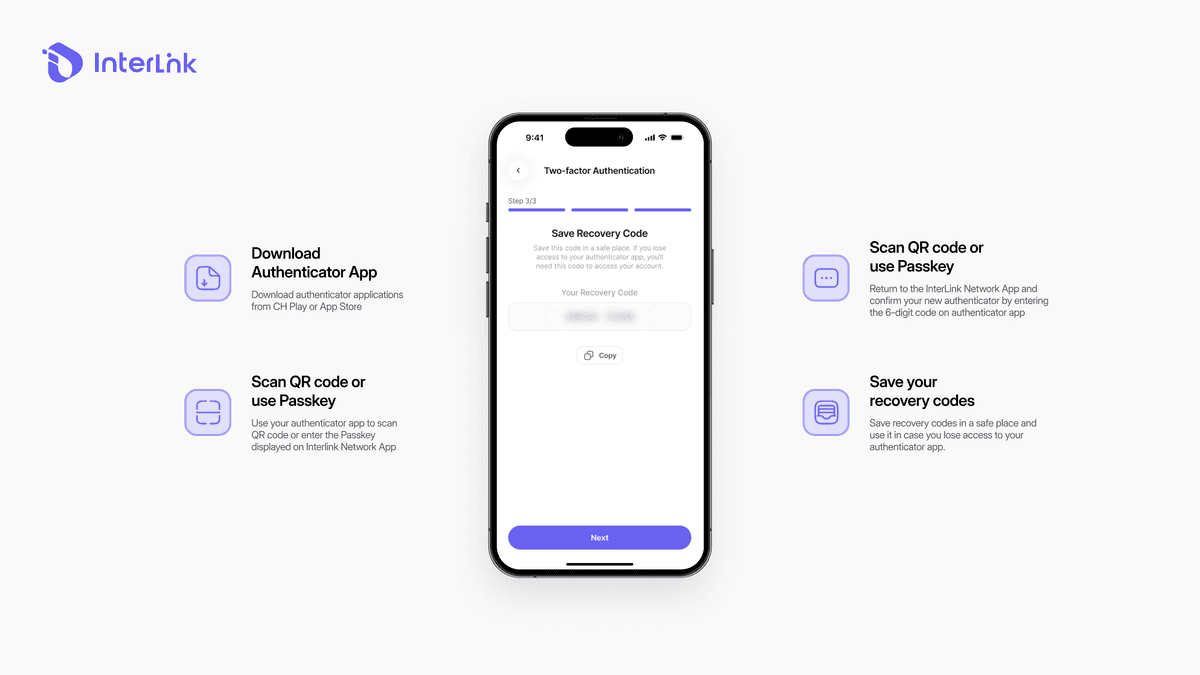
- Sistem akan mengharuskan Anda untuk mengatur otentikasi dua faktor (2FA).
- Anda akan memindai kode QR atau memasukkan kunci.
- Anda akan memverifikasi kode 6 digit dari aplikasi otentikasi Anda.
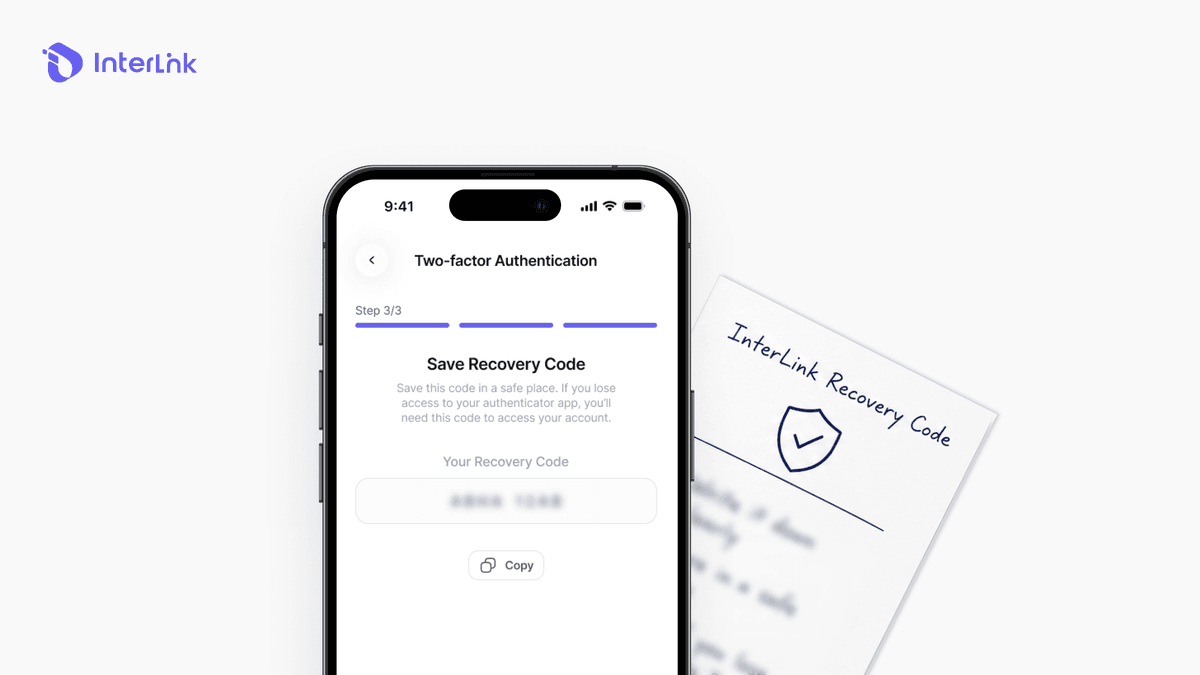
- Anda akan menerima Kode Pemulihan.
Mengapa Kode Pemulihan sangat penting: Jika Anda kehilangan ponsel atau aplikasi otentikasi selama proses migrasi, Kode Pemulihan adalah satu-satunya cara untuk menyelesaikan atau memulihkan langkah migrasi. Perlakukan kode ini seperti kunci pribadi.
Cara Menjaga Kode Pemulihan Tetap Aman
Metode yang direkomendasikan:
- Tuliskan di atas kertas atau ukir di atas pelat logam.
- Simpan setidaknya dua salinan fisik di tempat aman yang berbeda, misalnya satu di rumah dan satu lagi di rumah anggota keluarga yang terpercaya.
Hal yang perlu dihindari:
- Jangan pernah mengambil tangkapan layar.
- Jangan pernah menyimpannya di Catatan, Google Drive, iCloud, Telegram, email, atau layanan cloud lainnya.
- Jangan pernah membagikannya kepada siapa pun.
Dukungan Interlink, duta merek, atau siapa pun yang mengaku membantu tidak akan pernah meminta Kode Pemulihan, kode 2FA, atau detail login Anda. Jika seseorang melakukannya, itu adalah penipuan.
Konsep Utama: Interlink mengikuti prinsip Identitas Mandiri (Self-Sovereign Identity). Anda sendirilah yang mengontrol ID Interlink Anda, kredensial login harian Anda, dan Kode Pemulihan 2FA yang digunakan untuk migrasi. Proyek ini tidak dapat mengatur ulang atau memulihkannya untuk Anda. Ini memberi Anda kepemilikan sejati atas Node Manusia (Human Node) dan ITLG Anda, beserta tanggung jawab penuh untuk melindunginya.
Bagaimana cara memulihkan ID Interlink Anda dengan aman di ponsel pintar baru?
Anda dapat memindahkan seluruh Human Node Anda ke perangkat baru tanpa mengganggu rentetan HHP Anda. Ikuti langkah-langkah ini dengan cermat:
- Langkah 1: Di ponsel baru, unduh aplikasi Interlink resmi dari Google Play atau App Store. Buka aplikasi dan pilih “Pulihkan / Impor ID Interlink yang sudah ada” atau masuk dengan email terdaftar Anda.
- Langkah 2: Selesaikan verifikasi multi-saluran (OTP Email, kode Telegram jika terhubung, atau Face ID/pemeriksaan keaktifan) untuk mengkonfirmasi bahwa Anda adalah pemilik asli. Ini menggunakan lapisan keamanan aplikasi biasa.
- Langkah 3: Tangani 2FA dengan benar (sangat penting jika Anda sedang mempersiapkan atau sedang dalam proses migrasi):
- Jika Anda masih memiliki akses ke aplikasi otentikasi lama, masukkan kode 6 digit yang berlaku saat ini.
- Jika Anda kehilangan ponsel lama, gunakan Kode Pemulihan 2FA yang Anda simpan saat pertama kali mengaktifkan 2FA untuk migrasi.
- Setelah berhasil masuk, segera aktifkan kembali atau transfer 2FA ke perangkat baru dan simpan Kode Pemulihan baru jika Anda masih membutuhkannya untuk migrasi.
- Langkah 4: Lakukan pengecekan keaktifan ulang untuk mengaktifkan kembali Human Node. Riwayat penambangan Anda sebelumnya dan pengali HHP tetap utuh setelah proses berhasil.
Penting: Jangan hapus aplikasi lama sampai perangkat baru sepenuhnya dipulihkan, menyelesaikan setidaknya satu sesi penambangan yang berhasil, dan 2FA (jika diperlukan untuk migrasi) diaktifkan kembali.
Kesimpulan
Sebagian besar kesalahan verifikasi Interlink dapat diperbaiki dalam waktu kurang dari lima menit dengan pencahayaan yang tepat, izin kamera, dan lensa yang bersih. Keamanan aplikasi Interlink Anda sehari-hari bergantung pada verifikasi wajah + email + Google Authenticator + ID Login + kata sandi/PIN yang diingat.
Otentikasi dua faktor (2FA) diatur secara khusus saat Anda bersiap untuk memigrasikan ITLG. Kode Pemulihan untuk 2FA tersebut harus disimpan secara offline dan tidak boleh dibagikan, karena itu adalah satu-satunya metode pemulihan untuk langkah migrasi.
Daftar Periksa Keamanan Singkat:
- Izin penggunaan kamera telah diberikan.
- Kamera depan sudah dibersihkan
- Pencahayaan depan yang lembut digunakan
- Keamanan aplikasi sehari-hari aktif (wajah + email + Google Authenticator + ID Login + kata sandi/PIN yang diingat)
- Otentikasi dua faktor (2FA) hanya diaktifkan saat mempersiapkan migrasi ITLG.
- Kode Pemulihan 2FA ditulis di atas kertas/logam (jangan pernah digital)
- Dua cadangan fisik di lokasi berbeda.
- Tidak pernah membagikan Kode Pemulihan 2FA kepada siapa pun.
Penafian: Panduan dari InterLink Labs ini hanya untuk tujuan pendidikan. Dukungan InterLink Labs tidak akan pernah meminta Kode Pemulihan 2FA atau detail login Anda. Selalu unduh aplikasi dari toko resmi dan verifikasi pengumuman resmi hanya melalui saluran terverifikasi. Optimalkan efisiensi node Anda dan pelajari cara meningkatkan Human Hash Power Anda di Cluster 7.

