



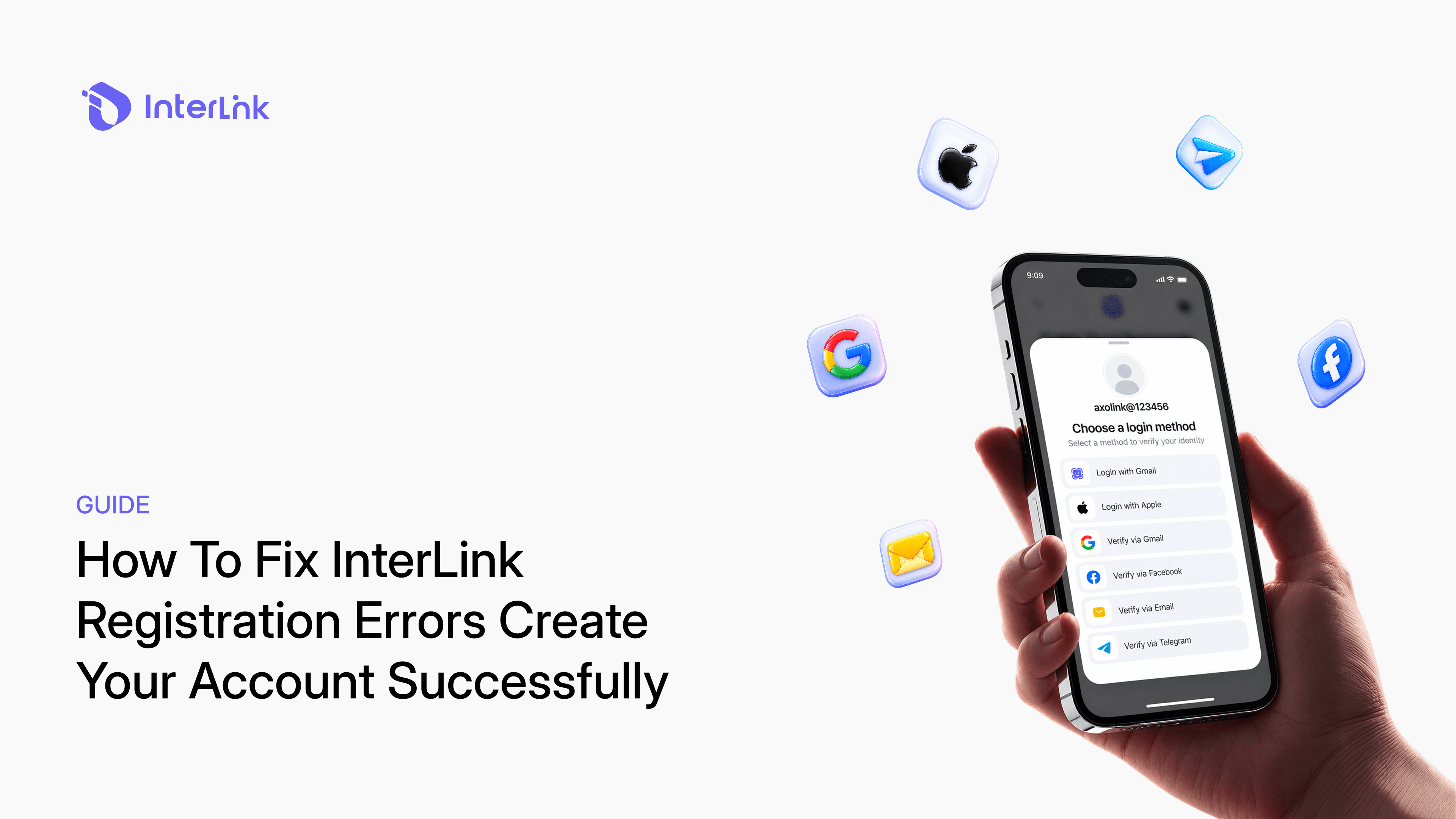
InterLinkの登録エラーを修正する方法 – アカウントを正常に作成する方法
2026年8月26日
テクノロジー
InterLinkの登録手続きでお困りですか?このガイドでは、アカウント作成や認証済みヒューマンノード登録を妨げる可能性のあるInterLink登録エラーの解決方法をご紹介します。電話番号やメールアドレスの問題から、顔認証やネットワークエラーまで、よくある登録トラブルに対する簡単な解決策が見つかり、InterLinkアカウントをスムーズに設定できます。
InterLink登録でよくあるエラーとその修正方法
各エラーの根本原因を理解することが、問題を解決する最も迅速な方法です。以下に、ユーザーがサインアップ時に直面する最も一般的な5つの問題と、ほとんどの場合に有効な実践的な解決策を示します。
1. InterLink IDは既に使用されています
InterLink IDは、認証済みのユーザーごとに固有のものとなるように設計されています。入力したIDが既に登録されている場合、または既存のInterLinkアカウントに関連付けられている場合、アプリは再度そのIDの使用を拒否する場合があります。これは、ネットワーク全体で重複したIDやシビルアカウントを防止するために設計された、InterLinkの「一人一ID」モデルの一環です。
修正方法:
- 入力したInterLink IDを確認し、スペルミスや書式の誤りがないことを確認してください。
- そのIDが既にあなたのものである場合は、別のIDを作成するのではなく、既存のアカウントとその利用可能なログイン方法または復旧方法を使用してください。
- エラーを回避するために、InterLink IDを繰り返し作成しないでください。InterLinkの本人確認システムは、認証されたユーザーごとに固有のIDを割り当てるように設計されています。
- IDが誤って登録されたと思われる場合、または既存のアカウントにアクセスできない場合は、アカウント復旧のため、InterLinkの公式サポートチャネルを通じてお問い合わせください。
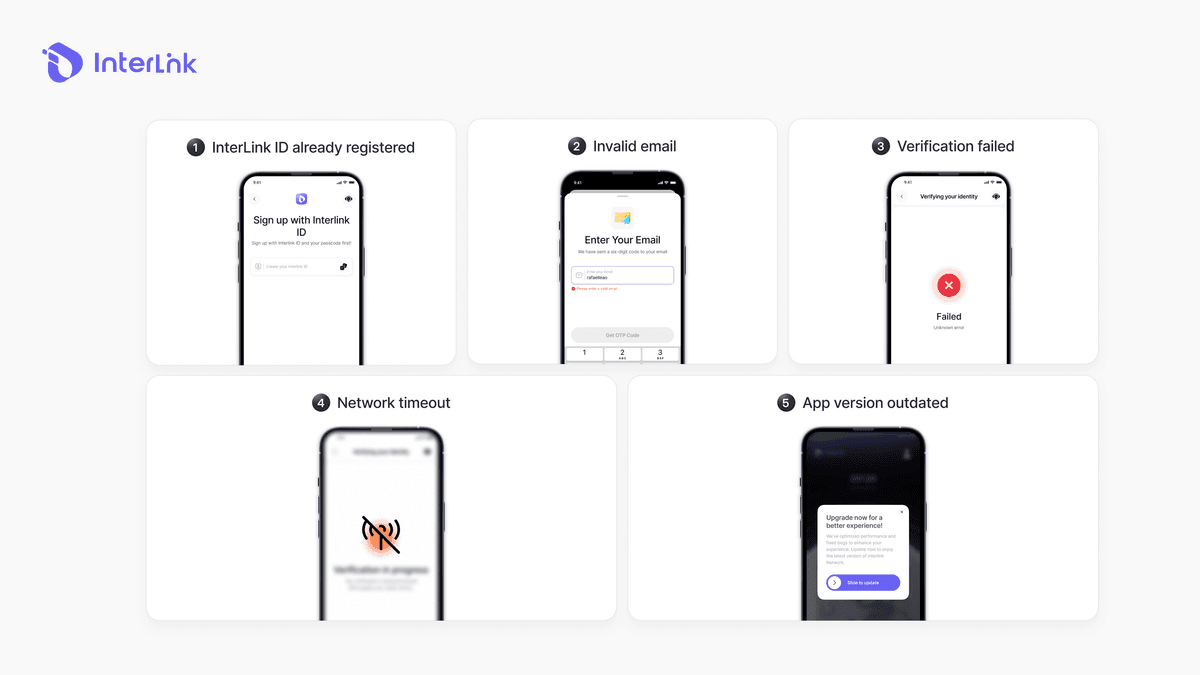
2. 無効なメールアドレス
「無効なメールアドレス」というメッセージが表示される場合、通常は、そのアドレスが既に別のInterLink IDにリンクされているか、入力ミスが含まれているか、または以前の登録方法(Gmail、Apple IDなど)と競合していることを意味します。
修正方法:
- スペルを再度確認し、余分なスペースや間違った文字がないことを確認してください。
- InterLinkで一度も使用したことのない、全く新しいメールアドレスに切り替えてください。
- まずは顔認証(最も多くの成功ユーザーが推奨する方法)から始め、必要に応じて後からアプリ内でメールアドレスを連携させることをお勧めします。
- メールアドレスを変更した後もエラーが続く場合は、アプリのキャッシュをクリアするか、アプリを再インストールしてください。
3. 検証に失敗しました
顔認証は最もよくある問題点です。このプロセスでは、デバイス上の生体検知、ディープフェイクチェック、生体認証ハッシュ化を用いて、あなたが実在する唯一の人間であることを確認します。認証失敗の主な原因は、照明不良、カメラのアクセス許可の問題、レンズの汚れ、画面上の指示と一致しない動きなどです。
修正方法:
- 窓に向かって立つか、柔らかな人工照明を使用し、均一で強い正面照明を確保してください。強い逆光や濃い影は避けてください。
- フロントカメラのレンズを徹底的に清掃してください。
- InterLink Networkアプリにカメラへのフルアクセス権限を付与してください(設定 → アプリ → InterLink Network → 権限)。
- 画面の指示に正確に従ってください。まっすぐ前を見て、指示に従ってゆっくりと頭を左右上下に動かし、表情は無表情を保ってください。
- 検出の妨げになる可能性のある眼鏡、帽子、濃い化粧は外してください。
- 問題が解決しない場合は、スマートフォンを再起動し、別の環境で再度お試しください。
4. ネットワークタイムアウト
不安定な接続は、特に顔認証やアカウント作成時に、登録プロセスを中断させます。
修正方法:
- Wi-Fiとモバイルデータ通信を切り替える。
- VPNまたはプロキシをすべて無効にしてください。
- ルーターに近づくか、別のネットワークを試してみてください。
- 電話とルーターを再起動してください。
- アプリにインターネット接続権限が付与されていることを確認してください。
5. アプリのバージョンが古い
アプリの古いバージョンには、新しいバージョンですでに修正されているバグが含まれていることが多く、それが原因で登録が失敗する場合があります。
修正方法:
- Google PlayストアまたはApple App Storeにアクセスして、「InterLink Network」を最新バージョンにアップデートしてください。
- アップデートが表示されない場合は、ストアのキャッシュをクリアするか、公式ソース(interlinklabs.aiのリンクまたは公式ストア)からのみアプリを再インストールしてください。
- サードパーティ製のAPKファイルは避けてください。
InterLinkに正常に登録する方法
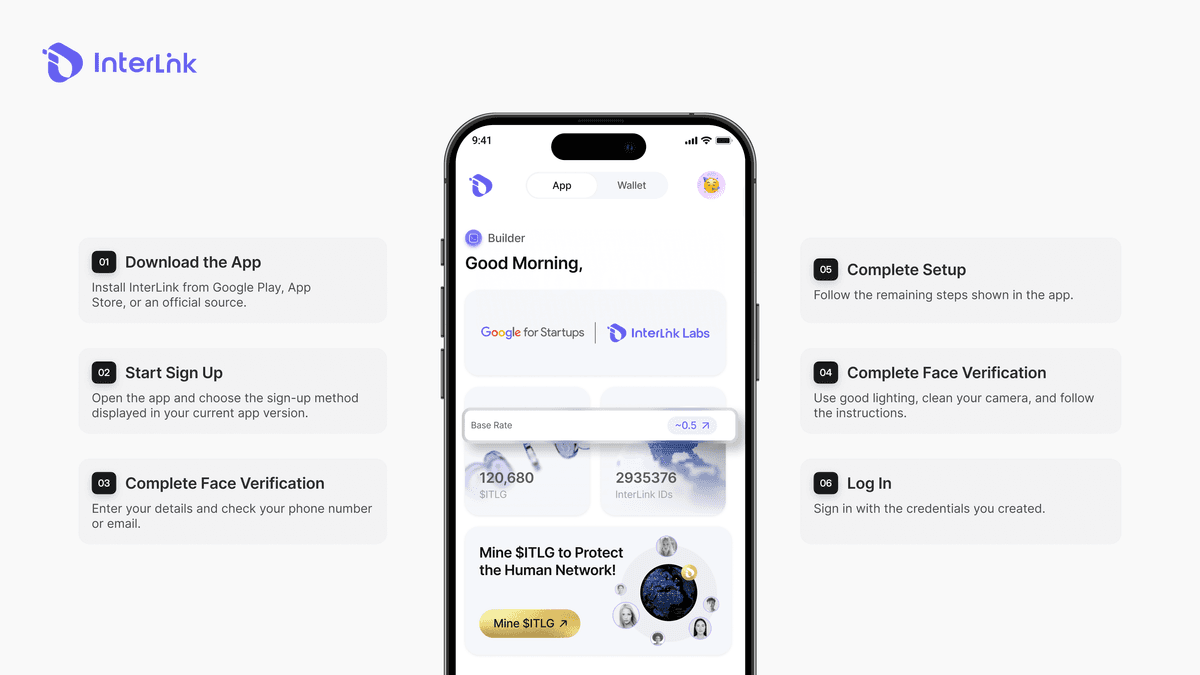
InterLinkの利用開始は、InterLink Networkモバイルアプリから始まります。登録画面はアプリのバージョンによって異なる場合がありますが、一般的な手順は、公式アプリをインストールし、デバイスに表示されるアカウントおよび本人確認の手順を完了することから始まります。
ステップ1:InterLink Networkの公式アプリをダウンロードする
InterLink Networkアプリは、InterLinkが提供する公式ダウンロードページまたは公式アプリストアからダウンロードしてインストールしてください。サードパーティ製のAPKファイルや非公式のダウンロード元は使用しないでください。
InterLink Networkは、InterLinkの公式ウェブサイトからダウンロードしてください。
ステップ2:アプリを開いて登録を開始します
InterLink Networkを起動し、アプリに表示される登録手順に従ってください。利用可能なオプションやインターフェースは、お使いのデバイスやアプリのバージョンによって異なる場合があります。
ステップ3:必要なアカウント情報を入力します
アプリが要求する情報(アカウント情報やその他の登録情報など)を入力してください。入力内容に誤りがあったり、既に入力済みの情報によるエラーを防ぐため、入力前に情報をよく確認してください。
ステップ4:要求されたら人間による認証を完了する
アプリで顔認証または人物認証が必要な場合は、画面の指示に注意深く従ってください。清潔なフロントカメラを使用し、適切な照明の下で、認証プロセス全体を通して顔がはっきりと見えるようにしてください。
InterLinkは、本人確認とInterLink IDを同社のヒューマンネットワークの中核部分と位置付けており、そのため本人確認はエコシステムにおいて重要な要素となっている。
ステップ5:必要に応じて招待コードを入力してください
InterLinkの公式紹介ページでは現在、新規ユーザーに対し、既存メンバーからの招待コードを使用してネットワークに参加するよう指示しています。アプリが登録時に紹介コードまたは招待コードを要求した場合は、InterLinkユーザーから提供された有効なコードを入力してください。
ステップ6:セットアップを完了し、アカウントにアクセスします。
アプリに表示される残りの手順をすべて完了してください。登録が完了したら、InterLink Networkの最新バージョンで提供されているログイン方法を使用してアカウントにアクセスしてください。
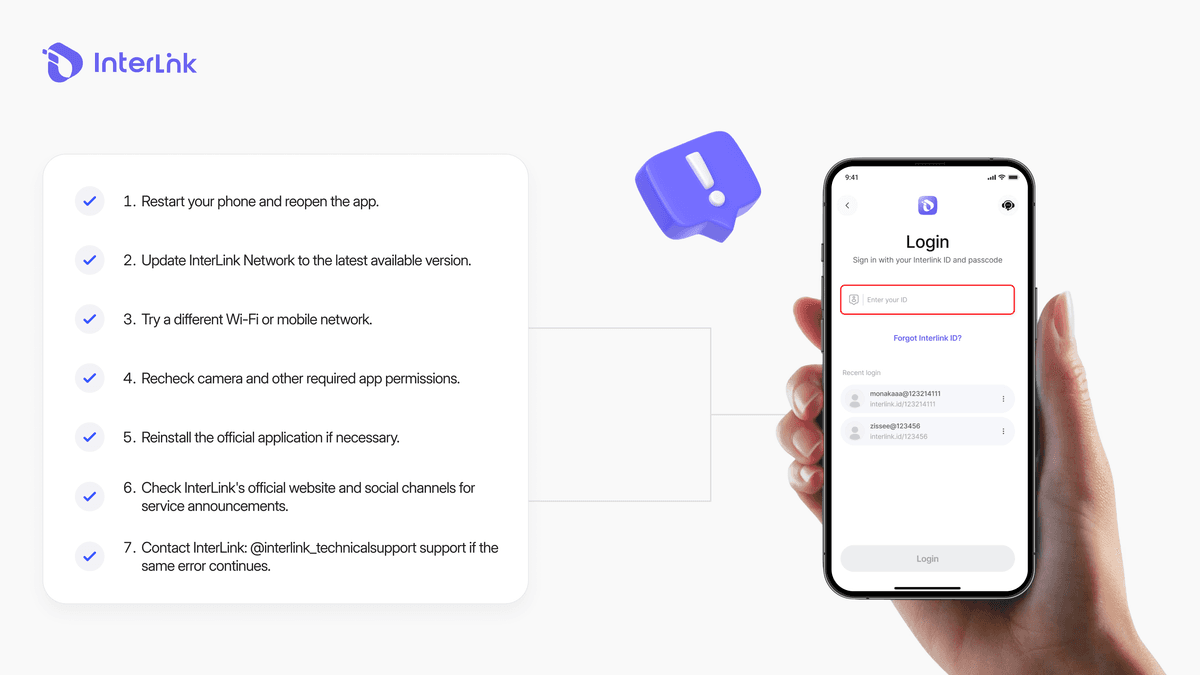
登録が繰り返し失敗する場合はどうすればよいですか?
基本的なトラブルシューティング手順で問題が解決しない場合は、サポートに問い合わせる前に、いくつか確認できる事項があります。これらの手順は、デバイス、ネットワーク、アプリに関連する一般的な問題を排除するのに役立ちます。
- スマートフォンを再起動して、アプリを再度開いてください。
- InterLink Networkを最新バージョンにアップデートしてください。
- 別のWi-Fiネットワークまたはモバイルネットワークをお試しください。
- カメラやその他の必要なアプリ権限を再確認してください。
- 必要に応じて公式アプリケーションを再インストールしてください。
- サービスに関するお知らせは、InterLinkの公式ウェブサイトおよびソーシャルメディアをご確認ください。
- 同じエラーが続く場合は、InterLink(@interlink_technicalsupport)のサポートにお問い合わせください。
サポートにお問い合わせいただく際は、正確なエラーメッセージ、デバイスの種類、アプリのバージョン、そして可能であればスクリーンショットをご提供ください。これにより、サポートチームが問題を特定しやすくなります。
結論
InterLink Labsネットワークでの登録に関する問題のほとんどは、インターネット接続の不安定さ、顔認証時の照明条件の悪さ、アカウント情報の重複、またはアプリのバージョンの古さといった、いくつかの単純な原因に起因します。適切な照明を確保し、アプリを常に最新の状態に保ち、InterLink Labsの「一人一アカウント」ルールを遵守することで、登録はスムーズに完了し、公式ヒューマンノードとして$ITLGの報酬を獲得できるようになります。
アカウントのセキュリティを確保し、エコシステム内で最高の体験を楽しむために、アプリは必ずInterLink Labsの公式チャンネルから直接ダウンロードしてください!
免責事項:このInterLink Labsのガイドは教育目的のみに使用してください。必ず公式のInterLinkチャネルを利用し、パスワード、リカバリーフレーズ、秘密鍵を誰にも共有しないでください。
新しいアカウントをすぐに保護しましょう。InterLinkアプリをロックして生体認証データを保護する方法については、こちらをご覧ください: InterLinkセキュリティガイド2026:アカウントとデジタルIDを保護する方法

