



InterLinkログインエラーの修正方法 – よくある5つの問題とその解決策
2026年8月26日
テクノロジー
InterLinkアプリへのアクセスで「認証情報が無効です」「アカウントがロックされています」「セッションの有効期限が切れました」といったメッセージが表示されて困っていませんか?このガイドでは、よくある5つのログインエラーに対する実践的な解決策を交えながら、 InterLinkログインエラーの修正方法を解説します。InterLinkは本人確認のために認証済みのヒューマンノードとInterLink IDを使用しているため、セキュリティ関連のエラーが発生する場合がありますが、多くの場合簡単に解決できます。以下の手順に従ってアクセスを迅速に復元し、安全にマイニングを続けましょう。
InterLinkへのログイン時によく発生するエラーとその解決方法
ほとんどのユーザーは、以下の5つのエラーのうちいずれかに遭遇します。重要なのは、画面に表示されている正確なメッセージを特定し、それに合った解決策を適用することです。これらの修正により、アカウントとマイニングの進捗状況を保護しながら、ほとんどの問題を解決できます。
エラー1:「認証情報が無効です」
このエラーは、入力したメールアドレス、InterLink ID、パスワード、またはPINがアプリに登録されている情報と一致しない場合に表示されます。入力ミス、Caps Lockキーのオン/オフ、余分なスペースなどが最も一般的な原因です。
- アプリに登録されているメールアドレスまたはInterLink IDが正しいことを再度確認してください。
- Caps Lockがオフになっていること、およびテキストの前後に余分なスペースがないことを確認してください。
- パスワードまたはPINを忘れてしまった場合は、ログイン画面の「パスワードをお忘れですか?」(または復旧オプション)をタップし、登録済みのメールアドレスまたは連携済みのTelegramアカウントからパスワードをリセットしてください。(詳細はパスワード復旧ガイド全文をご覧ください。)
- リセット後、新しい認証情報で再度ログインしてみてください。
- ヒント:新しいパスワードはすぐに安全な場所に保存してください。そうすれば、再びアクセスできなくなることはありません。
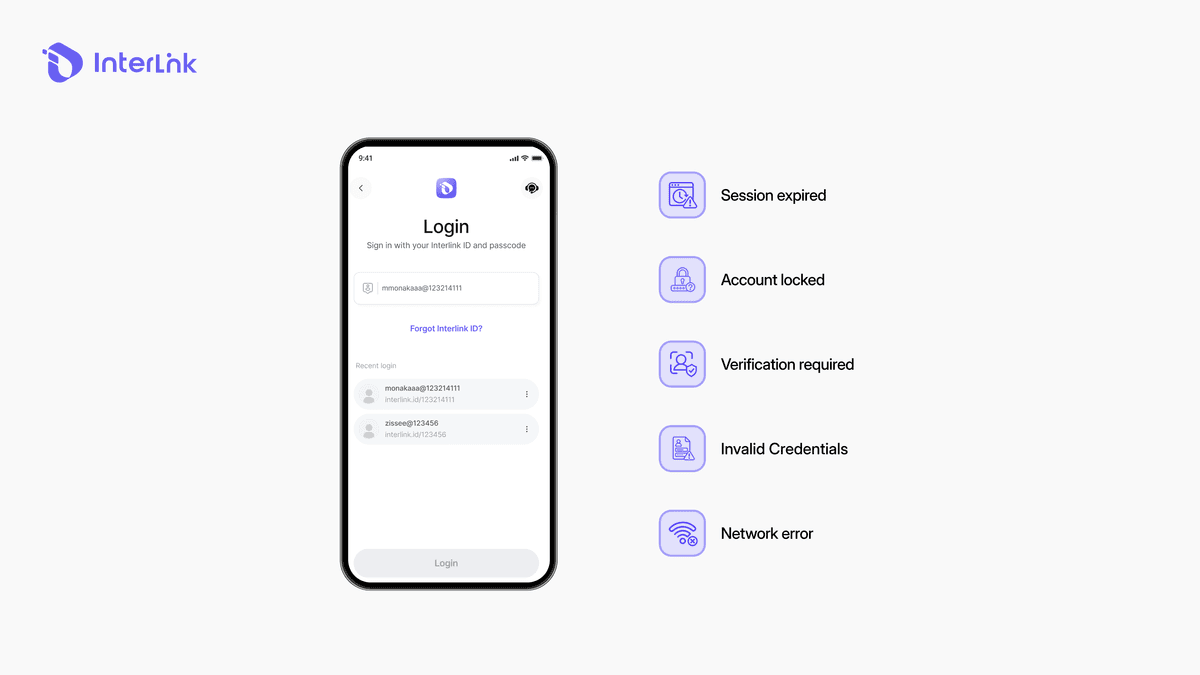
エラー2:「アカウントがロックされています」
短期間に多数のログイン失敗があったため、アカウントが一時的にロックされました。これは、不正アクセスからヒューマンノードを保護するための標準的なセキュリティ対策です。
- 15~30分待ってから再度お試しください(ロックがもう少し長く続く場合もあります)。
- パスワードを間違えて入力し続けるのではなく、「パスワードをお忘れですか?」オプションを使用して、安全に新しいパスワードを作成してください。パスワードの入力に何度も失敗すると、ロック期間が延長される可能性があるため、ご注意ください。
- ロック解除後は、慎重にログインし、利用可能な場合は追加のセキュリティ機能を有効にすることを検討してください。
- アカウントが1時間経過してもロックされたままの場合は、アプリまたは認証済みのコミュニティチャネルを通じて、InterLinkの公式サポートにお問い合わせください。
エラー3:「セッションの有効期限が切れました」
セキュリティ上の理由により、前回のログインセッションは自動的にタイムアウトしました。InterLinkはアカウントを保護するため、定期的にセッションを更新しています。
- InterLinkアプリを完全に閉じ(最近使用したアプリからスワイプして消してください)、再度開いてください。
- 登録済みのメールアドレス/IDとパスワードまたはPINを使用して、再度ログインしてください。
- スマートフォンの日付と時刻が自動設定になっていることを確認してください(設定 → 日付と時刻)。
- 問題が解決しない場合は、スマートフォンを再起動してもう一度お試しください。
- ヒント:アプリを常に最新の状態に保つことで、予期せぬセッションタイムアウトを減らすことができます。
エラー4:「ネットワークエラー」
インターネット接続が弱い、不安定、または制限されているため、アプリがInterLinkサーバーに接続できません。一時的なサーバーアップグレードによっても、一時的に接続が中断される場合があります。
- Wi-Fiとモバイルデータ通信を切り替えて、より安定した接続を見つけてください。
- 機内モードを10~15秒間オンにしてからオフにすると、ネットワークがリフレッシュされます。
- スマートフォンを再起動し、安定した接続が確保できたら再度ログインを試みてください。
- 公共のWi-Fiネットワークや信頼できないWi-Fiネットワークは、安全な接続を妨げる可能性があるため、可能な限り使用を避けてください。
エラー5:「検証が必要です」
システムは、あなたが実在する人間であることを再度確認するよう求めます。これは、セキュリティアップデート後、不審なアクティビティが検出された場合、またはアプリがあなたのInterLink ID/本人確認書類を再検証する必要がある場合によく発生します。
- 画面に表示される顔認証(生体認証)の手順に注意深く従ってください。
- 十分な照明を使用し、帽子、サングラス、その他の顔を覆うものはすべて外し、顔がフレームの中央に来るようにしてください。
- 本人確認/人間ノードのスキャンを完了すると、再び完全なアクセス権が解除されます。
- スキャンが繰り返し失敗する場合は、より明るい場所で再度試すか、必要に応じて別のデバイスを使用してください。
- ヒント:スキャンが成功すると、あなたの固有の人間としての身元が確認され、採掘権が完全に回復します。
これらの解決策がどれも効果がない場合はどうすればよいでしょうか?
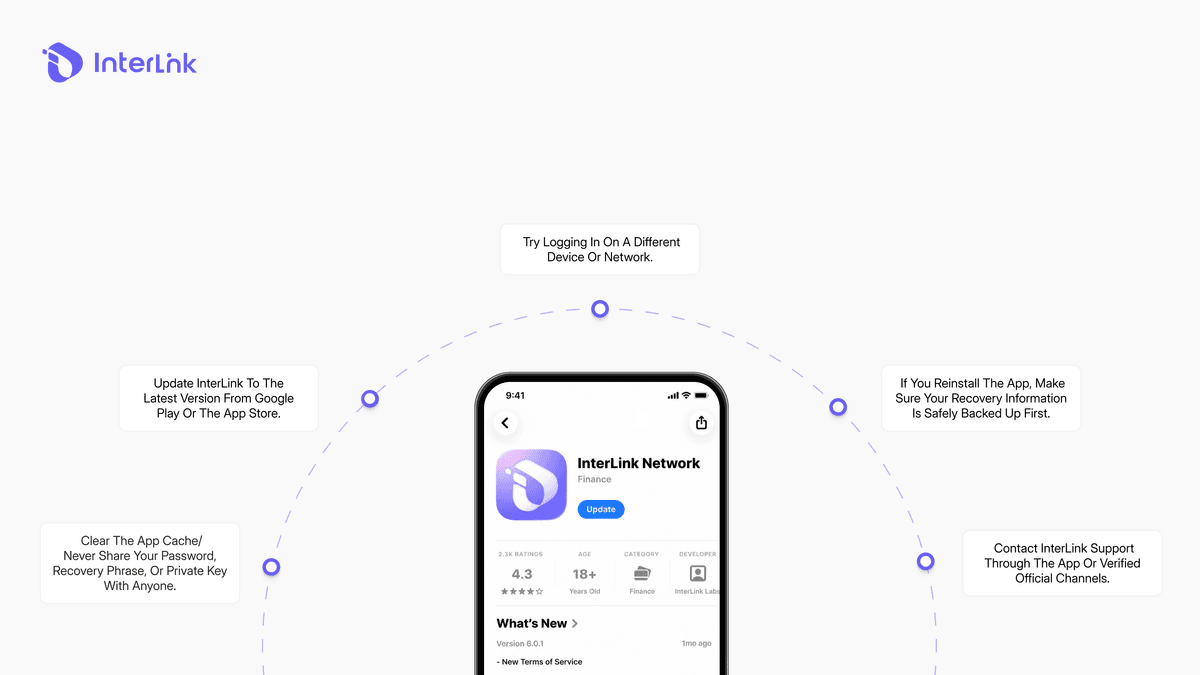
上記の手順をすべて試してもログインできない場合は、以下の追加手順をお試しください。これらの手順は、アカウントを危険にさらすことなく、残りのほとんどの問題を解決します。
- InterLinkアプリをGoogle PlayストアまたはApple App Storeから最新バージョンにアップデートしてください。
- アプリのキャッシュをクリアするか(Androidの場合:設定 → アプリ → InterLink → ストレージ → キャッシュをクリア)、アプリを再インストールしてください(必ず最初にリカバリーフレーズを安全な場所に保管してください)。
- 別のデバイスまたは別のインターネット接続を使用してログインを試みてください。
- InterLink公式サポート(@interlink_technicalsupport )へは、アプリまたは認証済みコミュニティチャネルを通じてお問い合わせください。登録済みのメールアドレス/IDと、正確なエラーメッセージを明確にご説明ください。パスワード、リカバリーフレーズ、秘密鍵は絶対に共有しないでください。
今後、ログインに関する問題を防ぐにはどうすればよいですか?
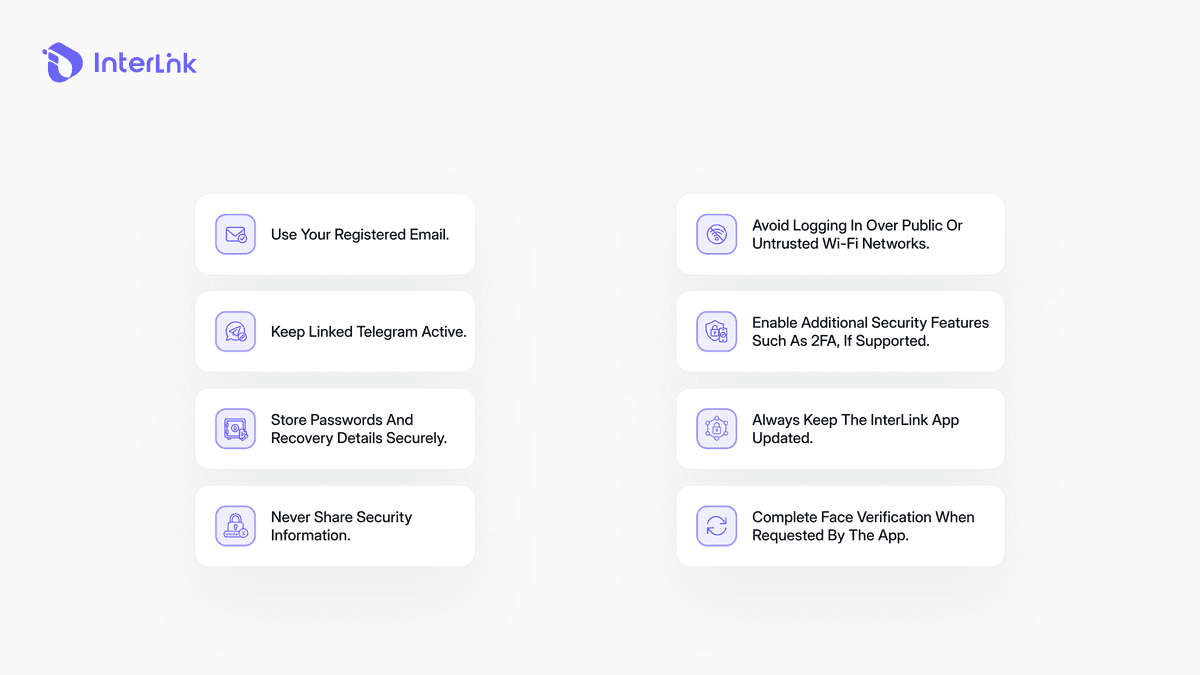
いくつかの簡単な習慣を身につけることで、ほとんどのログイン問題を回避し、ヒューマンノードを長期的に安全に保つことができます。
- 登録したメールアドレスは必ず同じものを使用し、そのメールアドレス(およびリンクされているTelegramアカウント)に引き続きアクセスできることを確認してください。
- パスワード、PIN、および復旧フレーズは安全な場所(できればオフライン)に保管し、決して誰にも教えないでください。
- InterLinkアプリは常に最新バージョンにアップデートしてください。
- 追加のセキュリティ機能(2段階認証など)が利用可能になり次第、すぐに有効にしてください。
- 公共のWi-Fiネットワークや信頼できないWi-Fiネットワークへのログインは避けてください。
- InterLink IDを有効かつ完全に機能させるためには、アプリから顔認証を求められたら速やかに完了してください。
結論
InterLinkのログインエラーのほとんどは一時的なもので、正しい手順に従えばすぐに解決できます。画面に表示されているエラーメッセージと上記の解決策を照らし合わせてみてください。通常、数分以内に完全にアクセスできるようになります。アカウント、マイニングの進捗状況、ヒューマンノードのステータスは、このプロセス全体を通して安全に保たれます。
上記の手順に従えば、ほとんどのログイン問題は迅速に解決できます。アカウント、マイニングの進捗状況、ヒューマンノードの状態は、このプロセス全体を通して安全に保たれます。
免責事項:このガイドは教育目的のみです。必ず公式のInterLinkチャネルを使用し、パスワード、リカバリーフレーズ、または秘密鍵を誰にも共有しないでください。InterLink Labsの新しいアカウントの作成にまだ問題がありますか?
詳しい手順はこちらをご覧ください: InterLink登録エラーの修正方法 – アカウントを正常に作成する方法

