



Paano Ayusin ang mga Error sa Pag-verify ng Interlink at I-secure ang Iyong Account (Gabay sa 2026)
Aug 18, 2026
Teknolohiya
Ang mga pagkabigo ba sa face-scan o mga glitch sa app ang siyang dahilan kung bakit hindi ka makakapag-mining ng $ITLG? Ang maikling sagot ay halos hindi kailanman. Karamihan sa mga error sa pag-verify ng Interlink ay nagmumula sa ilaw, mga pahintulot sa camera, o pansamantalang network lag at hindi mula sa isang naka-ban na account. Ang kumpletong gabay na ito para sa 2026 ay nagpapakita sa iyo nang eksakto kung paano ayusin ang mga error sa pag-verify ng Interlink at kung paano maayos na i-secure ang iyong account: pang-araw-araw na proteksyon ng app kasama ang 2FA set up lamang kapag naghahanda na ilipat ang ITLG.
Ano ang mga karaniwang error sa pag-verify ng Interlink at paano ito ayusin?
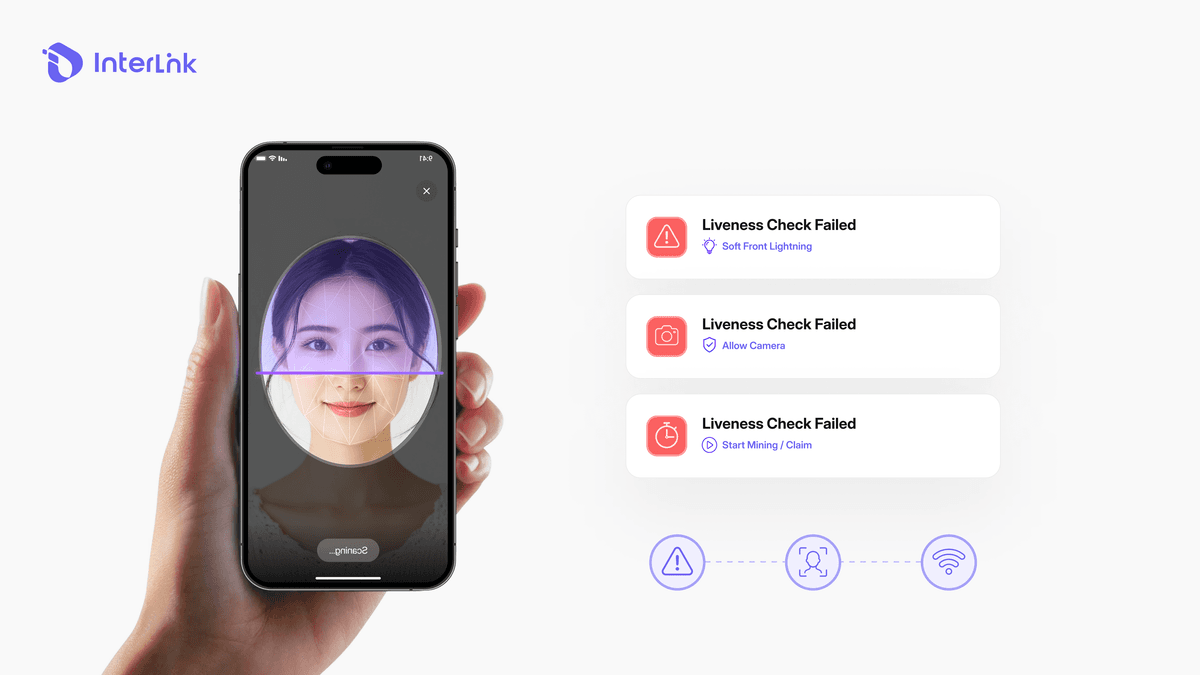
Gumagamit ang Interlink ng biometric liveness detection upang kumpirmahin na ikaw ay isang tunay at natatanging tao. Kapag nabigo ang pag-scan, ang sanhi ay karaniwang pangkapaligiran o teknikal - hindi isang pagtanggi ng sistema sa iyong pagkakakilanlan. Narito ang tatlong pinakamadalas na error at ang eksaktong mga solusyon:
- Nabigo ang Pagsusuri sa Kabuhayan
- Sanhi: Hindi magandang ilaw, bahagyang natatakpan ang mukha, masyadong mabilis na paggalaw, o pagsusuot ng salamin/sumbrero.
- Solusyon: Tumayo sa mahinang ilaw sa harap (pinakamahusay ang natural na ilaw sa bintana). Tanggalin ang salamin, sumbrero, at makapal na makeup. Hawakan ang telepono sa antas ng mata, panatilihing neutral ang ekspresyon, at dahan-dahang sundan ang galaw ng ulo sa screen. Linisin ang lente ng harap na camera gamit ang microfiber cloth bago magsimula.
- Itim na Screen ng Kamera o Nakapirming
- Sanhi: Tinanggihan ang pahintulot sa camera, ibang app na gumagamit ng camera, o pansamantalang conflict sa system.
- Solusyon: Pumunta sa Mga Setting ng telepono → Mga App → Interlink → Mga Pahintulot → payagan ang Kamera. Sapilitang isara ang lahat ng iba pang app para sa camera (Zoom, WhatsApp, atbp.). I-restart nang buo ang iyong telepono, pagkatapos ay buksan muli ang Interlink at subukang muli.
- 4-Oras na Oras ng Pag-check-in Session
- Sanhi: Masyadong matagal na tumatakbo ang app sa background, hindi matatag na internet, o claim na naantala.
- Solusyon: Buksan nang buo ang app kada 4 na oras at i-tap ang “Start Mining / Claim” sa loob ng aktibong window. Lumipat sa isang stable na koneksyon sa Wi-Fi o 4G/5G. I-clear ang cache ng app (Mga Setting → Apps → Interlink → Storage → Clear Cache) kung mag-freeze ang timer.
Pangunahing Konsepto: Pagtukoy ng Biometric Liveness vs. Pag-verify ng Static na Larawan
Ang liveness detection ay nangangailangan ng real-time na paggalaw (kumurap, lumingon, ngumiti) upang patunayan na mayroong buhay na tao. Ang isang static na larawan o pre-recorded na video ay palaging mabibigo. Pinoprotektahan nito ang network mula sa mga bot at deepfake habang pinapanatiling magaan ang proseso para sa iyong telepono.
Paalala sa Pag-setup: Palaging gawin ang pag-scan sa isang maliwanag na kapaligiran sa loob ng bahay. Iwasan ang malalakas na backlight o napakadilim na mga silid.
Paano I-secure ang Iyong Interlink Account
Pinoprotektahan ng Interlink ang iyong account sa pamamagitan ng dalawang magkahiwalay na layer. Mahalaga ang pag-unawa sa pagkakaiba ng mga ito para sa wastong seguridad ng account.
Layer 1: Pang-araw-araw na Seguridad ng App (Proteksyon sa Pag-login)
Pinoprotektahan ng layer na ito ang iyong normal na pang-araw-araw na access sa Interlink app. Gumagamit ito ng kombinasyon ng maraming salik upang mapanatiling ligtas ang iyong Human Node sa regular na paggamit . Kabilang sa mga pang-araw-araw na salik sa seguridad ang:
- Pag-verify ng mukha (pagsusuri ng liveness)
- Pag-verify ng email
- Authenticator app (Google Authenticator o katulad nito)
- ID ng Pag-login
- Natatandaang password o PIN
Ang mga elementong ito ay nagtutulungan upang kahit na ang isang salik ay makompromiso, ang iba pa ay mapoprotektahan pa rin ang iyong account sa pang-araw-araw na gawain.
Layer 2: 2FA Partikular para sa Paglipat ng ITLG
Simula sa bersyon 5.1, idinagdag ang Two-Factor Authentication (2FA) upang protektahan ang paglipat ng na-verify na ITLG sa ITLX Wallet. Hindi kinakailangan ang 2FA na ito para sa pang-araw-araw na pag-login. Kinakailangan lamang ito kapag naghahanda ka nang ilipat ang iyong mga token.
Kapag naghahanda ka para lumipat sa ITLG:
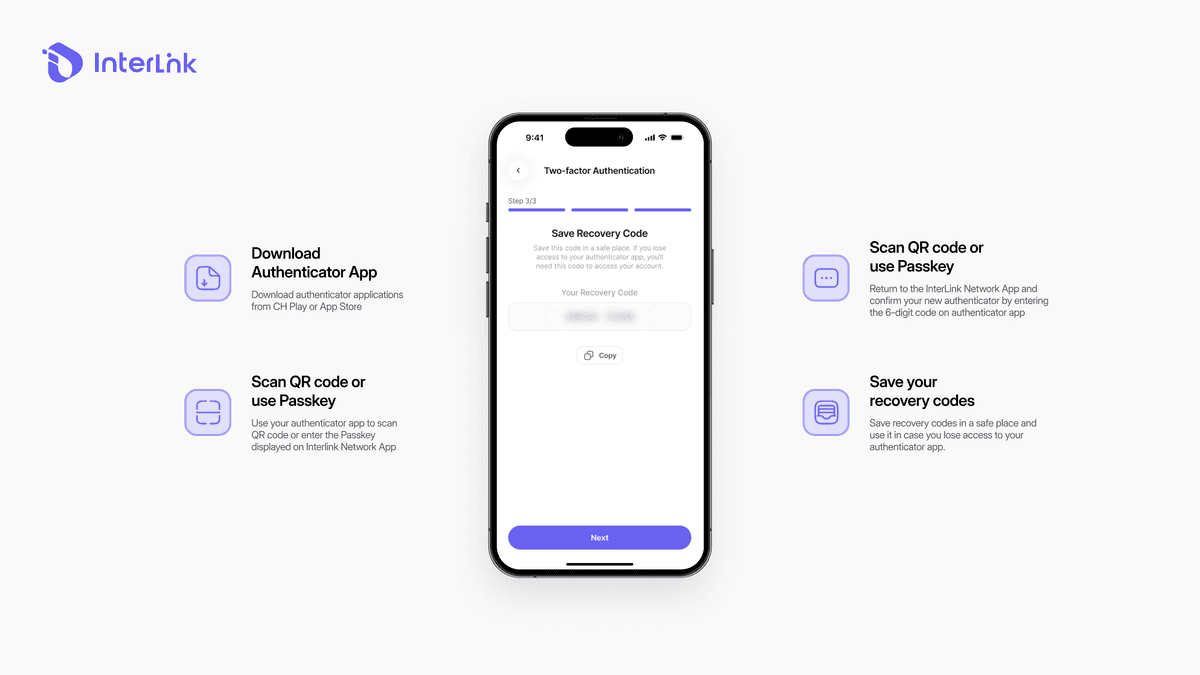
- Kakailanganin ng system na i-set up mo ang 2FA.
- Mag-i-scan ka ng QR code o maglalagay ng key.
- Magbe-verify ka ng 6-digit na code mula sa iyong authenticator app.
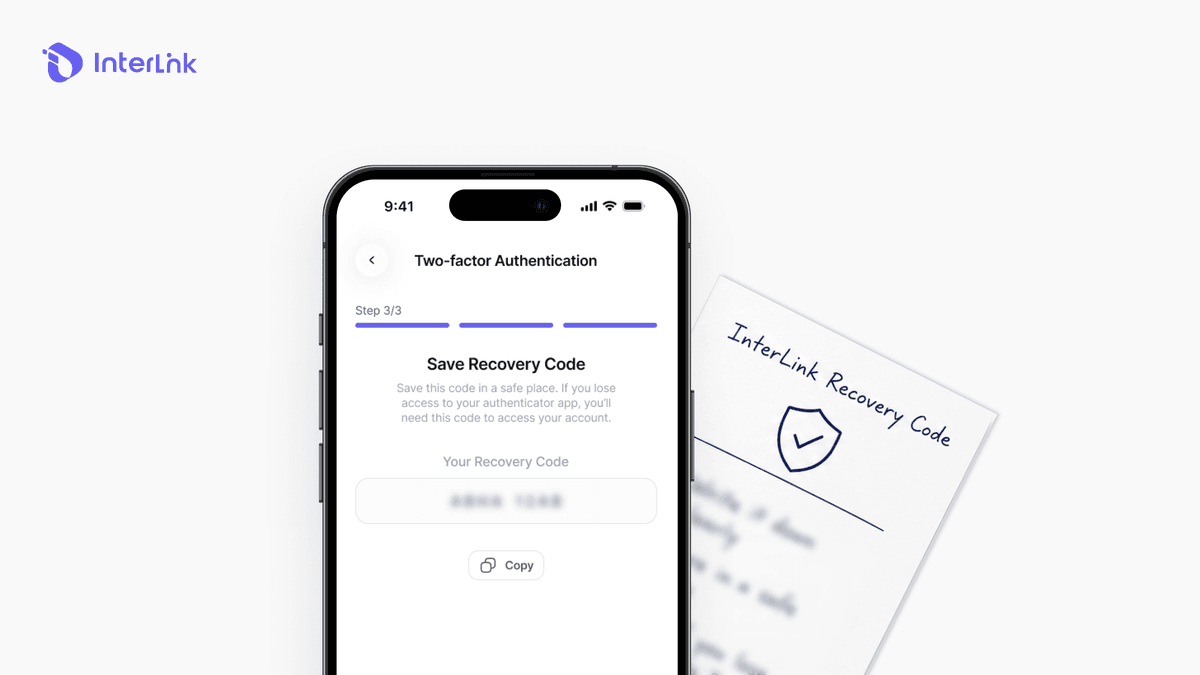
- Makakatanggap ka ng Recovery Code.
Bakit mahalaga ang Recovery Code: Kung mawala mo ang iyong telepono o ang authenticator app habang nasa proseso ng paglipat, ang Recovery Code lamang ang paraan upang makumpleto o mabawi ang hakbang ng paglipat. Ituring ito na parang isang pribadong key.
Paano Panatilihing Ligtas ang Recovery Code
Mga inirerekomendang pamamaraan:
- Isulat ito sa papel o iukit ito sa isang metal na plato.
- Magtago ng kahit dalawang pisikal na kopya sa magkaibang ligtas na lugar, tulad ng isa sa bahay at isa sa isang pinagkakatiwalaang miyembro ng pamilya.
Ano ang dapat iwasan:
- Huwag na huwag kang kukuha ng screenshot.
- Huwag na huwag itong i-save sa Notes, Google Drive, iCloud, Telegram, email, o anumang cloud service.
- Huwag na huwag mo itong ibabahagi kahit kanino.
Ang Interlink support, mga ambassador, o sinumang nagsasabing tumutulong ay hindi kailanman hihingi ng iyong Recovery Code, 2FA code, o mga detalye sa pag-login. Kung may hihingi nito, isa itong scam.
Pangunahing Konsepto: Sinusunod ng Interlink ang mga prinsipyo ng Self-Sovereign Identity. Ikaw lamang ang may kontrol sa iyong Interlink ID, sa iyong pang-araw-araw na login credentials, at sa 2FA Recovery Code na ginagamit para sa migration. Hindi maaaring i-reset o i-recover ng proyekto ang mga ito para sa iyo. Nagbibigay ito sa iyo ng tunay na pagmamay-ari ng iyong Human Node at ITLG, kasama ang buong responsibilidad na protektahan ang mga ito.
Paano ligtas na maibalik ang iyong Interlink ID sa isang bagong smartphone?
Maaari mong ilipat ang iyong buong Human Node sa isang bagong device nang hindi naaantala ang iyong HHP streak. Sundin nang mabuti ang mga hakbang na ito:
- Hakbang 1: Sa bagong telepono, i-download ang opisyal na Interlink app mula sa Google Play o sa App Store. Buksan ang app at piliin ang “Restore / Import existing Interlink ID” o mag-log in gamit ang iyong rehistradong email.
- Hakbang 2: Kumpletuhin ang multi-channel verification (Email OTP, Telegram code kung naka-link, o Face ID/liveness check) para kumpirmahing ikaw ang orihinal na may-ari. Ginagamit nito ang karaniwang pang-araw-araw na security layer ng app.
- Hakbang 3: Pangasiwaan nang tama ang 2FA (lalo na mahalaga kung naghahanda ka para sa o nasa kalagitnaan ng paglipat):
- Kung mayroon ka pa ring access sa lumang authenticator app, ilagay ang kasalukuyang 6-digit na code.
- Kung nawala mo ang lumang telepono, gamitin ang 2FA Recovery Code na na-save mo noong unang pinagana mo ang 2FA para sa migration.
- Pagkatapos ng matagumpay na pag-login, agad na paganahin muli o ilipat ang 2FA sa bagong device at i-save ang isang bagong Recovery Code kung kailangan mo pa rin ito para sa migration.
- Hakbang 4: Kumpletuhin ang isang bagong liveness check upang muling i-activate ang Human Node. Ang iyong nakaraang mining history at HHP multipliers ay mananatiling buo kapag ang proseso ay matagumpay.
Mahalaga: Huwag burahin ang lumang app hangga't hindi pa ganap na naibalik ang bagong device, nakumpleto ang kahit isang matagumpay na sesyon ng pagmimina, at ang 2FA (kung kinakailangan para sa paglipat) ay aktibo muli.
Konklusyon
Karamihan sa mga error sa pag-verify ng Interlink ay maaaring maayos sa loob ng wala pang limang minuto gamit ang wastong ilaw, mga pahintulot sa camera, at malinis na lente. Ang pang-araw-araw na seguridad ng iyong Interlink app ay nakasalalay sa pag-verify ng mukha + email + Google Authenticator + Login ID + natatandaang password/PIN.
Ang 2FA ay partikular na naka-set up kapag naghahanda kang i-migrate ang ITLG. Ang Recovery Code para sa 2FA na iyon ay dapat na naka-imbak offline at hindi kailanman ibinabahagi, dahil ito lamang ang paraan ng pagbawi para sa hakbang ng migration.
Mabilisang Checklist ng Seguridad:
- Ibinigay ang pahintulot sa kamera
- Nalinis ang kamera sa harap
- Ginamit ang malambot na ilaw sa harap
- Aktibo ang seguridad ng pang-araw-araw na app (mukha + email + Google Authenticator + Login ID + natatandaang password/PIN)
- Pinagana lamang ang 2FA kapag naghahanda para sa paglipat ng ITLG
- 2FA Recovery Code na nakasulat sa papel/metal (hindi kailanman digital)
- Dalawang pisikal na backup sa magkaibang lokasyon
- Hindi kailanman ibinahagi ang 2FA Recovery Code kahit kanino
Pagtatanggi: Ang gabay na ito mula sa InterLink Labs ay para lamang sa layuning pang-edukasyon. Hindi kailanman hihingin ng suporta ng InterLink Labs ang iyong 2FA Recovery Code o mga detalye sa pag-login. Palaging i-download ang app mula sa mga opisyal na tindahan at i-verify lamang ang mga opisyal na anunsyo sa pamamagitan ng mga na-verify na channel. I-optimize ang kahusayan ng iyong node at alamin kung paano mapalakas ang iyong Human Hash Power sa Cluster 7.

