



Paano Ayusin ang mga Error sa Pag-login sa InterLink – 5 Karaniwang Problema at Solusyon
Aug 26, 2026
Teknolohiya
Nahihirapan ka bang ma-access ang InterLink app dahil sa mga mensaheng "Invalid credentials," "Account locked," o "Session expired"? Ipinapaliwanag ng gabay na ito kung paano ayusin ang mga error sa pag-login sa InterLink gamit ang mga praktikal na solusyon para sa 5 pinakakaraniwang problema sa pag-login. Dahil gumagamit ang InterLink ng mga na-verify na Human Node at InterLink ID para sa Proof of Personhood, ang ilang error ay maaaring may kaugnayan sa seguridad ngunit kadalasang madaling malutas. Sundin ang mga hakbang sa ibaba upang mabilis na maibalik ang access at ligtas na maipagpatuloy ang pagmimina.
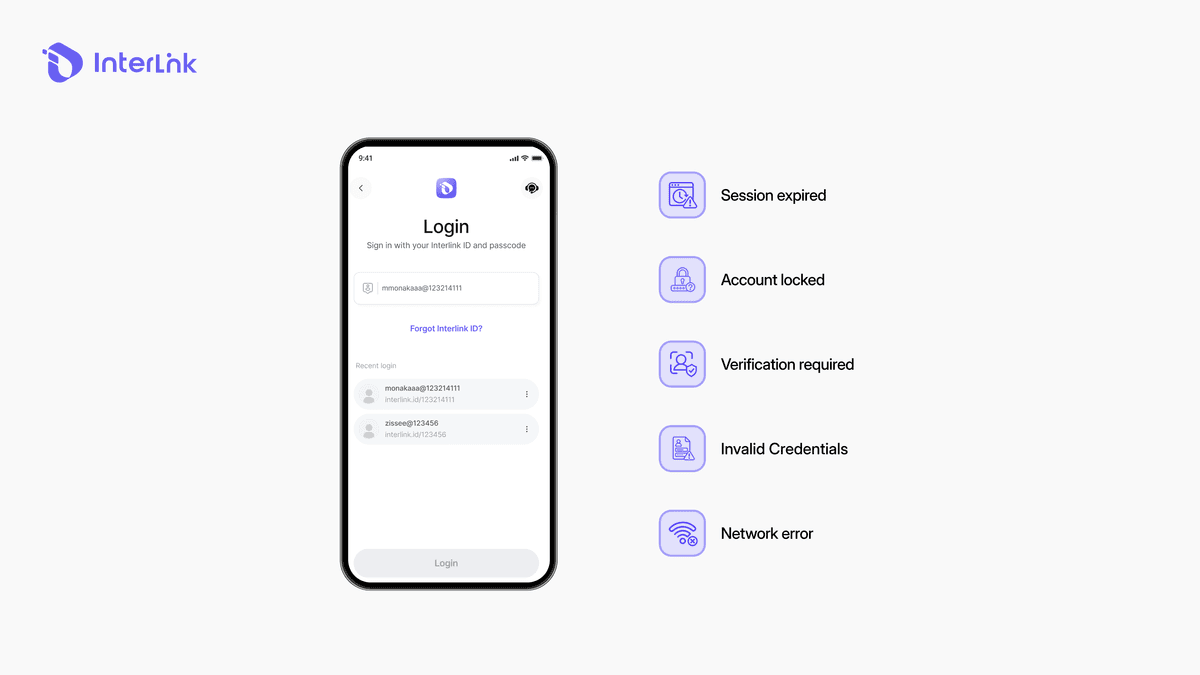
Mga karaniwang error sa pag-login sa InterLink at kung paano ayusin ang mga ito
Karamihan sa mga gumagamit ay nakakaranas ng isa sa limang error na nakalista sa ibaba. Ang susi ay tukuyin ang eksaktong mensahe sa iyong screen at ilapat ang katugmang solusyon. Ang mga pag-aayos na ito ay lumulutas sa karamihan ng mga kaso habang pinoprotektahan ang iyong account at pag-unlad ng pagmimina.
Error 1: “Hindi wastong mga kredensyal”
Lumalabas ang error na ito kapag ang email, InterLink ID, password, o PIN na iyong inilagay ay hindi tumutugma sa impormasyong nakarehistro sa app. Ang mga pagkakamali sa pagta-type, Caps Lock, o mga sobrang espasyo ang mga pinakakaraniwang sanhi.
- Siguraduhing ginagamit mo ang eksaktong email address o InterLink ID na nakarehistro sa app.
- Siguraduhing naka-off ang Caps Lock at walang dagdag na espasyo bago o pagkatapos ng teksto.
- Kung hindi mo na matandaan ang iyong password o PIN, i-tap ang "Forgot Password?" (o ang opsyon sa pagbawi) sa login screen at i-reset ito sa pamamagitan ng iyong rehistradong email o naka-link na Telegram. (Tingnan ang buong gabay sa Pagbawi ng Password para sa karagdagang detalye.)
- Pagkatapos mag-reset, subukang mag-log in muli gamit ang mga bagong kredensyal.
- Tip: I-save agad ang bagong password sa isang ligtas na lugar para hindi ka na muling mawalan ng access.
Error 2: “Naka-lock ang account”
Pansamantalang na-lock ang iyong account matapos ang napakaraming nabigong pagtatangka sa pag-login sa loob ng maikling panahon. Ito ay isang karaniwang hakbang sa seguridad na idinisenyo upang protektahan ang mga Human Node mula sa hindi awtorisadong pag-access.
- Maghintay ng 15–30 minuto bago subukang muli (minsan ay maaaring tumagal nang kaunti ang kandado).
- Gamitin ang opsyong “Nakalimutan ang Password?” para ligtas na makagawa ng bagong password sa halip na paulit-ulit na maglagay ng maling password. Iwasan ang patuloy na pagkabigo, dahil maaari nitong pahabain ang panahon ng pag-lock.
- Kapag na-unlock na, maingat na mag-log in at isaalang-alang ang pagpapagana ng mga karagdagang tampok sa seguridad kung mayroon.
- Kung ang iyong account ay mananatiling naka-lock pagkalipas ng 1 oras, makipag-ugnayan sa opisyal na InterLink Support sa pamamagitan ng app o mga beripikadong community channel.
Error 3: “Nag-expire na ang sesyon”
Awtomatikong nag-timeout ang iyong nakaraang sesyon ng pag-login para sa mga kadahilanang pangseguridad. Regular na nire-refresh ng InterLink ang mga sesyon upang mapanatiling protektado ang mga account.
- Isara nang tuluyan ang InterLink app (i-swipe ito palayo sa mga kamakailang app) at buksan itong muli.
- Mag-log in muli gamit ang iyong rehistradong email/ID at password o PIN.
- Tiyaking nakatakda sa awtomatiko ang petsa at oras sa iyong telepono (Mga Setting → Petsa at Oras).
- Kung magpapatuloy ang problema, i-restart ang iyong telepono at subukan muli.
- Tip: Ang pagpapanatiling updated ng app ay nakakatulong na mabawasan ang mga hindi inaasahang timeout ng session.
Error 4: “Error sa network”
Hindi makakonekta ang app sa mga InterLink server dahil sa mahina, hindi matatag, o limitadong koneksyon sa internet. Maaari ring magdulot ng panandaliang pagkaantala ang mga pansamantalang pag-upgrade ng server.
- Lumipat sa pagitan ng Wi-Fi at mobile data para makahanap ng mas matatag na koneksyon.
- I-on ang Airplane Mode sa loob ng 10–15 segundo, pagkatapos ay i-off ito para i-refresh ang network.
- I-restart ang iyong telepono at subukang mag-log in muli kapag mayroon ka nang maaasahang koneksyon.
- Iwasan ang mga pampubliko o hindi mapagkakatiwalaang Wi-Fi network hangga't maaari, dahil maaari silang makagambala sa mga ligtas na koneksyon.
Error 5: “Kinakailangan ang pag-verify”
Hihilingin sa iyo ng system na kumpirmahin muli na ikaw ay isang tunay na tao. Madalas itong lumalabas pagkatapos ng mga update sa seguridad, hindi pangkaraniwang aktibidad, o kapag kailangang muling i-verify ng app ang iyong InterLink ID / Proof of Personhood.
- Sundin nang mabuti ang mga tagubilin sa pag-verify ng mukha (pagtukoy ng liveness) na nasa screen.
- Gumamit ng maayos na ilaw, tanggalin ang mga sumbrero, salaming pang-araw, o anumang pantakip sa mukha, at panatilihing nakasentro ang iyong mukha sa frame.
- Kumpletuhin ang Proof of Personhood / Human Node scan para ma-unlock muli ang full access.
- Kung paulit-ulit na mabigo ang pag-scan, subukang muli sa mas magandang liwanag o sa ibang device kung kinakailangan.
- Tip: Kinukumpirma ng isang matagumpay na pag-scan ang iyong natatanging pagkakakilanlan bilang tao at ibinabalik ang buong karapatan sa pagmimina.
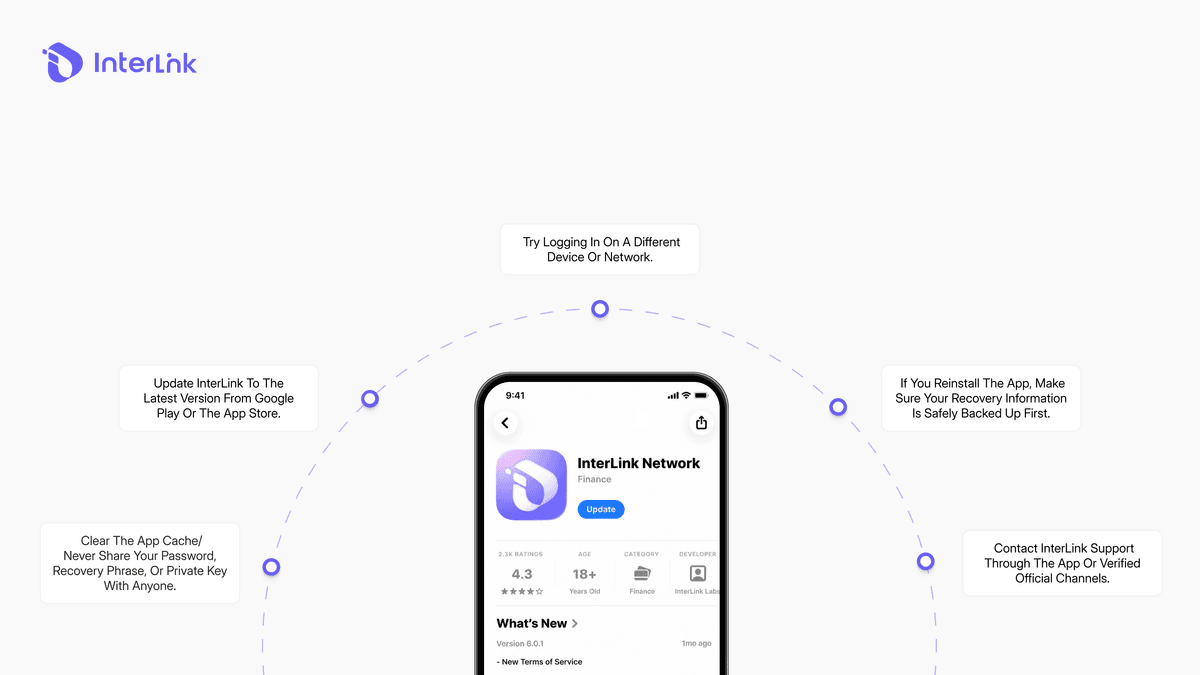
Ano ang gagawin kung wala sa mga solusyon na ito ang gumana?
Kung nasubukan mo na ang bawat hakbang sa itaas at hindi pa rin makapag-log in, magpatuloy sa mga karagdagang aksyon na ito. Nilulutas nito ang karamihan sa mga natitirang kaso nang hindi inilalagay sa panganib ang iyong account.
- I-update ang InterLink app sa pinakabagong bersyon mula sa Google Play Store o Apple App Store.
- I-clear ang cache ng app (sa Android: Mga Setting → Apps → InterLink → Storage → I-clear ang Cache ) o i-install muli ang app (palaging panatilihing ligtas muna ang iyong recovery phrase).
- Subukang mag-log in sa ibang device o gamit ang ibang koneksyon sa internet.
- Makipag-ugnayan sa opisyal na Suporta ng InterLink sa pamamagitan ng @interlink_technicalsupport sa pamamagitan ng app o mga beripikadong channel ng komunidad. Ibigay ang iyong rehistradong email/ID at isang malinaw na paglalarawan ng eksaktong mensahe ng error. Huwag kailanman ibahagi ang iyong password, recovery phrase, o mga pribadong key.
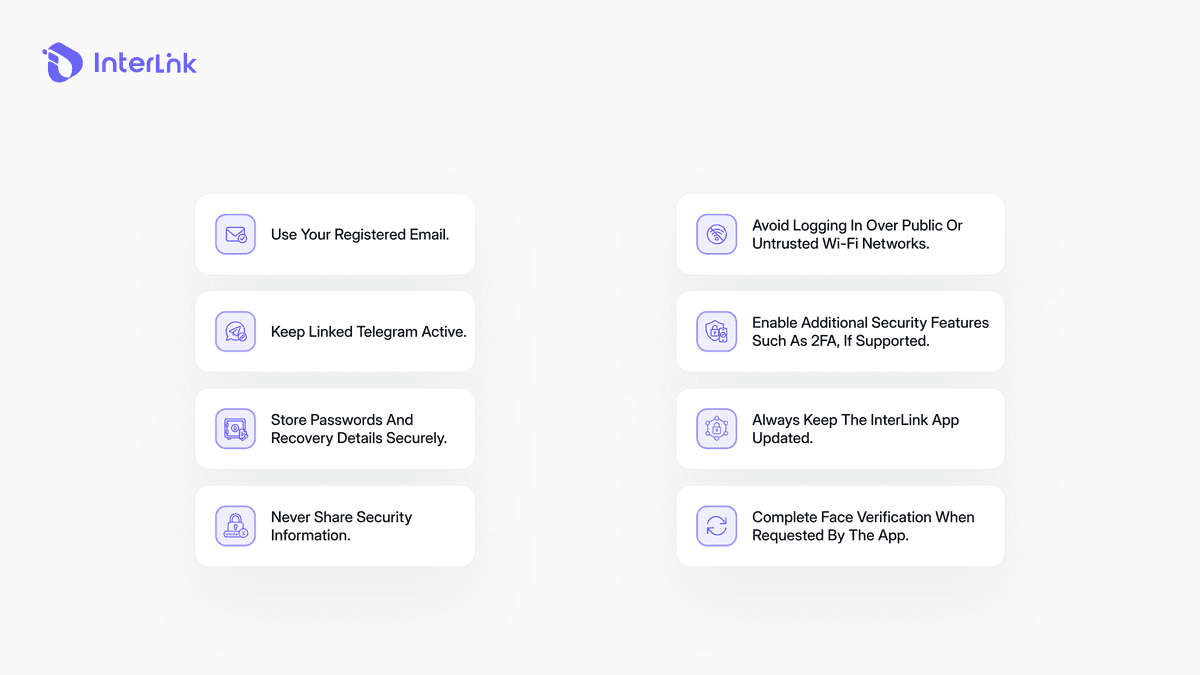
Paano maiiwasan ang mga problema sa pag-login sa hinaharap?
Ang pagbuo ng ilang simpleng gawi ay makakatulong sa iyo na maiwasan ang karamihan sa mga problema sa pag-login at mapanatiling ligtas ang iyong Human Node sa pangmatagalan.
- Palaging gamitin ang parehong rehistradong email at siguraduhing maa-access mo pa rin ang email na iyon (at anumang naka-link na Telegram account).
- Itabi ang iyong password, PIN, at recovery phrase sa isang ligtas na lugar (mas mabuti kung offline) at huwag kailanman ibahagi ang mga ito kahit kanino.
- Panatilihing updated ang InterLink app sa pinakabagong bersyon.
- Paganahin ang mga karagdagang tampok sa seguridad (tulad ng 2FA) sa sandaling maging available ang mga ito.
- Iwasan ang pag-log in sa mga pampubliko o hindi mapagkakatiwalaang Wi-Fi network.
- Kumpletuhin agad ang facial verification tuwing hihingin sa iyo ng app para manatiling aktibo at ganap na gumagana ang iyong InterLink ID.
Konklusyon
Karamihan sa mga error sa pag-login sa InterLink ay pansamantala lamang at maaaring mabilis na maayos kapag sinunod mo ang mga tamang hakbang. Itugma ang eksaktong mensahe ng error sa iyong screen sa mga solusyon sa itaas, at karaniwan ay mababawi mo ang buong access sa loob ng ilang minuto. Ang iyong account, progreso ng pagmimina, at katayuan ng Human Node ay mananatiling ligtas sa buong proseso.
Kung susundin mo ang mga hakbang sa itaas, karamihan sa mga isyu sa pag-login ay maaaring malutas nang mabilis. Ang iyong account, progreso ng pagmimina, at katayuan ng Human Node ay mananatiling ligtas sa buong proseso.
Pagtatanggi: Ang gabay na ito ay para lamang sa layuning pang-edukasyon. Palaging gumamit ng mga opisyal na channel ng InterLink at huwag kailanman ibahagi ang iyong password, parirala sa pagbawi, o mga pribadong key sa sinuman. Nahihirapan ka pa ring gumawa ng bagong InterLink Labs account?
Basahin ang buong gabay: Paano Ayusin ang mga Error sa Pagpaparehistro ng InterLink – Matagumpay na Paglikha ng Iyong Account

