



Como corrigir erros de verificação do Interlink e proteger sua conta (Guia de 2026)
18 de ago. de 2026
Tecnologia
Falhas no reconhecimento facial ou problemas técnicos no aplicativo estão impedindo você de minerar $ITLG? A resposta curta é: quase nunca. A maioria dos erros de verificação do Interlink ocorre devido à iluminação, permissões da câmera ou lentidão temporária da rede, e não por uma conta banida. Este guia completo de 2026 mostra exatamente como corrigir erros de verificação do Interlink e como proteger sua conta adequadamente: proteção diária do aplicativo e configuração da autenticação de dois fatores (2FA) somente ao se preparar para migrar para o ITLG.
Quais são os erros comuns de verificação do Interlink e como corrigi-los?
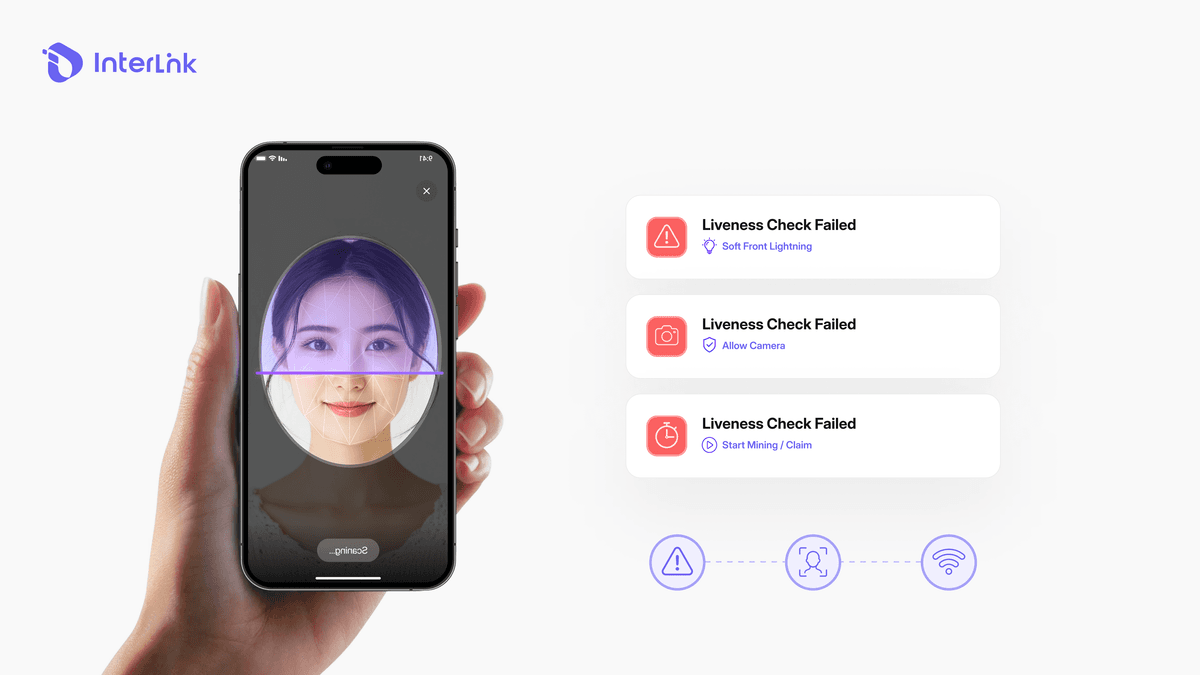
A Interlink utiliza detecção biométrica de vivacidade para confirmar que você é uma pessoa real e única. Quando a leitura falha, a causa geralmente é ambiental ou técnica, e não uma rejeição da sua identidade pelo sistema. Aqui estão os três erros mais frequentes e suas respectivas soluções:
- Teste de atividade falhou
- Causa: Iluminação inadequada, rosto parcialmente coberto, movimento muito rápido ou uso de óculos/chapéu.
- Solução: Posicione-se em um local com iluminação frontal suave (a luz natural da janela é a melhor opção). Remova óculos, chapéus e maquiagem pesada. Segure o telefone na altura dos olhos, mantenha uma expressão neutra e siga lentamente os movimentos da cabeça exibidos na tela. Limpe a lente da câmera frontal com um pano de microfibra antes de começar.
- Tela preta ou congelada na câmera
- Causa: Permissão da câmera negada, outro aplicativo usando a câmera ou conflito temporário do sistema.
- Solução: Acesse Configurações do telefone → Aplicativos → Interlink → Permissões → permita o acesso à câmera. Feche todos os outros aplicativos de câmera (Zoom, WhatsApp etc.). Reinicie o telefone completamente, abra o Interlink novamente e tente mais uma vez.
- Tempo limite da sessão de check-in de 4 horas
- Causa: Aplicativo em execução em segundo plano por muito tempo, internet instável ou solicitação de reembolso atrasada.
- Solução: Abra o aplicativo completamente a cada 4 horas e toque em “Iniciar Mineração/Reivindicar” na janela ativa. Conecte-se a uma rede Wi-Fi estável ou use uma conexão 4G/5G. Limpe o cache do aplicativo (Configurações → Aplicativos → Interlink → Armazenamento → Limpar Cache) se o cronômetro congelar.
Conceito-chave: Detecção biométrica de vivacidade versus verificação fotográfica estática
A detecção de vivacidade exige movimento em tempo real (piscar de olhos, virar a cabeça, sorrir) para comprovar a presença de uma pessoa viva. Uma foto estática ou um vídeo pré-gravado sempre falharão. Isso protege a rede contra bots e deepfakes, mantendo o processo leve para o seu celular.
Nota de configuração: Sempre realize a digitalização em um ambiente interno bem iluminado. Evite luzes de fundo fortes ou salas muito escuras.
Como proteger sua conta Interlink
A Interlink protege sua conta por meio de duas camadas distintas. Compreender a diferença entre elas é importante para garantir a segurança adequada da sua conta.
Camada 1: Segurança diária de aplicativos (Proteção de login)
Essa camada protege seu acesso diário normal ao aplicativo Interlink. Ela usa uma combinação de múltiplos fatores para manter seu Nó Humano seguro durante o uso regular. Os fatores de segurança do dia a dia incluem:
- Verificação facial (teste de vivacidade)
- Verificação de e-mail
- Aplicativo autenticador (Google Authenticator ou similar)
- ID de login
- Senha ou PIN memorizados
Esses elementos funcionam em conjunto, de forma que, mesmo que um fator seja comprometido, os outros ainda protejam sua conta durante as atividades diárias.
Camada 2: Autenticação de dois fatores (2FA) específica para migração para o ITLG
A partir da versão 5.1, a autenticação de dois fatores (2FA) foi adicionada para proteger a migração de ITLG verificados para a carteira ITLX. Essa autenticação de dois fatores não é necessária para logins diários, sendo exigida apenas quando você se prepara para migrar seus tokens.
Ao se preparar para migrar o ITLG:
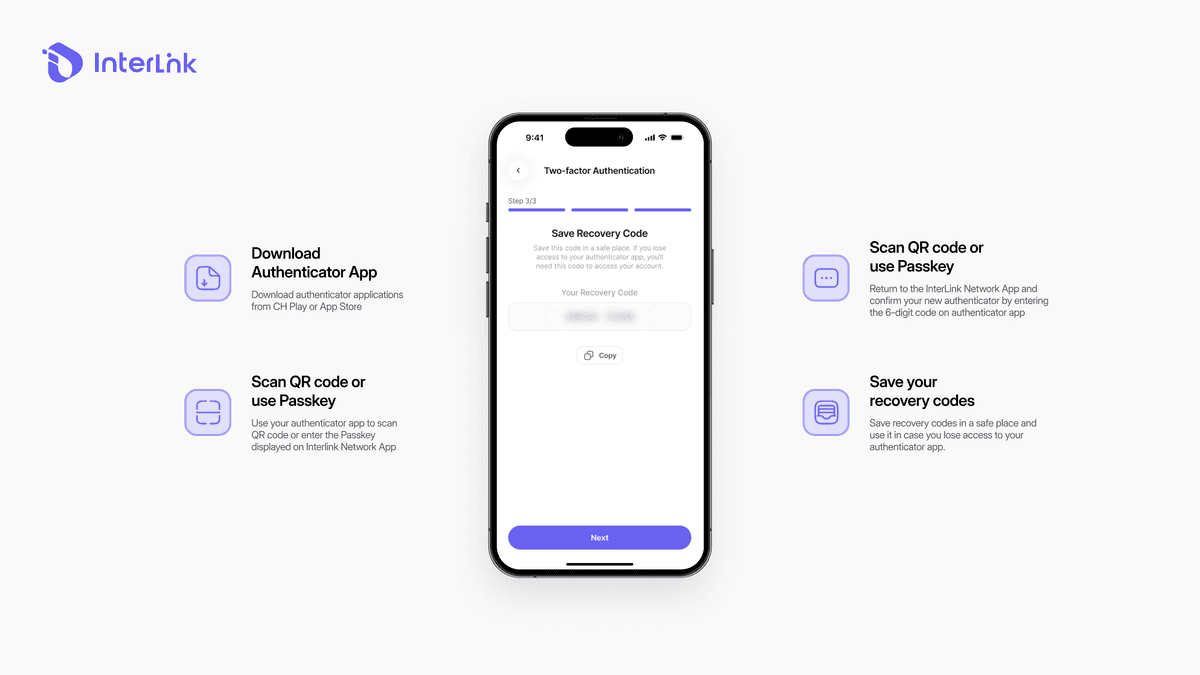
- O sistema exigirá que você configure a autenticação de dois fatores (2FA).
- Você deverá escanear um código QR ou inserir uma chave.
- Você deverá verificar um código de 6 dígitos do seu aplicativo autenticador.
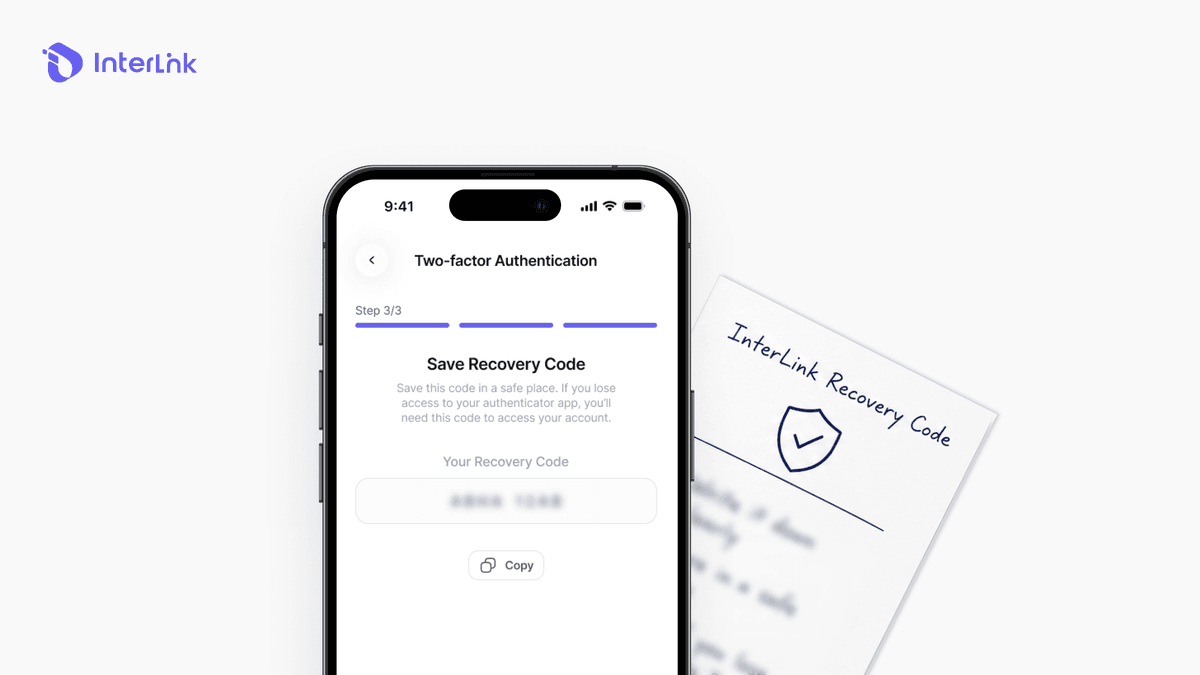
- Você receberá um código de recuperação.
Por que o código de recuperação é crucial: Se você perder seu telefone ou o aplicativo autenticador durante o processo de migração, o código de recuperação é a única maneira de concluir ou recuperar a etapa de migração. Trate-o como uma chave privada.
Como manter o código de recuperação em segurança
Métodos recomendados:
- Escreva em um papel ou grave em uma placa de metal.
- Guarde pelo menos duas cópias físicas em locais seguros diferentes, como uma em casa e outra com um membro da família de confiança.
O que evitar:
- Nunca tire uma captura de tela.
- Nunca salve em Notas, Google Drive, iCloud, Telegram, e-mail ou qualquer serviço de nuvem.
- Nunca compartilhe isso com ninguém.
O suporte da Interlink, seus representantes ou qualquer pessoa que afirme estar ajudando jamais solicitará seu código de recuperação, códigos de autenticação de dois fatores ou dados de login. Se alguém o fizer, trata-se de um golpe.
Conceito-chave: O Interlink segue os princípios da Identidade Autossuficiente. Somente você controla seu ID do Interlink, suas credenciais de login diárias e o código de recuperação da autenticação de dois fatores (2FA) usado para migração. O projeto não pode redefinir ou recuperar essas informações para você. Isso lhe confere a verdadeira propriedade do seu Nó Humano e do seu ITLG, além da total responsabilidade por protegê-los.
Como restaurar com segurança seu ID Interlink em um novo smartphone?
Você pode transferir todo o seu Human Node para um novo dispositivo sem interromper sua sequência de HHP. Siga estas etapas com atenção:
- Passo 1: No novo telefone, baixe o aplicativo oficial da Interlink na Google Play ou na App Store. Abra o aplicativo e selecione “Restaurar/Importar ID da Interlink existente” ou faça login com seu e-mail cadastrado.
- Etapa 2: Conclua a verificação multicanal (código OTP enviado por e-mail, código do Telegram, se vinculado, ou reconhecimento facial/verificação de vivacidade) para confirmar que você é o proprietário original. Isso utiliza as camadas de segurança padrão do aplicativo.
- Passo 3: Gerencie a autenticação de dois fatores corretamente (especialmente importante se você estiver se preparando para uma migração ou no meio dela):
- Se você ainda tiver acesso ao aplicativo autenticador antigo, insira o código atual de 6 dígitos.
- Se você perdeu o telefone antigo, use o código de recuperação 2FA que você salvou ao ativar a autenticação de dois fatores para a migração.
- Após o login bem-sucedido, reative ou transfira imediatamente a autenticação de dois fatores (2FA) para o novo dispositivo e salve um novo código de recuperação, caso ainda precise dele para a migração.
- Etapa 4: Realize uma nova verificação de atividade para reativar o Nó Humano. Seu histórico de mineração anterior e os multiplicadores de HHP permanecerão intactos após a conclusão bem-sucedida do processo.
Importante: Não exclua o aplicativo antigo até que o novo dispositivo esteja totalmente restaurado, tenha concluído pelo menos uma sessão de mineração bem-sucedida e a autenticação de dois fatores (se necessária para a migração) esteja ativa novamente.
Conclusão
A maioria dos erros de verificação do Interlink pode ser corrigida em menos de cinco minutos com iluminação adequada, permissões da câmera e uma lente limpa. A segurança diária do seu aplicativo Interlink depende da verificação facial + e-mail + Google Authenticator + ID de login + senha/PIN memorizada.
A autenticação de dois fatores (2FA) é configurada especificamente quando você se prepara para migrar o ITLG. O código de recuperação dessa 2FA deve ser armazenado offline e nunca compartilhado, pois é o único método de recuperação para a etapa de migração.
Lista de verificação rápida de segurança:
- Autorização concedida para uso da câmera
- Câmera frontal limpa
- Iluminação frontal suave utilizada
- Segurança diária do aplicativo ativa (reconhecimento facial + e-mail + Google Authenticator + ID de login + senha/PIN memorizados)
- A autenticação de dois fatores (2FA) só é ativada durante a preparação para a migração para o ITLG.
- Código de recuperação 2FA escrito em papel/metal (nunca digital)
- Dois backups físicos em locais diferentes.
- Nunca compartilhei o código de recuperação da autenticação de dois fatores com ninguém.
Aviso: Este guia da InterLink Labs tem fins exclusivamente educativos. O suporte da InterLink Labs nunca solicitará seu código de recuperação de autenticação de dois fatores (2FA) ou seus dados de login. Sempre baixe o aplicativo das lojas oficiais e verifique os comunicados oficiais somente por meio de canais verificados. Otimize a eficiência do seu nó e aprenda como aumentar seu poder de hash humano no Cluster 7.

