



Como corrigir erros de login do InterLink – 5 problemas comuns e suas soluções
26 de ago. de 2026
Tecnologia
Está com dificuldades para acessar o aplicativo InterLink devido a mensagens como “Credenciais inválidas”, “Conta bloqueada” ou “Sessão expirada”? Este guia explica como corrigir erros de login no InterLink com soluções práticas para os 5 problemas de login mais comuns. Como o InterLink utiliza Nós Humanos verificados e o ID do InterLink para comprovação de identidade, alguns erros podem estar relacionados à segurança, mas geralmente são fáceis de resolver. Siga os passos abaixo para restaurar o acesso rapidamente e continuar minerando com segurança.
Erros comuns de login no InterLink e como corrigi-los
A maioria dos usuários se depara com um dos cinco erros listados abaixo. O segredo é identificar a mensagem exata na tela e aplicar a solução correspondente. Essas correções resolvem a maioria dos casos, protegendo sua conta e seu progresso na mineração.
Erro 1: “Credenciais inválidas”
Esse erro ocorre quando o e-mail, o ID InterLink, a senha ou o PIN que você inseriu não correspondem às informações registradas no aplicativo. Erros de digitação, uso da tecla Caps Lock ou espaços extras são as causas mais comuns.
- Verifique novamente se você está usando o endereço de e-mail ou o ID InterLink exato registrado no aplicativo.
- Certifique-se de que a tecla Caps Lock esteja desativada e que não haja espaços extras antes ou depois do texto.
- Se você não se lembra mais da sua senha ou PIN, toque em "Esqueceu a senha?" (ou na opção de recuperação) na tela de login e redefina-a por meio do seu e-mail cadastrado ou da sua conta do Telegram vinculada. (Consulte o guia completo de recuperação de senha para obter mais detalhes.)
- Após redefinir as credenciais, tente iniciar sessão novamente com as novas.
- Dica: Guarde a nova senha em um local seguro imediatamente para não perder o acesso novamente.
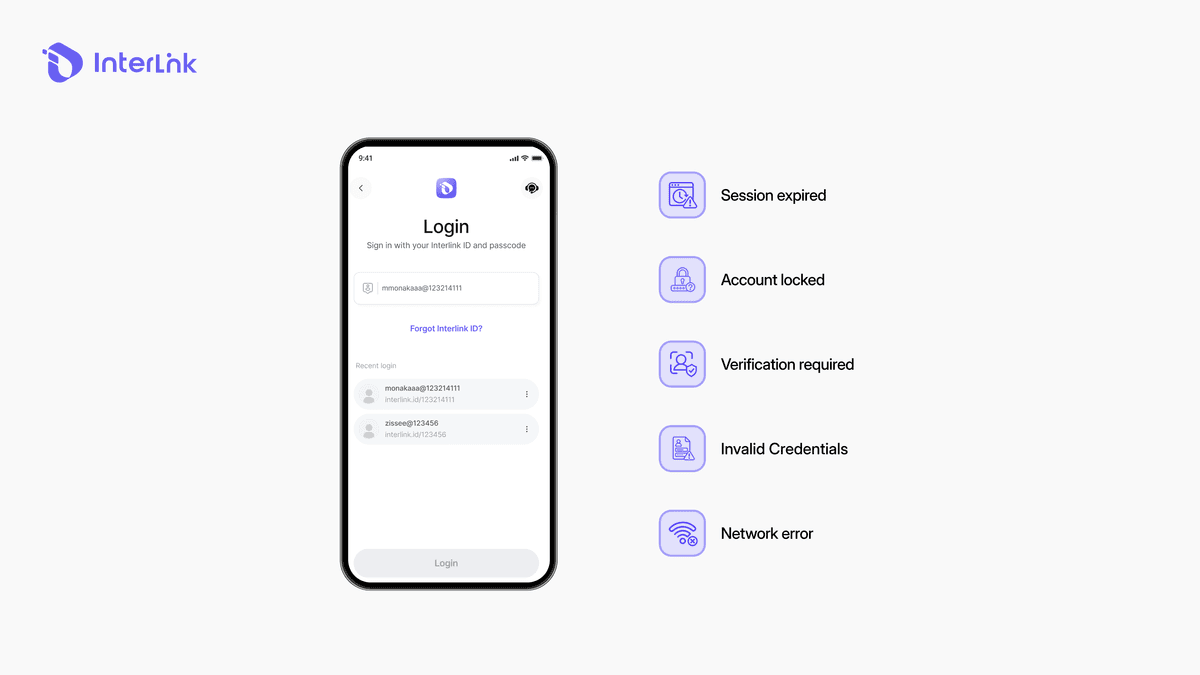
Erro 2: “Conta bloqueada”
Sua conta foi bloqueada temporariamente devido a um número excessivo de tentativas de login malsucedidas em um curto período. Essa é uma medida de segurança padrão, criada para proteger o Human Nodes contra acessos não autorizados.
- Aguarde de 15 a 30 minutos antes de tentar novamente (às vezes, o bloqueio pode durar um pouco mais de tempo).
- Use a opção "Esqueceu a senha?" para criar uma nova senha com segurança, em vez de digitar repetidamente a senha incorreta. Evite tentativas contínuas com falha, pois isso pode prolongar o período de bloqueio.
- Após desbloquear a conta, faça login com cuidado e considere ativar recursos de segurança adicionais, quando disponíveis.
- Se sua conta permanecer bloqueada após 1 hora, entre em contato com o Suporte oficial da InterLink pelo aplicativo ou pelos canais verificados da comunidade.
Erro 3: “Sessão expirada”
Sua sessão de login anterior expirou automaticamente por motivos de segurança. O InterLink atualiza as sessões regularmente para manter as contas protegidas.
- Feche completamente o aplicativo InterLink (deslize-o para fora da lista de aplicativos recentes) e abra-o novamente.
- Faça login novamente com seu e-mail/ID e senha ou PIN cadastrados.
- Certifique-se de que a data e a hora do seu telefone estejam configuradas para automático (Configurações → Data e hora).
- Se o problema persistir, reinicie o telefone e tente novamente.
- Dica: Manter o aplicativo atualizado ajuda a reduzir os tempos limite de sessão inesperados.
Erro 4: “Erro de rede”
O aplicativo não consegue se conectar aos servidores da InterLink devido a uma conexão de internet fraca, instável ou restrita. Atualizações temporárias do servidor também podem causar breves interrupções.
- Alterne entre Wi-Fi e dados móveis para encontrar uma conexão mais estável.
- Ative o Modo Avião por 10 a 15 segundos e, em seguida, desative-o para atualizar a rede.
- Reinicie o seu telefone e tente iniciar sessão novamente quando tiver uma ligação estável.
- Evite redes Wi-Fi públicas ou não confiáveis sempre que possível, pois elas podem interferir em conexões seguras.
Erro 5: “Verificação necessária”
O sistema pede que você confirme mais uma vez que é uma pessoa real. Isso geralmente ocorre após atualizações de segurança, atividades incomuns ou quando o aplicativo precisa verificar novamente seu ID InterLink/Comprovante de Identidade.
- Siga atentamente as instruções de verificação facial (detecção de vivacidade) exibidas na tela.
- Use uma boa iluminação, retire chapéus, óculos de sol ou qualquer tipo de proteção facial e mantenha o rosto centralizado no enquadramento.
- Conclua a verificação de Prova de Pessoa Física/Nó Humano para desbloquear o acesso total novamente.
- Se a digitalização falhar repetidamente, tente novamente em um local com melhor iluminação ou em um dispositivo diferente, se necessário.
- Dica: Uma digitalização bem-sucedida confirma sua identidade humana única e restaura seus direitos de mineração completos.
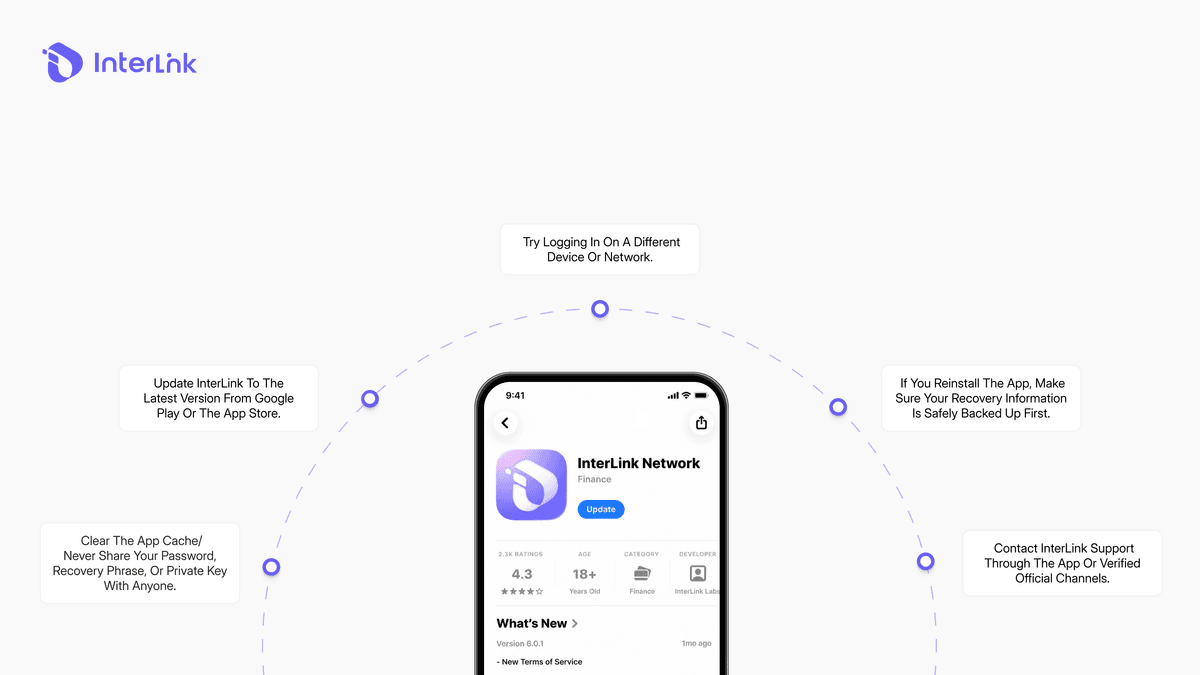
O que fazer se nenhuma dessas soluções funcionar?
Se você já tentou todos os passos acima e ainda não consegue iniciar sessão, siga para estas ações adicionais. Elas resolvem a maioria dos casos restantes sem colocar sua conta em risco.
- Atualize o aplicativo InterLink para a versão mais recente na Google Play Store ou na Apple App Store.
- Limpe o cache do aplicativo (no Android: Configurações → Aplicativos → InterLink → Armazenamento → Limpar cache ) ou reinstale o aplicativo (sempre guarde sua frase de recuperação primeiro).
- Tente iniciar sessão em um dispositivo diferente ou com uma conexão de internet diferente.
- Entre em contato com o suporte oficial da InterLink pelo perfil @interlink_technicalsupport no aplicativo ou por canais verificados da comunidade. Forneça seu e-mail/ID cadastrado e uma descrição clara da mensagem de erro. Nunca compartilhe sua senha, frase de recuperação ou chaves privadas.
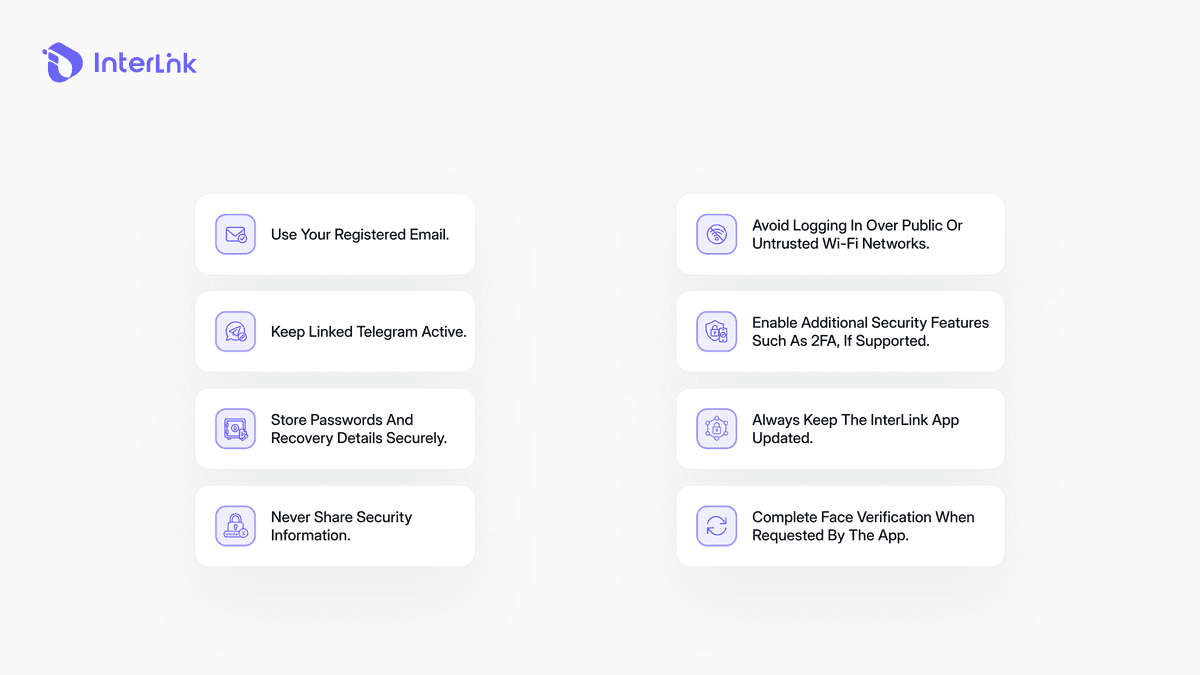
Como evitar problemas de login no futuro?
Adotar alguns hábitos simples pode ajudar a evitar a maioria dos problemas de login e manter seu Human Node seguro a longo prazo.
- Use sempre o mesmo e-mail cadastrado e certifique-se de que ainda consegue acessar esse e-mail (e qualquer conta do Telegram vinculada).
- Guarde sua senha, PIN e frase de recuperação em um local seguro (de preferência offline) e nunca os compartilhe com ninguém.
- Mantenha o aplicativo InterLink atualizado para a versão mais recente.
- Ative recursos de segurança adicionais (como a autenticação de dois fatores) assim que estiverem disponíveis.
- Evite conectar-se a redes Wi-Fi públicas ou não confiáveis.
- Conclua a verificação facial imediatamente sempre que o aplicativo solicitar para que seu ID InterLink permaneça ativo e totalmente funcional.
Conclusão
A maioria dos erros de login do InterLink são temporários e podem ser corrigidos rapidamente seguindo os passos corretos. Compare a mensagem de erro exibida na sua tela com as soluções acima e você geralmente recuperará o acesso total em poucos minutos. Sua conta, seu progresso na mineração e seu status de Nó Humano permanecem seguros durante todo o processo.
Seguindo os passos acima, a maioria dos problemas de login pode ser resolvida rapidamente. Sua conta, seu progresso na mineração e seu status de Nó Humano permanecem seguros durante todo o processo.
Aviso: Este guia tem fins meramente educativos. Utilize sempre os canais oficiais da InterLink e nunca partilhe a sua palavra-passe, frase de recuperação ou chaves privadas com ninguém. Ainda tem dificuldades em criar uma nova conta na InterLink Labs ?
Leia o guia completo: Como corrigir erros de registro no InterLink – Crie sua conta com sucesso

