



Как исправить ошибки регистрации в InterLink – успешно создать свою учетную запись
26 авг. 2026 г.
Технологии
Возникли проблемы с регистрацией в InterLink? Это руководство покажет вам , как исправить ошибки регистрации в InterLink , которые могут помешать вам создать учетную запись и стать подтвержденным участником системы Human Node. От проблем с телефоном и электронной почтой до ошибок распознавания лиц и сети — вы найдете простые решения наиболее распространенных проблем регистрации и сможете успешно настроить свою учетную запись InterLink.
Распространенные ошибки при регистрации в InterLink и способы их устранения
Понимание первопричины каждой ошибки — самый быстрый способ её устранить. Ниже перечислены пять наиболее распространённых проблем, с которыми пользователи сталкиваются при регистрации, а также практические решения, которые работают в большинстве случаев.
1. Идентификатор InterLink уже использован.
Идентификатор InterLink разработан таким образом, чтобы быть уникальным для каждого подтвержденного пользователя. Если введенный вами идентификатор уже зарегистрирован или связан с существующей учетной записью InterLink, приложение может запретить вам использовать его снова. Это часть модели InterLink «один человек — одна учетная запись», которая призвана предотвратить дублирование учетных записей и использование учетных записей Sybil в сети.
Как исправить:
- Проверьте введенный вами идентификатор InterLink и убедитесь в отсутствии орфографических или форматировочных ошибок.
- Если этот идентификатор уже принадлежит вам, используйте существующую учетную запись и доступные для входа в систему или восстановления способы восстановления, вместо создания новой учетной записи.
- Не создавайте повторно новые идентификаторы InterLink, чтобы обойти ошибку. Система идентификации InterLink основана на уникальном идентификаторе для каждого подтвержденного пользователя.
- Если вы считаете, что идентификационный номер был зарегистрирован неправильно, или вы не можете получить доступ к существующей учетной записи, свяжитесь с InterLink через официальные каналы поддержки для восстановления учетной записи.
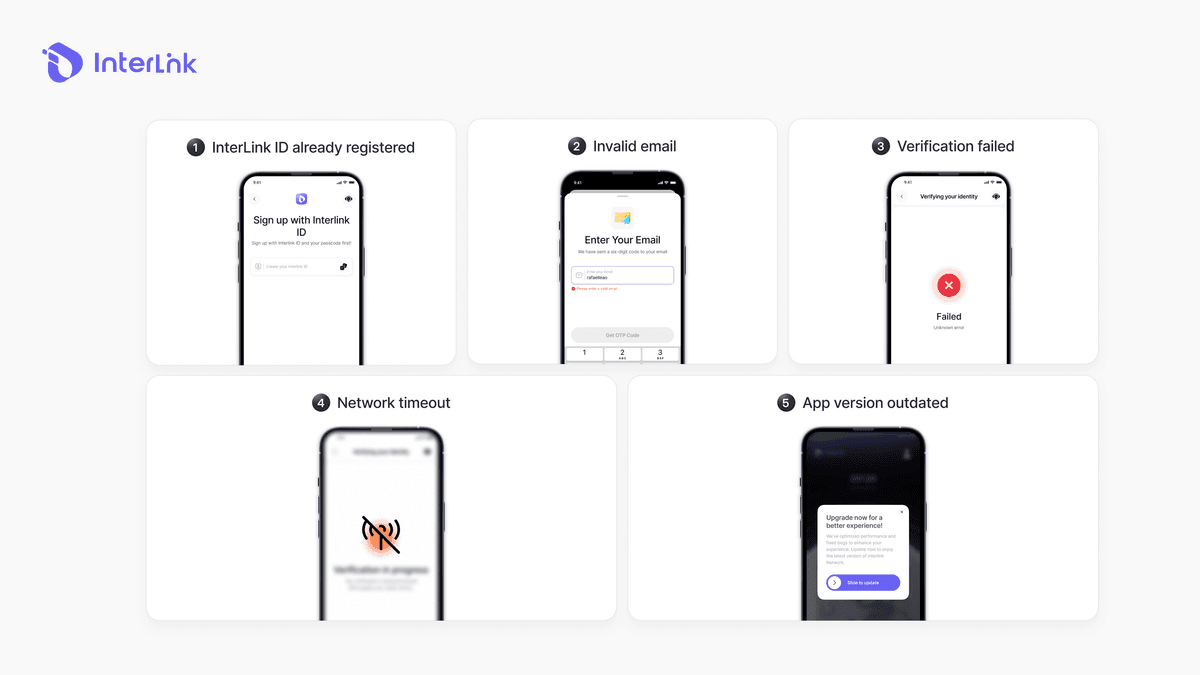
2. Неверный адрес электронной почты
Сообщение «Неверный адрес электронной почты» обычно означает, что адрес уже связан с другим идентификатором InterLink, содержит опечатку или конфликтует с предыдущим способом регистрации (Gmail, Apple ID и т. д.).
Как исправить:
- Дважды проверьте орфографию и убедитесь в отсутствии лишних пробелов или неправильных символов.
- Переключитесь на совершенно новый адрес электронной почты, который никогда ранее не использовался с InterLink.
- Рекомендуется начать со сканирования лица (метод, рекомендованный большинством успешных пользователей), а затем, при необходимости, привязать адрес электронной почты внутри приложения.
- Если ошибка сохраняется после смены адреса электронной почты, очистите кэш приложения или переустановите его.
3. Проверка не пройдена.
Наиболее распространенная проблема — проверка лица. В этом процессе используются встроенная функция определения подлинности, проверка на наличие дипфейков и биометрическое хеширование для подтверждения того, что вы — реальный, уникальный человек. Сбои обычно происходят из-за плохого освещения, проблем с правами доступа к камере, загрязнения объектива или движений, не соответствующих инструкциям на экране.
Как исправить:
- Обеспечьте яркое, равномерное фронтальное освещение — встаньте лицом к окну или используйте мягкий искусственный свет. Избегайте яркого контрового света и густых теней.
- Тщательно очистите объектив передней камеры.
- Предоставьте приложению InterLink Network полные права доступа к камере (Настройки → Приложения → InterLink Network → Разрешения).
- В точности следуйте указаниям на экране: смотрите прямо перед собой, медленно двигайте головой влево/вправо/вверх/вниз по мере необходимости и сохраняйте нейтральное выражение лица.
- Снимите очки, головные уборы или плотный макияж, которые могут помешать обнаружению.
- Перезагрузите телефон и попробуйте снова в другой обстановке, если проблема не исчезнет.
4. Сетевой таймаут
Нестабильное соединение прерывает процесс регистрации, особенно во время проверки лица или создания учетной записи.
Как исправить:
- Переключайтесь между Wi-Fi и мобильными данными.
- Отключите VPN или любой прокси-сервер.
- Подойдите ближе к роутеру или попробуйте подключиться к другой сети.
- Перезагрузите телефон и роутер.
- Убедитесь, что у приложения есть разрешение на доступ к интернету.
5. Версия приложения устарела.
В старых версиях приложения часто встречаются ошибки, которые уже исправлены в более новых релизах, что приводит к сбоям при регистрации.
Как исправить:
- Зайдите в Google Play Store или Apple App Store и обновите приложение «InterLink Network» до последней версии.
- Если обновление не появляется, очистите кэш магазина или переустановите приложение только из официального источника (ссылки interlinklabs.ai или официальные магазины).
- Избегайте использования APK-файлов сторонних разработчиков.
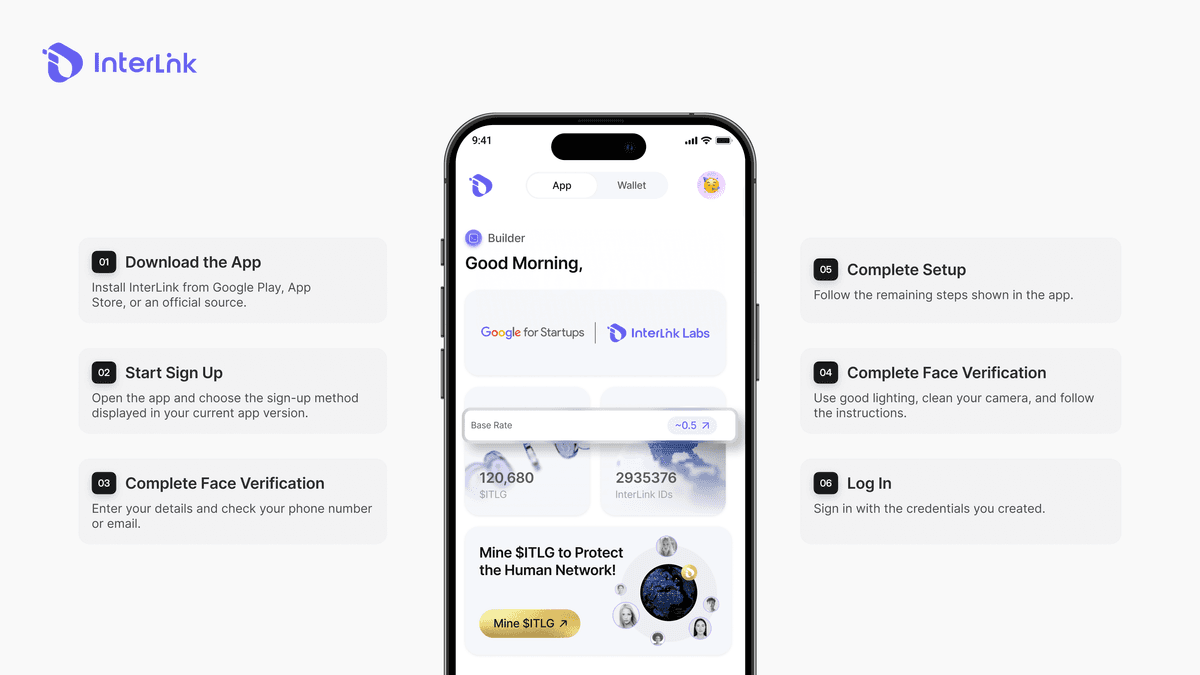
Как успешно зарегистрироваться в InterLink
Начало работы с InterLink начинается с мобильного приложения InterLink Network. Точные экраны регистрации могут различаться в зависимости от версии приложения, но в целом процесс начинается с установки официального приложения и выполнения шагов по подтверждению учетной записи и личности, отображаемых на вашем устройстве.
Шаг 1: Загрузите официальное приложение InterLink Network.
Загрузите и установите приложение InterLink Network через официальную страницу загрузки или официальный магазин приложений, предоставленный InterLink. Избегайте сторонних APK-файлов или неофициальных источников загрузки.
Загрузите приложение InterLink Network с официального сайта InterLink.
Шаг 2: Откройте приложение и начните регистрацию.
Запустите приложение InterLink Network и следуйте инструкциям по регистрации, отображаемым в приложении. Доступные параметры и интерфейс могут отличаться в зависимости от вашего устройства и текущей версии приложения.
Шаг 3: Введите необходимую информацию об учетной записи.
Предоставьте запрашиваемую приложением информацию, например, данные вашей учетной записи или другие регистрационные сведения. Внимательно проверьте предоставленную информацию, прежде чем продолжить, чтобы избежать ошибок, вызванных неверными или ранее использованными данными.
Шаг 4: При необходимости пройдите проверку на человека.
Если приложение требует подтверждения личности или распознавания лица, внимательно следуйте инструкциям на экране. Используйте чистую фронтальную камеру, подходящее освещение и убедитесь, что ваше лицо хорошо видно на протяжении всего процесса проверки.
Компания InterLink описывает проверку личности и удостоверение личности InterLink ID как ключевые элементы своей сети взаимодействия с людьми, поэтому проверка личности является важной частью экосистемы.
Шаг 5: При необходимости введите код приглашения.
На официальных страницах реферальной программы InterLink в настоящее время новым пользователям предлагается присоединиться к сети, используя пригласительный код от существующего участника. Если приложение запрашивает реферальный или пригласительный код во время регистрации, введите действительный код, предоставленный пользователем InterLink.
Шаг 6: Завершите настройку и войдите в свою учетную запись.
Выполните все оставшиеся шаги, указанные в приложении. После завершения регистрации используйте способ входа, предоставляемый текущей версией InterLink Network, для доступа к своей учетной записи.
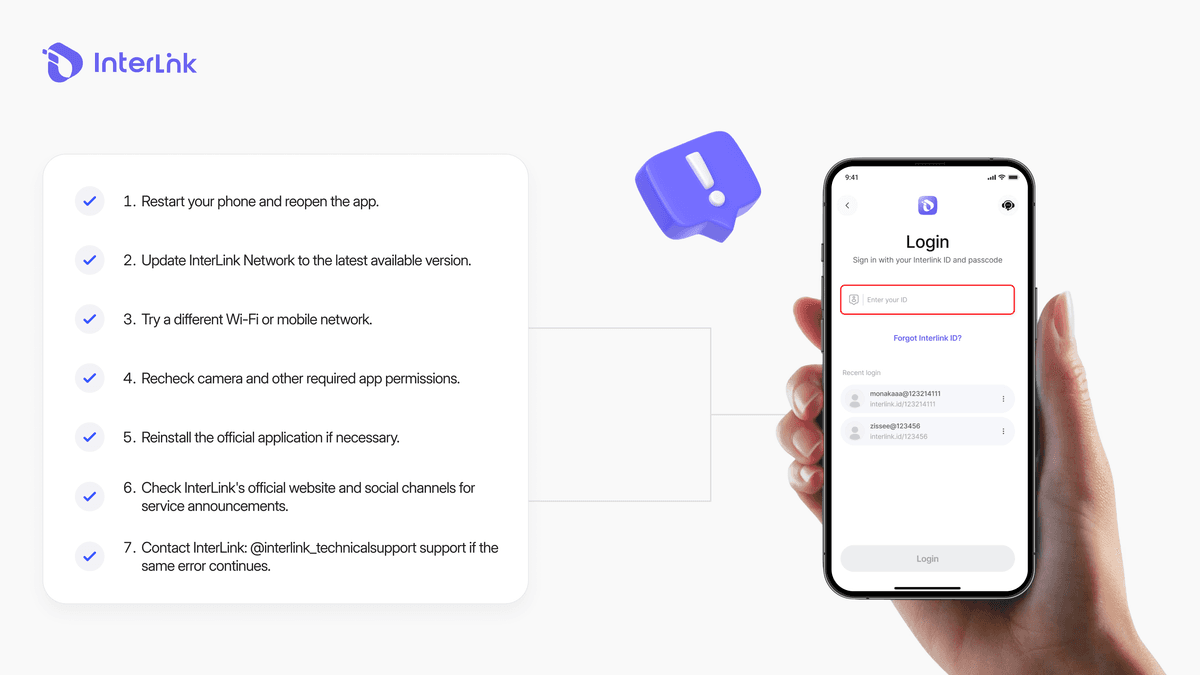
Что делать, если регистрация постоянно не удается?
Если основные шаги по устранению неполадок не помогают решить проблему, перед обращением в службу поддержки можно проверить еще несколько моментов. Эти шаги помогут исключить распространенные проблемы, связанные с устройством, сетью и приложениями.
- Перезагрузите телефон и снова откройте приложение.
- Обновите InterLink Network до последней доступной версии.
- Попробуйте использовать другую сеть Wi-Fi или мобильную сеть.
- Перепроверьте разрешения для камеры и других необходимых приложений.
- При необходимости переустановите официальное приложение.
- Актуальную информацию о работе служб можно найти на официальном сайте InterLink и в социальных сетях.
- Если ошибка повторяется, обратитесь в службу поддержки InterLink: @interlink_technicalsupport.
При обращении в службу поддержки укажите точное сообщение об ошибке, тип вашего устройства, версию приложения и, если необходимо, снимок экрана. Это поможет команде поддержки быстрее выявить проблему.
Заключение
Большинство проблем с регистрацией в сети InterLink Labs сводятся к нескольким простым вещам: слабое интернет-соединение, плохое освещение во время сканирования лица, дублирование данных учетной записи или устаревшее приложение. Обеспечив хорошее освещение, обновляя приложение и соблюдая правило InterLink Labs «один человек — одна учетная запись», вы легко пройдете регистрацию и начнете зарабатывать $ITLG в качестве официального участника сети.
Чтобы обеспечить безопасность своей учетной записи и получить наилучшие впечатления от использования экосистемы, всегда загружайте приложение непосредственно с официальных каналов InterLink Labs!
Предупреждение: Данное руководство от InterLink Labs предназначено исключительно для образовательных целей. Всегда используйте официальные каналы InterLink и никогда не сообщайте никому свой пароль, фразу восстановления или закрытые ключи.
Защитите свой новый аккаунт прямо сейчас. Узнайте, как заблокировать приложение InterLink и защитить свои биометрические данные здесь: Руководство по безопасности InterLink 2026: Как защитить свой аккаунт и цифровую идентичность

