



Как исправить ошибки проверки Interlink и защитить свой аккаунт (руководство 2026 года)
18 авг. 2026 г.
Технологии
Сбои при сканировании лица или ошибки в приложении мешают вам майнить $ITLG? Короткий ответ: почти никогда. Большинство ошибок проверки Interlink связаны с освещением, разрешениями камеры или временными задержками в сети, а не с заблокированным аккаунтом. Это полное руководство 2026 года покажет вам, как именно исправить ошибки проверки Interlink и как правильно защитить свой аккаунт: повседневная защита приложения плюс двухфакторная аутентификация, настроенная только при подготовке к миграции ITLG.
Какие распространенные ошибки проверки Interlink встречаются и как их исправить?
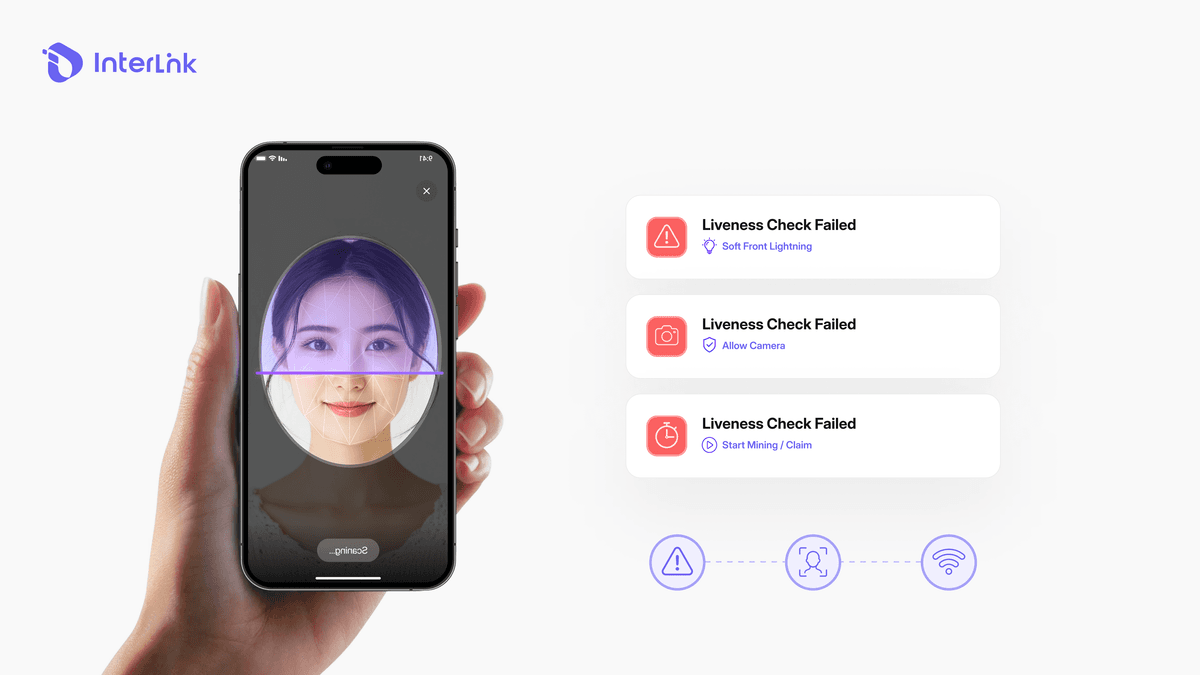
Interlink использует биометрическую систему обнаружения присутствия человека, чтобы подтвердить, что вы — реальный, уникальный человек. Если сканирование не удается, причина обычно кроется в факторах окружающей среды или технических неполадках, а не в отказе системы в идентификации вашей личности. Вот три наиболее распространенные ошибки и способы их устранения:
- Проверка на живость не пройдена.
- Причина: Плохое освещение, частично закрытое лицо, слишком быстрое движение или ношение очков/шляпы.
- Решение: Встаньте под мягким фронтальным освещением (лучше всего подходит естественный свет из окна). Снимите очки, головные уборы и плотный макияж. Держите телефон на уровне глаз, сохраняйте нейтральное выражение лица и медленно следите за движениями головы на экране. Перед началом работы протрите объектив фронтальной камеры салфеткой из микрофибры.
- Камера: черный экран или зависание
- Причина: Отказано в доступе к камере, камера используется другим приложением или возник временный системный конфликт.
- Решение: Перейдите в Настройки телефона → Приложения → Interlink → Разрешения → разрешите доступ к камере. Принудительно закройте все остальные приложения камеры (Zoom, WhatsApp и т. д.). Полностью перезагрузите телефон, затем снова откройте Interlink и попробуйте еще раз.
- 4-часовой перерыв между сеансами регистрации
- Причина: приложение слишком долго работает в фоновом режиме, нестабильное интернет-соединение или задержка обработки заявки.
- Решение: Открывайте приложение полностью каждые 4 часа и нажимайте «Начать майнинг / Забрать» в активном окне. Переключитесь на стабильное Wi-Fi или 4G/5G-соединение. Если таймер зависает, очистите кэш приложения (Настройки → Приложения → Связь → Хранилище → Очистить кэш).
Ключевая концепция: биометрическое определение живости против статической фотоверификации.
Для определения присутствия живого человека требуется движение в реальном времени (моргание, поворот головы, улыбка). Статичная фотография или предварительно записанное видео всегда будут неэффективны. Это защищает сеть от ботов и дипфейков, сохраняя при этом легкость процесса для вашего телефона.
Примечание по настройке: Сканирование всегда следует проводить в хорошо освещенном помещении. Избегайте яркого контрового света или очень темных комнат.
Как защитить свой аккаунт Interlink
Interlink защищает вашу учетную запись с помощью двух отдельных уровней защиты. Понимание разницы между ними важно для обеспечения надлежащей безопасности учетной записи.
Уровень 1: Повседневная безопасность приложений (защита при входе в систему)
Этот уровень защиты обеспечивает безопасность вашего обычного ежедневного доступа к приложению Interlink. Он использует комбинацию нескольких факторов для обеспечения безопасности вашего Human Node во время обычного использования . К факторам повседневной безопасности относятся:
- Проверка лица (проверка на живость)
- Подтверждение электронной почты
- Приложение-аутентификатор (Google Authenticator или аналогичное)
- Идентификатор для входа
- Запомненный пароль или ПИН-код
Эти элементы работают вместе, так что даже если один из факторов будет скомпрометирован, остальные по-прежнему будут защищать вашу учетную запись во время повседневной деятельности.
Уровень 2: Двухфакторная аутентификация (2FA) специально для миграции ITLG.
Начиная с версии 5.1, для защиты при переносе подтвержденных токенов ITLG в кошелек ITLX была добавлена двухфакторная аутентификация (2FA). Эта 2FA не требуется для повседневного входа в систему. Она необходима только при подготовке к переносу токенов.
При подготовке к миграции ITLG:
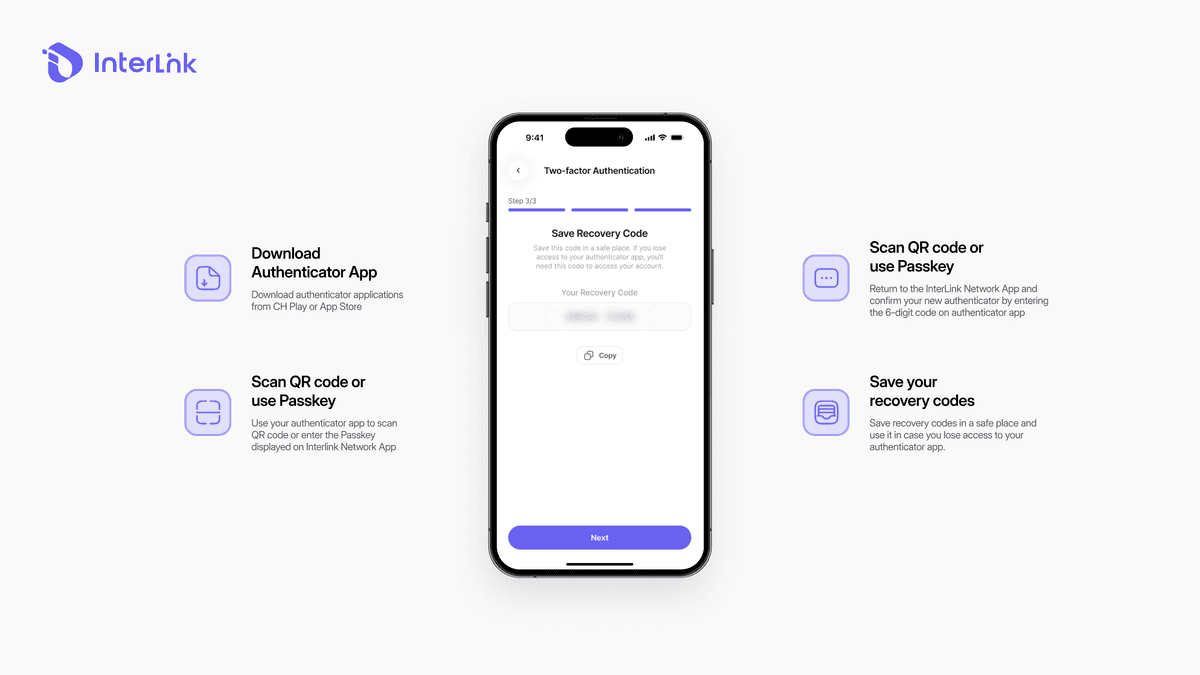
- Система потребует от вас настройки двухфакторной аутентификации.
- Вам нужно будет отсканировать QR-код или ввести ключ.
- Вам потребуется подтвердить 6-значный код в приложении-аутентификаторе.
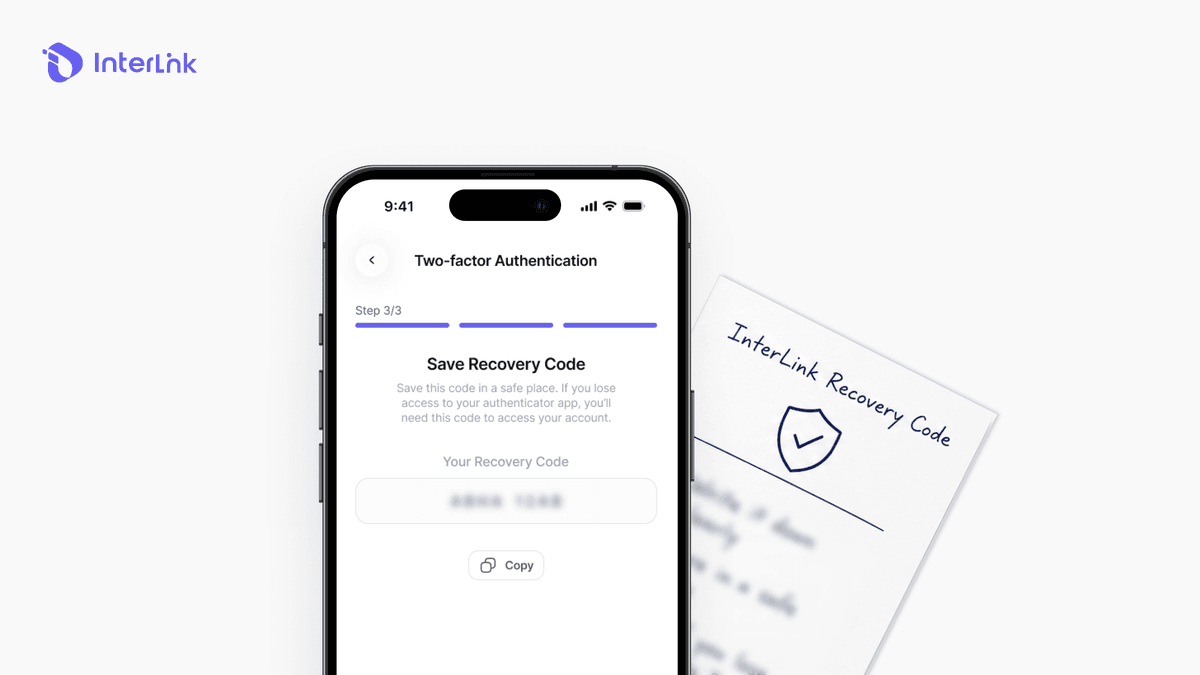
- Вы получите код восстановления.
Почему код восстановления так важен: если вы потеряете телефон или приложение-аутентификатор во время процесса миграции, код восстановления — единственный способ завершить или восстановить этап миграции. Относитесь к нему как к закрытому ключу.
Как обеспечить сохранность кода восстановления
Рекомендуемые методы:
- Напишите это на бумаге или выгравируйте на металлической пластине.
- Храните как минимум две бумажные копии в разных безопасных местах, например, одну дома, а другую у доверенного члена семьи.
Чего следует избегать:
- Никогда не делайте скриншоты.
- Никогда не сохраняйте это в «Заметках», Google Диске, iCloud, Telegram, электронной почте или любом другом облачном сервисе.
- Никогда никому об этом не рассказывайте.
Сотрудники службы поддержки Interlink, представители компании или кто-либо, заявляющий о своей готовности помочь, никогда не будут запрашивать ваш код восстановления, коды двухфакторной аутентификации или данные для входа в систему. Если кто-то это делает, это мошенничество.
Ключевая концепция: Interlink придерживается принципов самосуверенной идентификации. Только вы контролируете свой идентификатор Interlink, свои повседневные учетные данные для входа и код восстановления двухфакторной аутентификации, используемый для миграции. Проект не может сбросить или восстановить их за вас. Это дает вам истинное право собственности на ваш Human Node и ITLG, а также полную ответственность за их защиту.
Как безопасно восстановить свой Interlink ID на новом смартфоне?
Вы можете перенести весь свой узел "Человек" на новое устройство, не прерывая серию HHP. Внимательно следуйте этим шагам:
- Шаг 1: На новом телефоне загрузите официальное приложение Interlink из Google Play или App Store. Откройте приложение и выберите «Восстановить/импортировать существующий идентификатор Interlink» или войдите в систему, используя зарегистрированный адрес электронной почты.
- Шаг 2: Пройдите многоканальную верификацию (одноразовый пароль по электронной почте, код Telegram (если привязан) или проверку Face ID/проверку на подлинность), чтобы подтвердить, что вы являетесь первоначальным владельцем. Для этого используются стандартные уровни безопасности приложений.
- Шаг 3: Правильно настройте двухфакторную аутентификацию (это особенно важно, если вы готовитесь к миграции или уже находитесь в процессе):
- Если у вас всё ещё есть доступ к старому приложению-аутентификатору, введите текущий 6-значный код.
- Если вы потеряли старый телефон, используйте код восстановления двухфакторной аутентификации, который вы сохранили при первом включении двухфакторной аутентификации для переноса данных.
- После успешного входа в систему немедленно повторно включите или перенесите двухфакторную аутентификацию на новое устройство и сохраните новый код восстановления, если он вам все еще нужен для миграции.
- Шаг 4: Пройдите повторную проверку работоспособности, чтобы активировать узел «Человек». Ваша предыдущая история майнинга и множители HHP останутся неизменными после успешного завершения процесса.
Важно: не удаляйте старое приложение, пока новое устройство не будет полностью восстановлено, не будет успешно завершена хотя бы одна сессия майнинга и не будет снова активирована двухфакторная аутентификация (если она необходима для миграции).
Заключение
Большинство ошибок проверки Interlink можно исправить менее чем за пять минут при правильном освещении, разрешении доступа к камере и чистом объективе. Повседневная безопасность вашего приложения Interlink основана на проверке по лицу + адресе электронной почты + Google Authenticator + логине + запомненном пароле/PIN-коде.
Двухфакторная аутентификация (2FA) настраивается специально при подготовке к миграции ITLG. Код восстановления для этой 2FA необходимо хранить в автономном режиме и никогда не передавать другим лицам, поскольку это единственный способ восстановления на этапе миграции.
Краткий контрольный список мер безопасности:
- Разрешение на съемку получено.
- Фронтальная камера очищена
- Используется мягкое фронтальное освещение.
- Ежедневная активация безопасности приложения (распознавание лица + электронная почта + Google Authenticator + логин + запомненный пароль/PIN-код)
- Двухфакторная аутентификация включается только при подготовке к миграции в ITLG.
- Код восстановления двухфакторной аутентификации записывается на бумаге/металле (никогда в цифровом виде).
- Две физические резервные копии в разных местах.
- Никогда никому не сообщал код восстановления двухфакторной аутентификации.
Предупреждение: Данное руководство от InterLink Labs предназначено исключительно для образовательных целей. Служба поддержки InterLink Labs никогда не будет запрашивать ваш код восстановления двухфакторной аутентификации или данные для входа. Всегда загружайте приложение из официальных магазинов и проверяйте официальные объявления только через проверенные каналы. Оптимизируйте эффективность своего узла и узнайте , как увеличить хешрейт человека в кластере 7.

