



Как исправить ошибки входа в InterLink — 5 распространенных проблем и их решения
26 авг. 2026 г.
Технологии
Возникли проблемы с доступом к приложению InterLink из-за сообщений «Неверные учетные данные», «Учетная запись заблокирована» или «Сессия истекла»? В этом руководстве объясняется , как исправить ошибки входа в InterLink , предлагая практические решения для 5 наиболее распространенных проблем. Поскольку InterLink использует проверенные узлы Human Nodes и InterLink ID для подтверждения личности, некоторые ошибки могут быть связаны с безопасностью, но часто их легко устранить. Следуйте приведенным ниже шагам, чтобы быстро восстановить доступ и безопасно продолжить майнинг.
Распространенные ошибки при входе в InterLink и способы их устранения
Большинство пользователей сталкиваются с одной из пяти ошибок, перечисленных ниже. Главное — определить точное сообщение на экране и применить соответствующее решение. Эти исправления устраняют большинство проблем, защищая при этом ваш аккаунт и прогресс майнинга.
Ошибка 1: «Неверные учетные данные»
Эта ошибка возникает, когда введенный вами адрес электронной почты, идентификатор InterLink, пароль или PIN-код не соответствуют информации, зарегистрированной в приложении. Наиболее распространенные причины — опечатки, использование клавиши Caps Lock или лишние пробелы.
- Дважды проверьте, что вы используете именно тот адрес электронной почты или идентификатор InterLink, который зарегистрирован в приложении.
- Убедитесь, что клавиша Caps Lock отключена и что до или после текста нет лишних пробелов.
- Если вы больше не помните свой пароль или PIN-код, нажмите «Забыли пароль?» (или восстановите его) на экране входа в систему и сбросьте его через зарегистрированный адрес электронной почты или связанный Telegram-канал. (Подробнее см. полное руководство по восстановлению пароля.)
- После сброса настроек попробуйте снова войти в систему, используя новые учетные данные.
- Совет: Сохраните новый пароль в надежном месте сразу же, чтобы не потерять доступ в будущем.
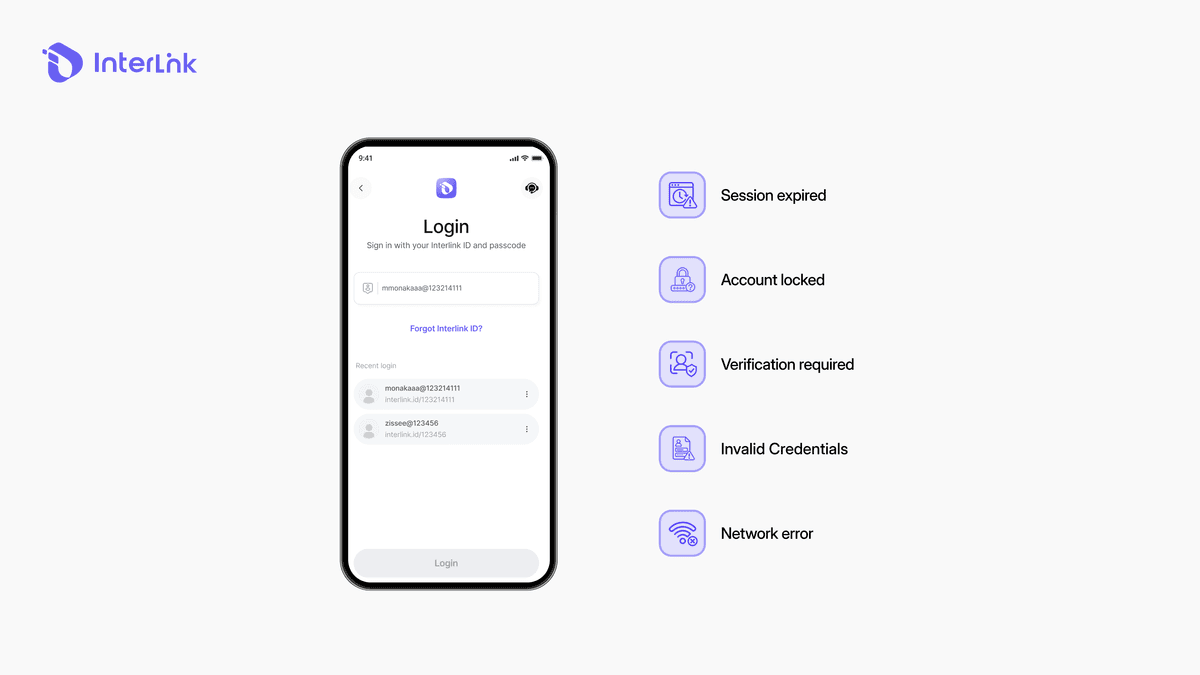
Ошибка 2: «Учетная запись заблокирована»
Ваша учетная запись временно заблокирована после слишком большого количества неудачных попыток входа в систему за короткий период времени. Это стандартная мера безопасности, предназначенная для защиты Human Nodes от несанкционированного доступа.
- Подождите 15–30 минут, прежде чем попробовать снова (иногда блокировка может продержаться немного дольше).
- Воспользуйтесь функцией «Забыли пароль?», чтобы безопасно создать новый пароль, вместо того чтобы многократно вводить неверный. Избегайте постоянных неудачных попыток ввода, так как это может продлить срок блокировки.
- После разблокировки войдите в систему внимательно и, если это возможно, включите дополнительные функции безопасности.
- Если ваш аккаунт остаётся заблокированным через 1 час, обратитесь в официальную службу поддержки InterLink через приложение или проверенные каналы сообщества.
Ошибка 3: «Сессия истекла»
Ваша предыдущая сессия входа в систему автоматически завершилась по соображениям безопасности. InterLink регулярно обновляет сессии для защиты учетных записей.
- Полностью закройте приложение InterLink (проведите пальцем в сторону, чтобы удалить его из списка последних приложений) и откройте его снова.
- Войдите в систему еще раз, используя свой зарегистрированный адрес электронной почты/ID и пароль или PIN-код.
- Убедитесь, что на вашем телефоне установлены автоматические дата и время (Настройки → Дата и время).
- Если проблема не исчезнет, перезагрузите телефон и попробуйте еще раз.
- Совет: Регулярное обновление приложения помогает уменьшить количество неожиданных сбоев, приводящих к прерыванию сеанса.
Ошибка 4: «Сетевая ошибка»
Приложение не может подключиться к серверам InterLink из-за слабого, нестабильного или ограниченного интернет-соединения. Временные обновления серверов также могут вызывать кратковременные перебои в работе.
- Для более стабильного соединения переключитесь между Wi-Fi и мобильными данными.
- Включите режим полета на 10–15 секунд, затем выключите его, чтобы обновить сеть.
- Перезагрузите телефон и попробуйте войти снова, когда у вас будет стабильное соединение.
- По возможности избегайте использования общедоступных или ненадежных сетей Wi-Fi, поскольку они могут создавать помехи для защищенных соединений.
Ошибка 5: «Требуется проверка»
Система запрашивает у вас еще одно подтверждение того, что вы — реальный человек. Это часто происходит после обновлений безопасности, при обнаружении необычной активности или когда приложению необходимо повторно проверить ваш идентификационный номер InterLink / подтверждение личности.
- Внимательно следуйте инструкциям по проверке лица на экране (определению подлинности).
- Используйте хорошее освещение, снимите шляпы, солнцезащитные очки или любые другие средства защиты лица и держите лицо в центре кадра.
- Для восстановления полного доступа необходимо завершить сканирование, подтверждающее личность/информацию о человеческом узле.
- Если сканирование неоднократно завершается неудачей, попробуйте еще раз при лучшем освещении или, при необходимости, на другом устройстве.
- Совет: Успешное сканирование подтверждает вашу уникальную человеческую личность и восстанавливает полные права на добычу полезных ископаемых.
Что делать, если ни одно из этих решений не сработает?
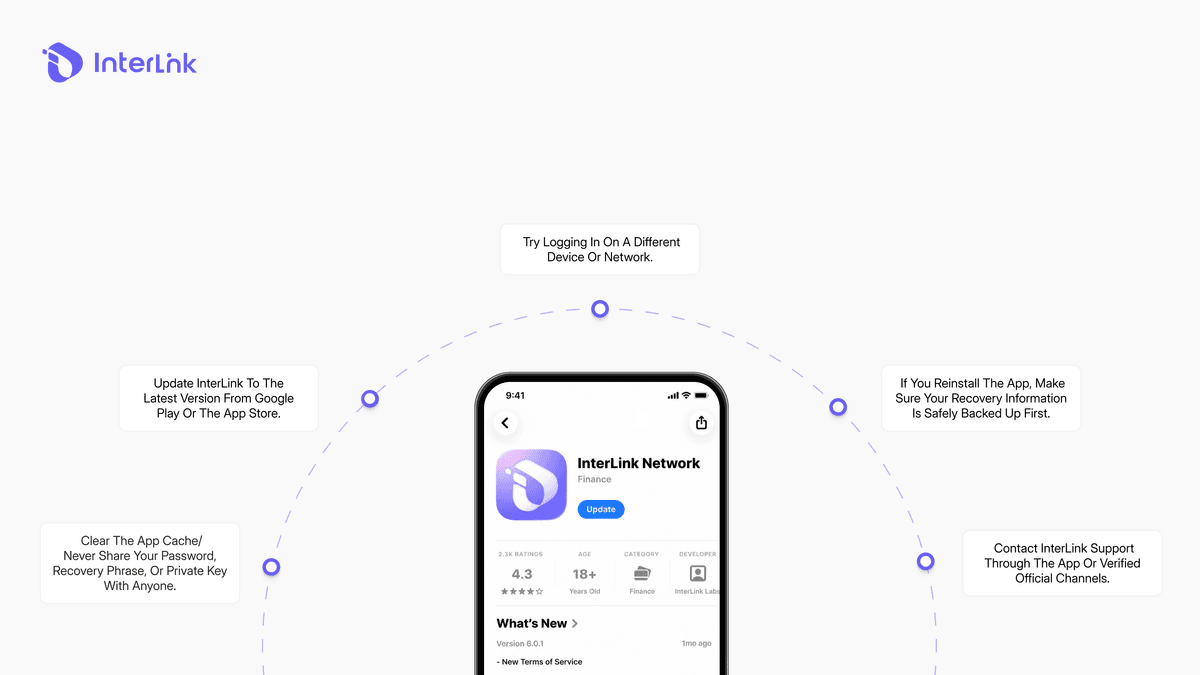
Если вы уже попробовали все описанные выше шаги и по-прежнему не можете войти в систему, перейдите к этим дополнительным действиям. Они решают большинство оставшихся проблем, не подвергая вашу учетную запись риску.
- Обновите приложение InterLink до последней версии из Google Play Store или Apple App Store.
- Очистите кэш приложения (на Android: Настройки → Приложения → InterLink → Хранилище → Очистить кэш ) или переустановите приложение (предварительно обязательно сохраните фразу восстановления).
- Попробуйте войти в систему с другого устройства или с другим интернет-соединением.
- Обратитесь в официальную службу поддержки InterLink через @interlink_technicalsupport в приложении или через подтвержденные каналы сообщества. Укажите свой зарегистрированный адрес электронной почты/адрес электронной почты и четкое описание точного сообщения об ошибке. Никогда не сообщайте свой пароль, фразу восстановления или закрытые ключи.
Как предотвратить проблемы со входом в систему в будущем?
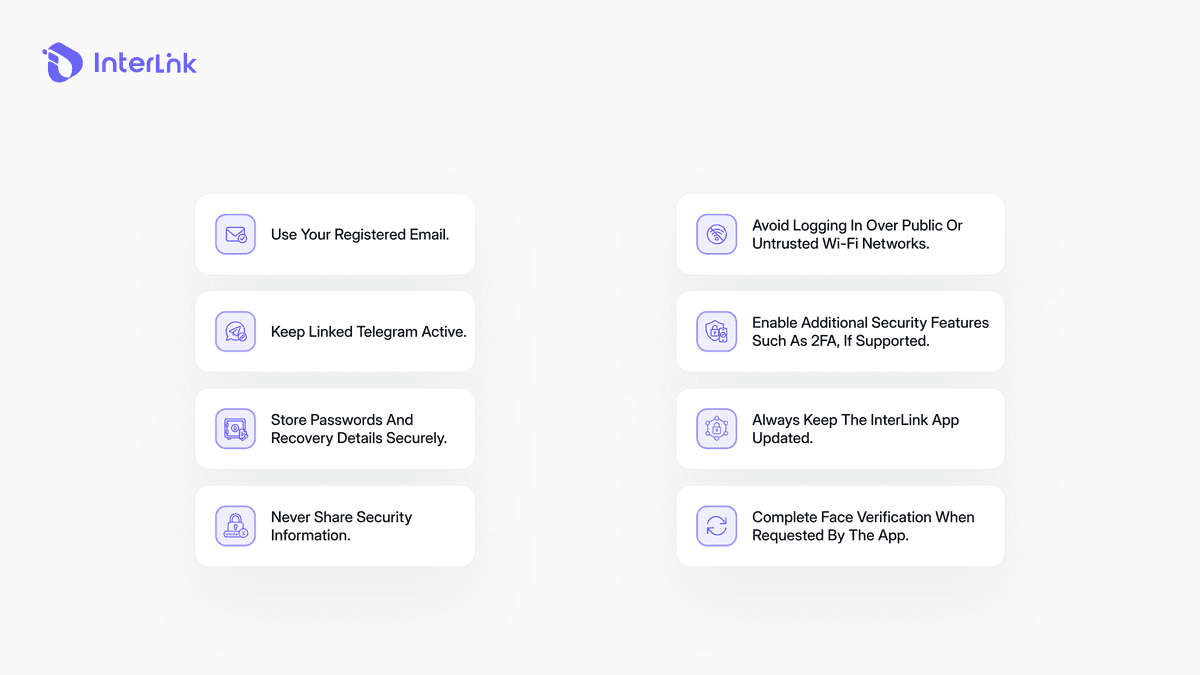
Выработка нескольких простых привычек поможет вам избежать большинства проблем со входом в систему и обеспечить безопасность вашего узла пользователя в долгосрочной перспективе.
- Всегда используйте один и тот же зарегистрированный адрес электронной почты и убедитесь, что у вас по-прежнему есть доступ к этому адресу (и к любым связанным с ним аккаунтам Telegram).
- Храните свой пароль, PIN-код и фразу восстановления в безопасном месте (желательно в автономном режиме) и никогда никому их не сообщайте.
- Регулярно обновляйте приложение InterLink до последней версии.
- Включите дополнительные функции безопасности (например, двухфакторную аутентификацию), как только они станут доступны.
- Избегайте подключения к общедоступным или ненадежным сетям Wi-Fi.
- Проходите проверку лица незамедлительно, как только приложение запросит это, чтобы ваш идентификационный номер InterLink оставался активным и полностью функциональным.
Заключение
Большинство ошибок входа в InterLink носят временный характер и могут быть быстро устранены при выполнении правильных шагов. Сравните точное сообщение об ошибке на экране с приведенными выше решениями, и вы, как правило, восстановите полный доступ в течение нескольких минут. Ваша учетная запись, прогресс майнинга и статус узла-человека останутся в безопасности на протяжении всего процесса.
Если вы выполните описанные выше шаги, большинство проблем со входом в систему можно быстро решить. Ваш аккаунт, прогресс майнинга и статус в режиме Human Node останутся в безопасности на протяжении всего процесса.
Предупреждение: Данное руководство предназначено только для образовательных целей. Всегда используйте официальные каналы InterLink и никогда не сообщайте никому свой пароль, фразу восстановления или закрытые ключи. Все еще не можете создать новую учетную запись InterLink Labs ?
Прочитайте полное руководство: Как исправить ошибки регистрации в InterLink — успешно создать свою учетную запись

