



Cómo solucionar errores de verificación de Interlink y proteger tu cuenta (Guía 2026)
Aug 18, 2026
Tecnología
¿Los fallos en el reconocimiento facial o en la aplicación te impiden minar ITLG? La respuesta corta es que casi nunca. La mayoría de los errores de verificación de Interlink se deben a problemas de iluminación, permisos de la cámara o latencia temporal de la red, no a una cuenta bloqueada. Esta guía completa de 2026 te muestra exactamente cómo solucionar los errores de verificación de Interlink y cómo proteger tu cuenta correctamente: protección diaria de la aplicación y configuración de la autenticación de dos factores (2FA) solo al prepararte para migrar a ITLG.
¿Cuáles son los errores de verificación de Interlink más comunes y cómo solucionarlos?
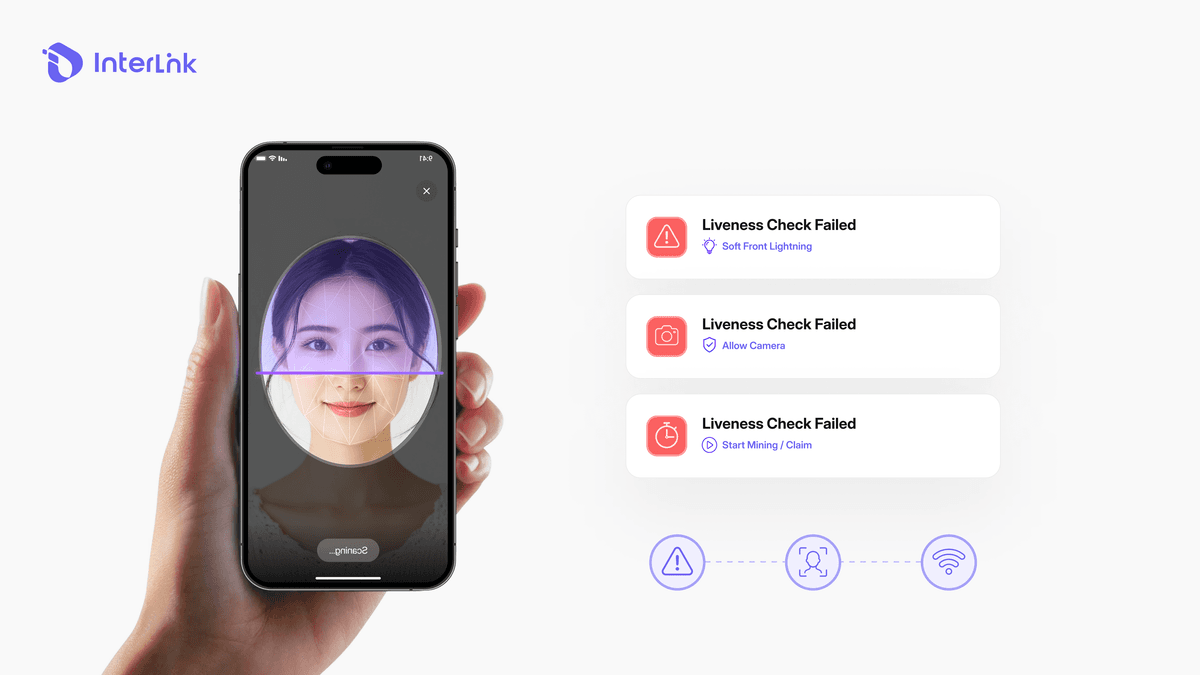
Interlink utiliza la detección biométrica de vitalidad para confirmar que usted es una persona real e irrepetible. Cuando el escaneo falla, la causa suele ser ambiental o técnica, no un rechazo del sistema a su identidad. A continuación, se muestran los tres errores más frecuentes y sus soluciones:
- Falló la comprobación de disponibilidad.
- Causa: Mala iluminación, rostro parcialmente cubierto, moverse demasiado rápido o llevar gafas/sombrero.
- Solución: Colócate bajo una luz frontal suave (la luz natural de una ventana es la mejor opción). Quítate las gafas, los sombreros y el maquillaje recargado. Sostén el teléfono a la altura de los ojos, mantén una expresión neutra y sigue lentamente los movimientos de la cabeza en la pantalla. Limpia la lente de la cámara frontal con un paño de microfibra antes de comenzar.
- Pantalla negra o congelada de la cámara
- Causa: Permiso de acceso a la cámara denegado, otra aplicación está utilizando la cámara o conflicto temporal del sistema.
- Solución: Ve a Ajustes del teléfono → Aplicaciones → Interlink → Permisos → Permite el acceso a la cámara. Cierra todas las demás aplicaciones de cámara (Zoom, WhatsApp, etc.). Reinicia el teléfono por completo, vuelve a abrir Interlink e inténtalo de nuevo.
- Tiempo de espera de sesión de registro de 4 horas
- Causa: La aplicación se ejecuta en segundo plano durante demasiado tiempo, la conexión a internet es inestable o la reclamación se ha retrasado.
- Solución: Abre la aplicación completamente cada 4 horas y pulsa «Iniciar minería / Reclamar» dentro de la ventana activa. Conéctate a una red Wi-Fi estable o a una conexión 4G/5G. Borra la caché de la aplicación (Ajustes → Aplicaciones → Interlink → Almacenamiento → Borrar caché) si el temporizador se congela.
Concepto clave: Detección biométrica de vitalidad frente a verificación fotográfica estática.
La detección de vitalidad requiere movimiento en tiempo real (parpadear, girar la cabeza, sonreír) para demostrar la presencia de una persona. Una foto estática o un video pregrabado siempre fallarán. Esto protege la red de bots y deepfakes, a la vez que mantiene el proceso ligero para tu teléfono.
Nota de configuración: Realice siempre el escaneo en un entorno interior bien iluminado. Evite las luces de fondo intensas o las habitaciones muy oscuras.
Cómo proteger su cuenta de Interlink
Interlink protege tu cuenta mediante dos capas de seguridad independientes. Comprender la diferencia entre ellas es fundamental para una correcta protección de tu cuenta.
Capa 1: Seguridad de aplicaciones cotidianas (Protección de inicio de sesión)
Esta capa protege tu acceso diario normal a la aplicación Interlink. Utiliza una combinación de múltiples factores para mantener seguro tu Nodo Humano durante el uso habitual. Los factores de seguridad cotidianos incluyen:
- Verificación facial (comprobación de vitalidad)
- Verificación de correo electrónico
- Aplicación de autenticación (Google Authenticator o similar)
- ID de inicio de sesión
- Contraseña o PIN recordados
Estos elementos funcionan conjuntamente, de modo que, incluso si uno de ellos se ve comprometido, los demás siguen protegiendo su cuenta durante las actividades diarias.
Capa 2: Autenticación de dos factores (2FA) específicamente para la migración a ITLG
A partir de la versión 5.1, se agregó la autenticación de dos factores (2FA) para proteger la migración de ITLG verificados a la billetera ITLX. Esta 2FA no es necesaria para iniciar sesión diariamente. Solo se requiere cuando se prepara la migración de sus tokens.
Cuando se prepare para migrar ITLG:
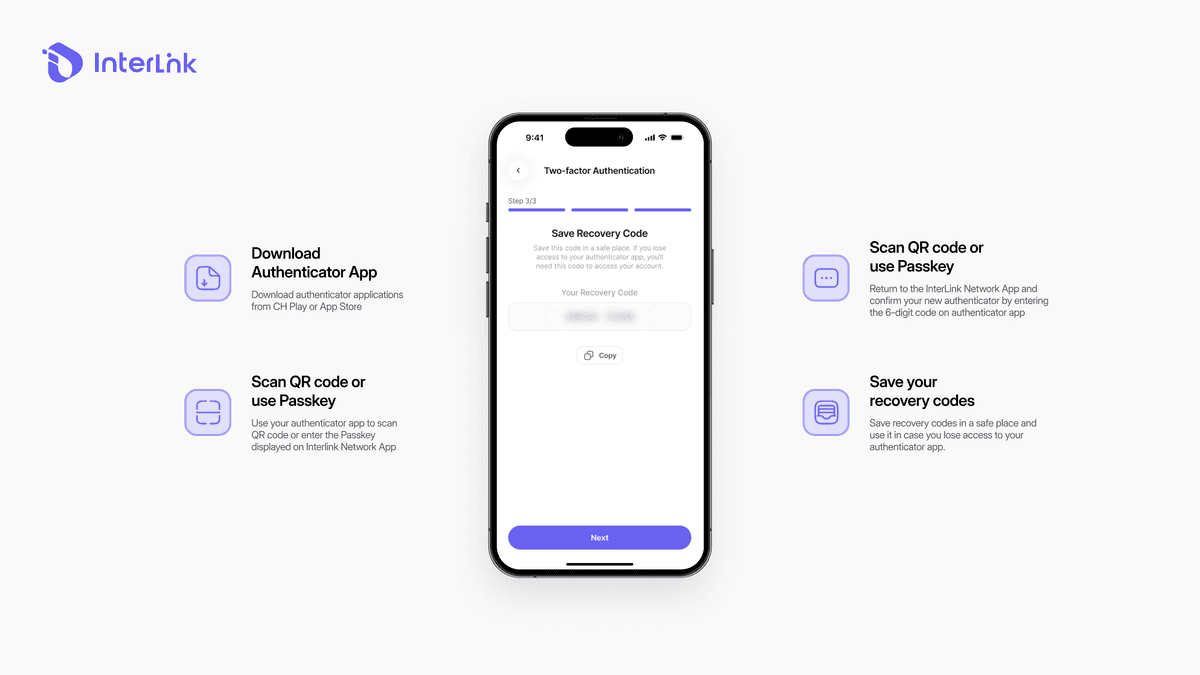
- El sistema le pedirá que configure la autenticación de dos factores (2FA).
- Deberás escanear un código QR o introducir una clave.
- Deberás verificar un código de 6 dígitos desde tu aplicación de autenticación.
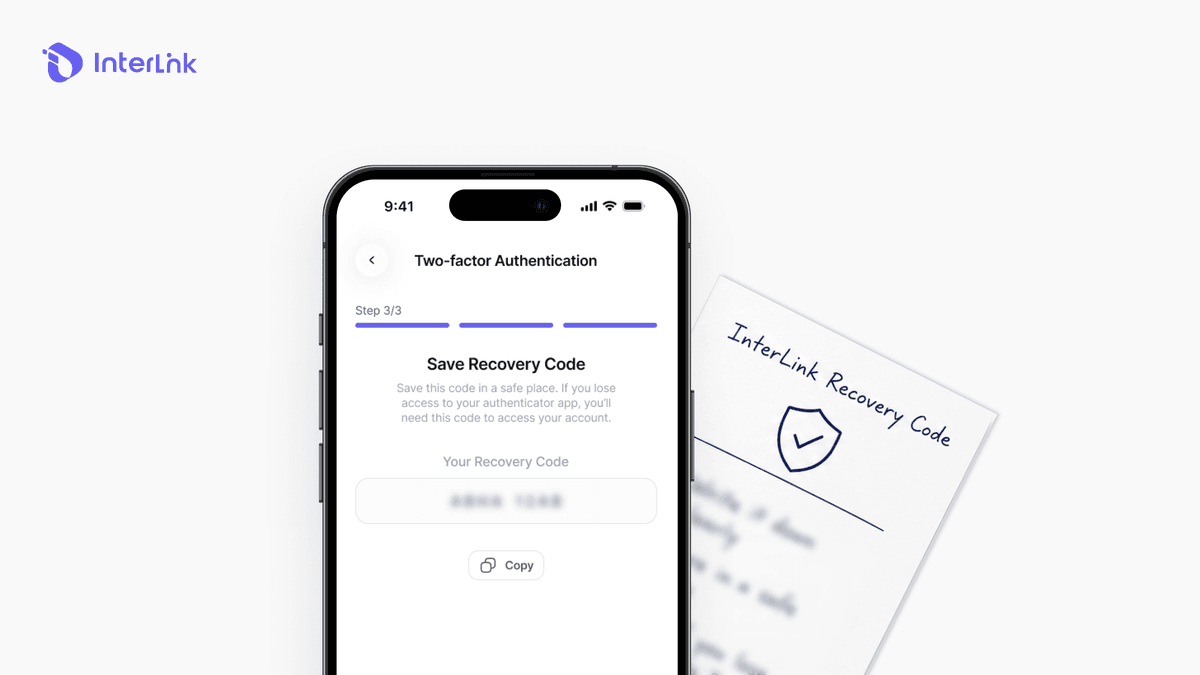
- Recibirás un código de recuperación.
Por qué el código de recuperación es fundamental: Si pierde su teléfono o la aplicación de autenticación durante el proceso de migración, el código de recuperación es la única forma de completar o recuperar dicho paso. Trátelo como una clave privada.
Cómo mantener seguro el código de recuperación
Métodos recomendados:
- Escríbelo en un papel o grábalo en una placa de metal.
- Guarda al menos dos copias físicas en lugares seguros diferentes, como una en casa y otra con un familiar de confianza.
Qué evitar:
- Nunca hagas una captura de pantalla.
- Nunca lo guardes en Notas, Google Drive, iCloud, Telegram, correo electrónico ni en ningún servicio en la nube.
- Nunca lo compartas con nadie.
El equipo de soporte de Interlink, sus embajadores o cualquier persona que afirme ayudar jamás le pedirá su código de recuperación, códigos de autenticación de dos factores ni datos de inicio de sesión. Si alguien lo hace, se trata de una estafa.
Concepto clave: Interlink se rige por los principios de identidad autosoberana. Solo usted controla su ID de Interlink, sus credenciales de inicio de sesión habituales y el código de recuperación de autenticación de dos factores (2FA) utilizado para la migración. El proyecto no puede restablecerlos ni recuperarlos por usted. Esto le otorga la plena propiedad de su nodo humano y su ITLG, junto con la responsabilidad total de protegerlos.
¿Cómo restaurar de forma segura tu ID de Interlink en un nuevo teléfono inteligente?
Puedes trasladar todo tu Nodo Humano a un nuevo dispositivo sin interrumpir tu racha HHP. Sigue estos pasos cuidadosamente:
- Paso 1: En el nuevo teléfono, descarga la aplicación oficial de Interlink desde Google Play o la App Store. Abre la aplicación y selecciona "Restaurar/Importar ID de Interlink existente" o inicia sesión con tu correo electrónico registrado.
- Paso 2: Completa la verificación multicanal (OTP por correo electrónico, código de Telegram si está vinculado o reconocimiento facial/verificación de presencia) para confirmar que eres el propietario original. Esto utiliza las capas de seguridad habituales de las aplicaciones.
- Paso 3: Gestionar correctamente la autenticación de dos factores (esto es especialmente importante si se está preparando para la migración o si se encuentra en pleno proceso de migración):
- Si aún tienes acceso a la antigua aplicación de autenticación, introduce el código actual de 6 dígitos.
- Si perdiste el teléfono antiguo, usa el código de recuperación de autenticación de dos factores (2FA) que guardaste cuando activaste la 2FA por primera vez para la migración.
- Tras iniciar sesión correctamente, vuelva a habilitar o transfiera inmediatamente la autenticación de dos factores (2FA) al nuevo dispositivo y guarde un nuevo código de recuperación si aún lo necesita para la migración.
- Paso 4: Realice una nueva comprobación de actividad para reactivar el Nodo Humano. Su historial de minería anterior y los multiplicadores HHP permanecerán intactos una vez que el proceso se complete con éxito.
Importante: No elimine la aplicación antigua hasta que el nuevo dispositivo se haya restaurado por completo, haya completado al menos una sesión de minería exitosa y la autenticación de dos factores (si es necesaria para la migración) esté activa de nuevo.
Conclusión
La mayoría de los errores de verificación de Interlink se pueden solucionar en menos de cinco minutos con la iluminación adecuada, los permisos de la cámara correctos y una lente limpia. La seguridad diaria de tu aplicación Interlink se basa en la verificación facial, el correo electrónico, Google Authenticator, el ID de inicio de sesión y la contraseña/PIN recordada.
La autenticación de dos factores (2FA) se configura específicamente al prepararse para migrar a ITLG. El código de recuperación para dicha 2FA debe almacenarse sin conexión y nunca compartirse, ya que es el único método de recuperación para el proceso de migración.
Lista de verificación de seguridad rápida:
- Se concede permiso para usar la cámara.
- Cámara frontal limpia
- Iluminación frontal suave utilizada
- Seguridad diaria de la aplicación activa (reconocimiento facial + correo electrónico + Google Authenticator + ID de inicio de sesión + contraseña/PIN recordada)
- La autenticación de dos factores (2FA) solo se habilita al prepararse para la migración a ITLG.
- Código de recuperación de autenticación de dos factores (2FA) escrito en papel o metal (nunca en formato digital).
- Dos copias de seguridad físicas en ubicaciones diferentes.
- Nunca compartí el código de recuperación de 2FA con nadie.
Descargo de responsabilidad: Esta guía de InterLink Labs tiene fines educativos únicamente. El soporte de InterLink Labs nunca le solicitará su código de recuperación de autenticación de dos factores ni sus datos de inicio de sesión. Descargue siempre la aplicación desde las tiendas oficiales y verifique los anuncios oficiales solo a través de canales verificados. Optimice la eficiencia de su nodo y aprenda cómo aumentar su poder de hash humano en el clúster 7.

