



Interlink Doğrulama Hatalarını Nasıl Düzeltirsiniz ve Hesabınızı Nasıl Güvenli Hale Getirirsiniz (2026 Kılavuzu)
18 Ağu 2026
Teknoloji
Yüz tarama hataları veya uygulama aksaklıkları ITLG madenciliğinden sizi mi engelliyor? Kısa cevap neredeyse asla. Interlink doğrulama hatalarının çoğu, yasaklanmış bir hesaptan değil, aydınlatma, kamera izinleri veya geçici ağ gecikmesinden kaynaklanır. Bu kapsamlı 2026 kılavuzu , Interlink doğrulama hatalarını nasıl düzelteceğinizi ve hesabınızı nasıl doğru şekilde güvence altına alacağınızı tam olarak gösteriyor: günlük uygulama koruması ve yalnızca ITLG'yi taşımaya hazırlanırken kurulan 2FA.
Interlink doğrulama hatalarının yaygın olanları nelerdir ve bunlar nasıl düzeltilir?
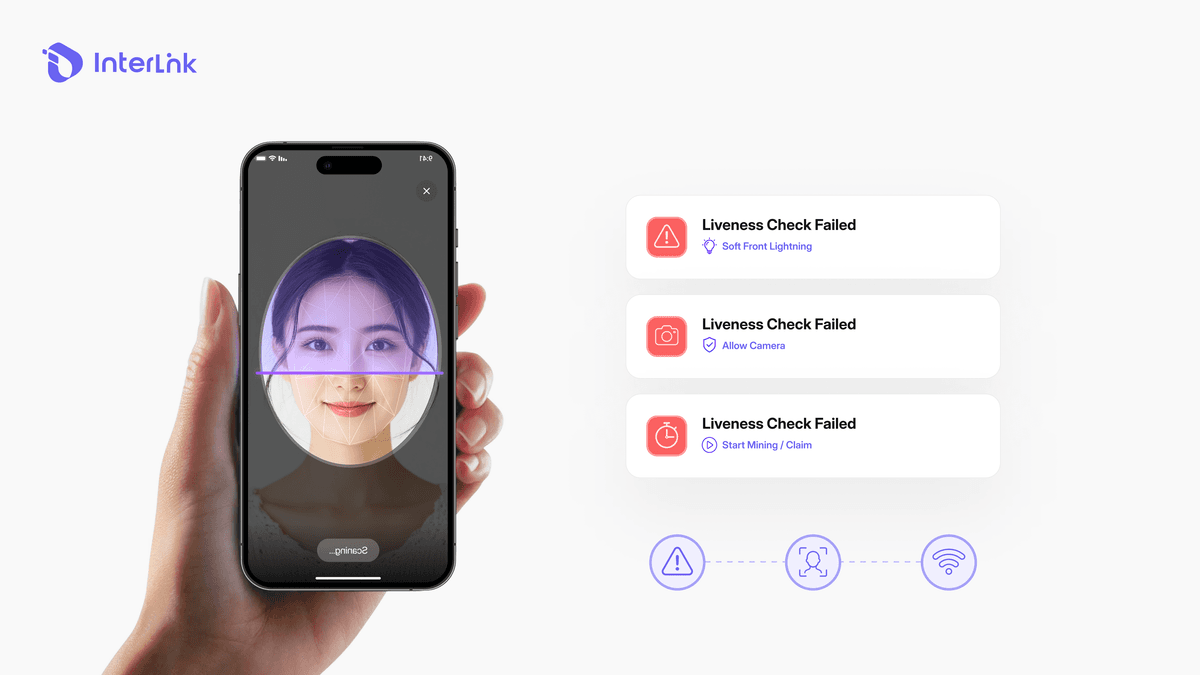
Interlink, gerçek ve benzersiz bir insan olduğunuzu doğrulamak için biyometrik canlılık tespiti kullanır. Tarama başarısız olduğunda, bunun nedeni genellikle çevresel veya teknik bir sorundur; sistemin kimliğinizi reddetmesi değildir. İşte en sık karşılaşılan üç hata ve kesin çözümleri:
- Canlılık Kontrolü Başarısız Oldu
- Sebep: Yetersiz ışıklandırma, yüzün kısmen örtülmesi, çok hızlı hareket etme veya gözlük/şapka takma.
- Çözüm: Yumuşak ön aydınlatma altında durun (doğal pencere ışığı en iyisidir). Gözlüklerinizi, şapkanızı ve ağır makyajınızı çıkarın. Telefonu göz hizasında tutun, nötr bir ifade takının ve ekrandaki baş hareketlerini yavaşça takip edin. Başlamadan önce ön kamera lensini mikrofiber bir bezle temizleyin.
- Kamera Siyah Ekran veya Donma
- Sebep: Kamera izni reddedildi, başka bir uygulama kamerayı kullanıyor veya geçici sistem çakışması.
- Çözüm: Telefonunuzda Ayarlar → Uygulamalar → Interlink → İzinler → Kameraya izin ver seçeneğine gidin. Diğer tüm kamera uygulamalarını (Zoom, WhatsApp vb.) zorla kapatın. Telefonunuzu tamamen yeniden başlatın, ardından Interlink'i tekrar açın ve tekrar deneyin.
- 4 Saatlik Giriş Oturumu Zaman Aşımı
- Sebep: Uygulamanın çok uzun süre arka planda çalışması,不稳定 internet bağlantısı veya gecikmiş talep.
- Çözüm: Uygulamayı her 4 saatte bir tamamen açın ve aktif pencere içinde "Madenciliğe Başla / Talep Et" seçeneğine dokunun. Kararlı bir Wi-Fi veya 4G/5G bağlantısına geçin. Zamanlayıcı donarsa, uygulama önbelleğini temizleyin (Ayarlar → Uygulamalar → Interlink → Depolama → Önbelleği Temizle).
Temel Kavram: Biyometrik Canlılık Tespiti ve Statik Fotoğraf Doğrulaması Arasındaki Fark
Canlılık tespiti, canlı bir kişinin mevcut olduğunu kanıtlamak için gerçek zamanlı hareket (göz kırpma, baş çevirme, gülümseme) gerektirir. Statik bir fotoğraf veya önceden kaydedilmiş bir video her zaman başarısız olur. Bu, ağı botlardan ve deepfake'lerden korurken, telefonunuz için işlemi hafif tutar.
Kurulum Notu: Tarama işlemini her zaman iyi aydınlatılmış bir iç mekanda gerçekleştirin. Güçlü arka ışıklardan veya çok karanlık odalardan kaçının.
Interlink Hesabınızı Nasıl Güvenli Hale Getirebilirsiniz?
Interlink hesabınızı iki ayrı katman üzerinden korur. Doğru hesap güvenliği için bunlar arasındaki farkı anlamak önemlidir.
Katman 1: Günlük Uygulama Güvenliği (Giriş Koruması)
Bu katman, Interlink uygulamasına normal günlük erişiminizi korur. İnsan Düğümünüzü normal kullanım sırasında güvende tutmak için birden fazla faktörün bir kombinasyonunu kullanır. Günlük güvenlik faktörleri şunlardır:
- Yüz doğrulama (canlılık kontrolü)
- E-posta doğrulaması
- Kimlik doğrulama uygulaması (Google Authenticator veya benzeri)
- Giriş Kimliği
- Hatırlanan parola veya PIN
Bu unsurlar birlikte çalışarak, bir faktörün tehlikeye girmesi durumunda bile diğerlerinin günlük aktiviteleriniz sırasında hesabınızı korumasını sağlar.
Katman 2: Özellikle ITLG Geçişi için 2FA
5.1 sürümünden itibaren, doğrulanmış ITLG'lerin ITLX Cüzdanına taşınmasını korumak için İki Faktörlü Kimlik Doğrulama (2FA) eklendi. Bu 2FA, günlük girişler için gerekli değildir. Sadece tokenlarınızı taşımaya hazırlanırken gereklidir.
ITLG'yi taşımaya hazırlanırken:
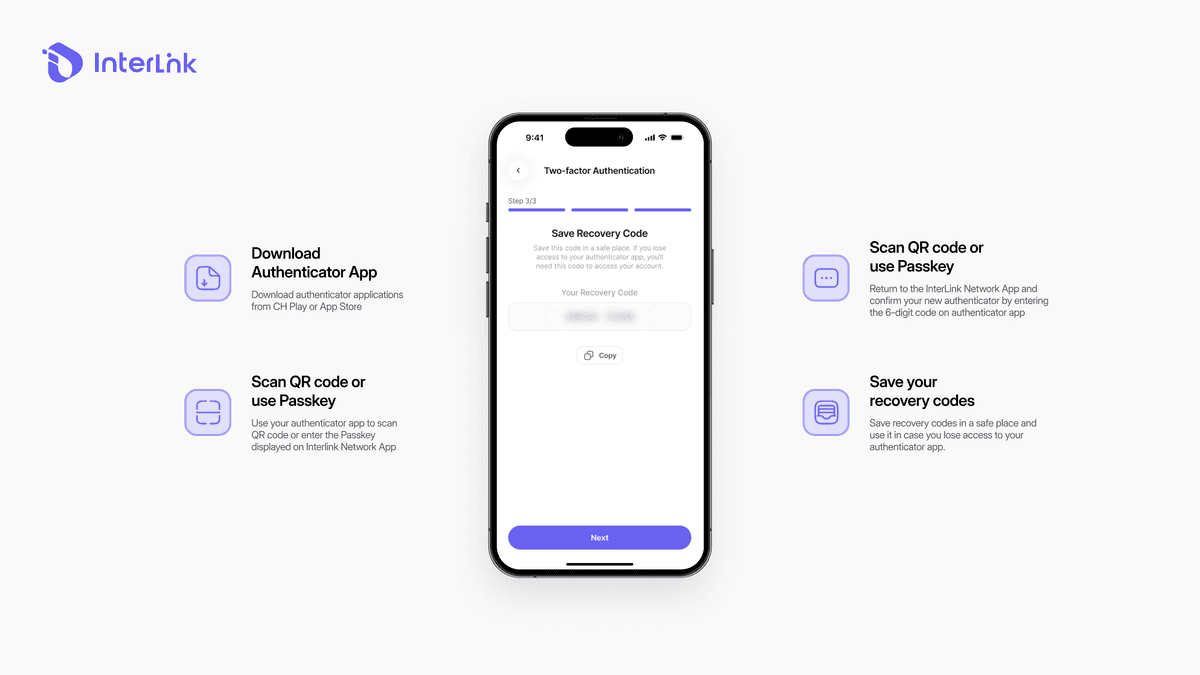
- Sistem, iki faktörlü kimlik doğrulama (2FA) kurulumunu yapmanızı gerektirecektir.
- QR kodunu tarayacaksınız veya bir anahtar gireceksiniz.
- Kimlik doğrulama uygulamanızdan 6 haneli bir kodu doğrulayacaksınız.
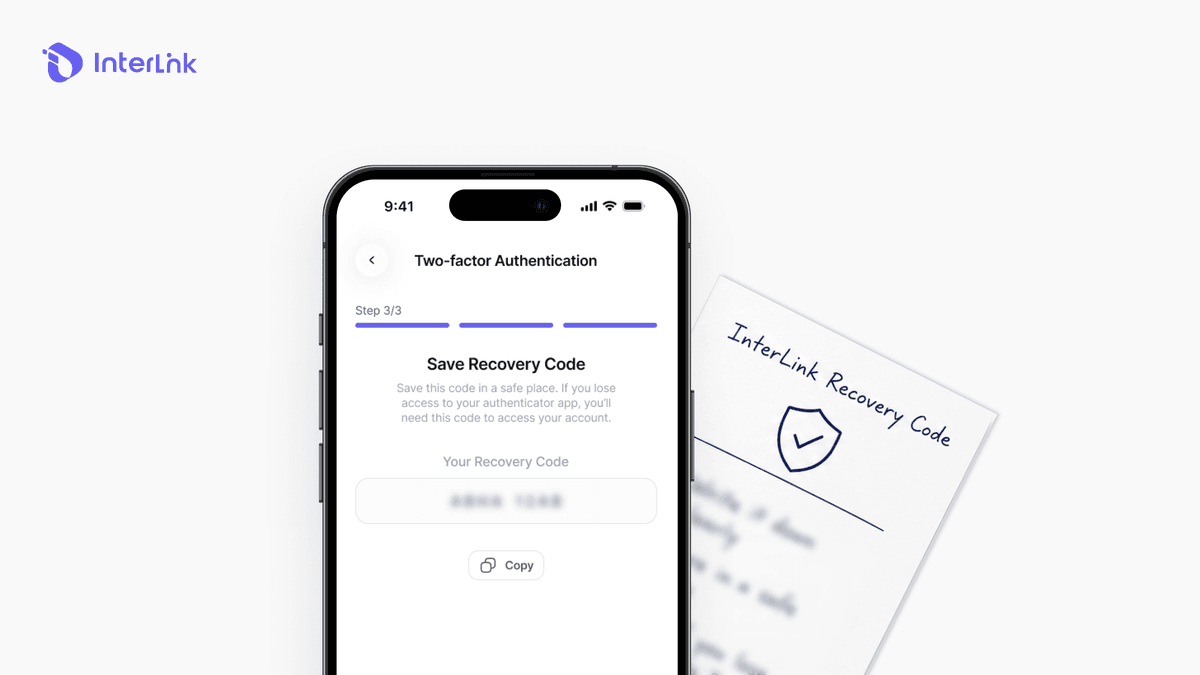
- Bir Kurtarma Kodu alacaksınız.
Kurtarma Kodunun önemi: Geçiş işlemi sırasında telefonunuzu veya kimlik doğrulama uygulamasını kaybederseniz, Kurtarma Kodu geçiş adımını tamamlamanın veya kurtarmanın tek yoludur. Bunu özel bir anahtar gibi düşünün.
Kurtarma Kodunu Nasıl Güvende Tutabilirsiniz?
Önerilen yöntemler:
- Kağıda yazın veya metal bir levhaya kazıyın.
- En az iki fiziksel kopyayı farklı güvenli yerlerde saklayın; birini evde, diğerini de güvendiğiniz bir aile üyesinde bulundurun.
Kaçınılması gerekenler:
- Asla ekran görüntüsü almayın.
- Notları, Google Drive'ı, iCloud'u, Telegram'ı, e-postayı veya herhangi bir bulut hizmetini asla kaydetmeyin.
- Sakın kimseyle paylaşma.
Interlink destek ekibi, temsilcileri veya yardım ettiğini iddia eden hiç kimse sizden Kurtarma Kodunuzu, 2FA kodlarınızı veya giriş bilgilerinizi asla istemez. Eğer biri bunu yaparsa, bu bir dolandırıcılıktır.
Temel Kavram: Interlink, Kendi Kendine Egemen Kimlik ilkelerini takip eder. Interlink Kimliğinizi, günlük giriş bilgilerinizi ve geçiş için kullanılan 2FA Kurtarma Kodunu yalnızca siz kontrol edersiniz. Proje bunları sizin için sıfırlayamaz veya kurtaramaz. Bu, İnsan Düğümünüz ve ITLG'nizin gerçek sahipliğini ve bunları koruma sorumluluğunu tamamen size verir.
Yeni bir akıllı telefonda Interlink ID'nizi güvenli bir şekilde nasıl geri yükleyebilirsiniz?
İnsan Düğümünüzü (Human Node) HHP serinizi kesintiye uğratmadan yeni bir cihaza taşıyabilirsiniz. Şu adımları dikkatlice izleyin:
- Adım 1: Yeni telefonunuza Google Play veya App Store'dan resmi Interlink uygulamasını indirin. Uygulamayı açın ve "Mevcut Interlink Kimliğini Geri Yükle / İçe Aktar" seçeneğini seçin veya kayıtlı e-posta adresinizle giriş yapın.
- Adım 2: Orijinal sahibi olduğunuzu doğrulamak için çok kanallı doğrulamayı tamamlayın (E-posta OTP'si, bağlantılıysa Telegram kodu veya Face ID/canlılık kontrolü). Bu, normal günlük uygulama güvenlik katmanlarını kullanır.
- 3. Adım: İki faktörlü kimlik doğrulamasını doğru şekilde yönetin (özellikle geçişe hazırlanıyorsanız veya geçişin ortasındaysanız önemlidir):
- Eski kimlik doğrulama uygulamasına hala erişiminiz varsa, mevcut 6 haneli kodu girin.
- Eski telefonunuzu kaybettiyseniz, geçiş için ilk kez 2FA'yı etkinleştirdiğinizde kaydettiğiniz 2FA Kurtarma Kodunu kullanın.
- Başarılı giriş yaptıktan sonra, 2FA'yı hemen yeniden etkinleştirin veya yeni cihaza aktarın ve geçiş için hala ihtiyacınız varsa yeni bir Kurtarma Kodu kaydedin.
- 4. Adım: İnsan Düğümünü yeniden etkinleştirmek için yeni bir canlılık kontrolü gerçekleştirin. İşlem başarılı olduktan sonra önceki madencilik geçmişiniz ve HHP çarpanlarınız olduğu gibi kalır.
Önemli: Yeni cihaz tamamen geri yüklenene, en az bir başarılı madencilik oturumu tamamlanana ve (geçiş için gerekliyse) 2FA tekrar aktif hale gelene kadar eski uygulamayı silmeyin.
Çözüm
Interlink doğrulama hatalarının çoğu, uygun aydınlatma, kamera izinleri ve temiz bir lens ile beş dakikadan kısa sürede düzeltilebilir. Interlink uygulamanızın günlük güvenliği, yüz doğrulama + e-posta + Google Authenticator + Giriş Kimliği + hatırlanan parola/PIN'e dayanır.
İki faktörlü kimlik doğrulama (2FA), ITLG geçişine hazırlanırken özel olarak kurulur. Bu 2FA için kurtarma kodu çevrimdışı olarak saklanmalı ve asla paylaşılmamalıdır, çünkü bu, geçiş adımı için tek kurtarma yöntemidir.
Hızlı Güvenlik Kontrol Listesi:
- Kamera çekim izni verildi.
- Ön kamera temizlendi.
- Yumuşak ön aydınlatma kullanıldı.
- Günlük uygulama güvenliği aktif (yüz tanıma + e-posta + Google Authenticator + Giriş Kimliği + hatırlanan parola/PIN)
- 2FA yalnızca ITLG geçişine hazırlanırken etkinleştirilir.
- 2FA Kurtarma Kodu kağıda/metale yazılır (asla dijital olmaz).
- Farklı konumlarda iki fiziksel yedekleme
- 2FA Kurtarma Kodunu asla kimseyle paylaşmadım.
Yasal Uyarı: Bu InterLink Labs kılavuzu yalnızca eğitim amaçlıdır. InterLink Labs destek ekibi asla 2FA Kurtarma Kodunuzu veya giriş bilgilerinizi istemez. Uygulamayı her zaman resmi mağazalardan indirin ve resmi duyuruları yalnızca doğrulanmış kanallar aracılığıyla doğrulayın. Düğüm verimliliğinizi optimize edin ve Cluster 7'de İnsan Hash Gücünüzü nasıl artıracağınızı öğrenin.

