



Cách khắc phục lỗi xác minh liên kết và bảo mật tài khoản của bạn (Hướng dẫn năm 2026)
18 thg 8, 2026
Công nghệ
Liệu lỗi quét khuôn mặt hoặc trục trặc ứng dụng có khiến bạn không thể khai thác $ITLG? Câu trả lời ngắn gọn là hầu như không bao giờ. Hầu hết các lỗi xác minh của Interlink đến từ ánh sáng, quyền truy cập camera hoặc độ trễ mạng tạm thời chứ không phải do tài khoản bị cấm. Hướng dẫn đầy đủ năm 2026 này sẽ chỉ cho bạn chính xác cách khắc phục lỗi xác minh Interlink và cách bảo mật tài khoản đúng cách: bảo vệ ứng dụng hàng ngày cộng với thiết lập xác thực hai yếu tố (2FA) chỉ khi chuẩn bị chuyển đổi ITLG.
Các lỗi xác thực Interlink thường gặp là gì và cách khắc phục chúng?
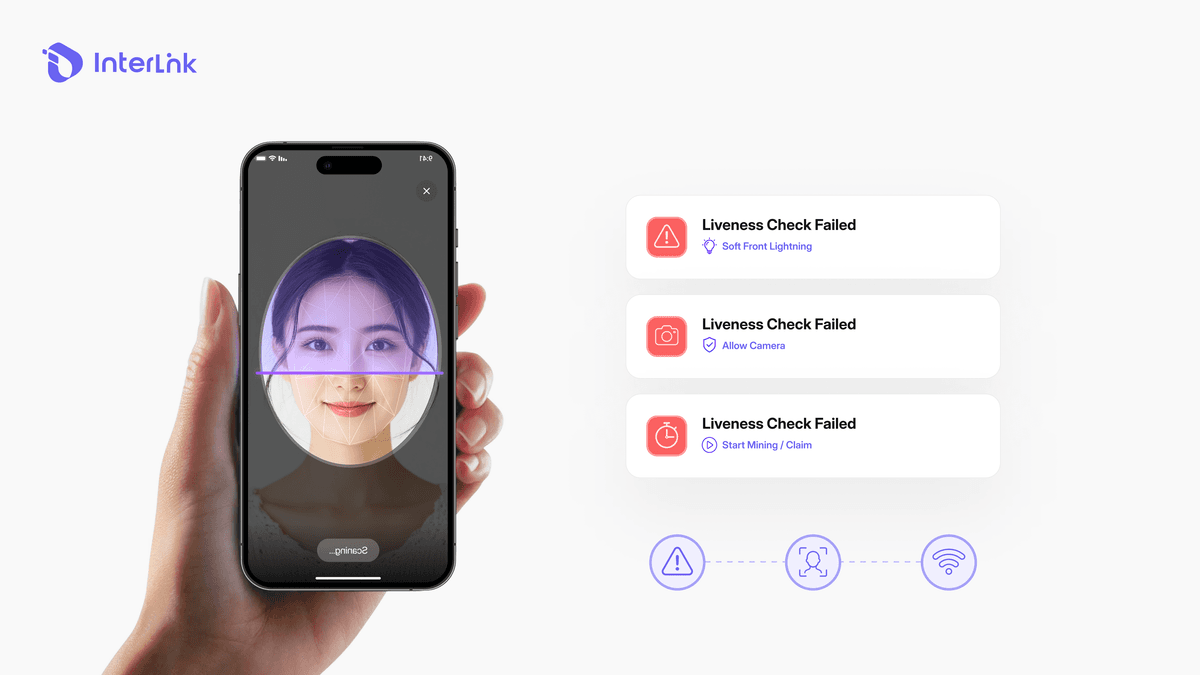
Interlink sử dụng công nghệ nhận diện sinh trắc học để xác nhận bạn là người thật, duy nhất. Khi quá trình quét thất bại, nguyên nhân thường là do môi trường hoặc kỹ thuật - chứ không phải do hệ thống từ chối danh tính của bạn. Dưới đây là ba lỗi thường gặp nhất và cách khắc phục chính xác:
- Kiểm tra tính xác thực thất bại
- Nguyên nhân: Ánh sáng yếu, mặt bị che khuất một phần, di chuyển quá nhanh hoặc đeo kính/mũ.
- Cách khắc phục: Đứng ở nơi có ánh sáng dịu nhẹ chiếu trực diện (ánh sáng tự nhiên từ cửa sổ là tốt nhất). Tháo kính, mũ và lớp trang điểm đậm. Giữ điện thoại ngang tầm mắt, giữ vẻ mặt trung lập và từ từ theo dõi chuyển động đầu trên màn hình. Lau sạch ống kính camera trước bằng khăn lau sợi nhỏ trước khi bắt đầu.
- Màn hình đen hoặc bị treo của camera
- Nguyên nhân: Quyền truy cập camera bị từ chối, ứng dụng khác đang sử dụng camera hoặc xung đột hệ thống tạm thời.
- Cách khắc phục: Vào Cài đặt điện thoại → Ứng dụng → Interlink → Quyền → cho phép Camera. Buộc đóng tất cả các ứng dụng camera khác (Zoom, WhatsApp, v.v.). Khởi động lại điện thoại hoàn toàn, sau đó mở lại Interlink và thử lại.
- Thời gian chờ phiên đăng ký 4 giờ
- Nguyên nhân: Ứng dụng chạy ngầm quá lâu, mạng internet không ổn định hoặc yêu cầu bồi thường bị trì hoãn.
- Khắc phục: Mở ứng dụng hoàn toàn sau mỗi 4 giờ và nhấn vào “Bắt đầu khai thác / Nhận” trong cửa sổ đang hoạt động. Chuyển sang kết nối Wi-Fi ổn định hoặc 4G/5G. Xóa bộ nhớ cache của ứng dụng (Cài đặt → Ứng dụng → Interlink → Bộ nhớ → Xóa bộ nhớ cache) nếu bộ đếm thời gian bị đứng hình.
Khái niệm chính: Phát hiện sự sống bằng sinh trắc học so với xác minh bằng ảnh tĩnh
Tính năng nhận diện người thật yêu cầu chuyển động trong thời gian thực (nháy mắt, quay đầu, mỉm cười) để chứng minh sự hiện diện của một người sống. Ảnh tĩnh hoặc video quay sẵn sẽ luôn thất bại. Điều này giúp bảo vệ mạng khỏi bot và deepfake, đồng thời giữ cho quá trình này nhẹ nhàng đối với điện thoại của bạn.
Lưu ý khi thiết lập: Luôn thực hiện quét trong môi trường trong nhà có đủ ánh sáng. Tránh ánh sáng mạnh từ phía sau hoặc phòng quá tối.
Cách bảo mật tài khoản Interlink của bạn
Interlink bảo vệ tài khoản của bạn thông qua hai lớp riêng biệt. Hiểu rõ sự khác biệt giữa chúng rất quan trọng để đảm bảo an ninh tài khoản.
Lớp 1: Bảo mật ứng dụng hàng ngày (Bảo vệ đăng nhập)
Lớp này bảo vệ quyền truy cập hàng ngày thông thường của bạn vào ứng dụng Interlink. Nó sử dụng sự kết hợp của nhiều yếu tố để giữ cho Human Node của bạn được an toàn trong quá trình sử dụng thường xuyên. Các yếu tố bảo mật hàng ngày bao gồm:
- Xác minh khuôn mặt (kiểm tra tính xác thực)
- Xác minh email
- Ứng dụng xác thực (Google Authenticator hoặc ứng dụng tương tự)
- ID đăng nhập
- Mật khẩu hoặc mã PIN đã nhớ
Các yếu tố này hoạt động cùng nhau để ngay cả khi một yếu tố bị xâm phạm, các yếu tố khác vẫn bảo vệ tài khoản của bạn trong các hoạt động hàng ngày.
Lớp 2: Xác thực hai yếu tố (2FA) - Dành riêng cho quá trình chuyển đổi sang ITLG
Bắt đầu từ phiên bản 5.1, xác thực hai yếu tố (2FA) đã được thêm vào để bảo vệ quá trình chuyển đổi ITLG đã được xác minh sang Ví ITLX. Xác thực 2FA này không bắt buộc đối với việc đăng nhập hàng ngày. Nó chỉ bắt buộc khi bạn chuẩn bị chuyển đổi token của mình.
Khi bạn chuẩn bị di chuyển ITLG:
- Hệ thống sẽ yêu cầu bạn thiết lập xác thực hai yếu tố (2FA).
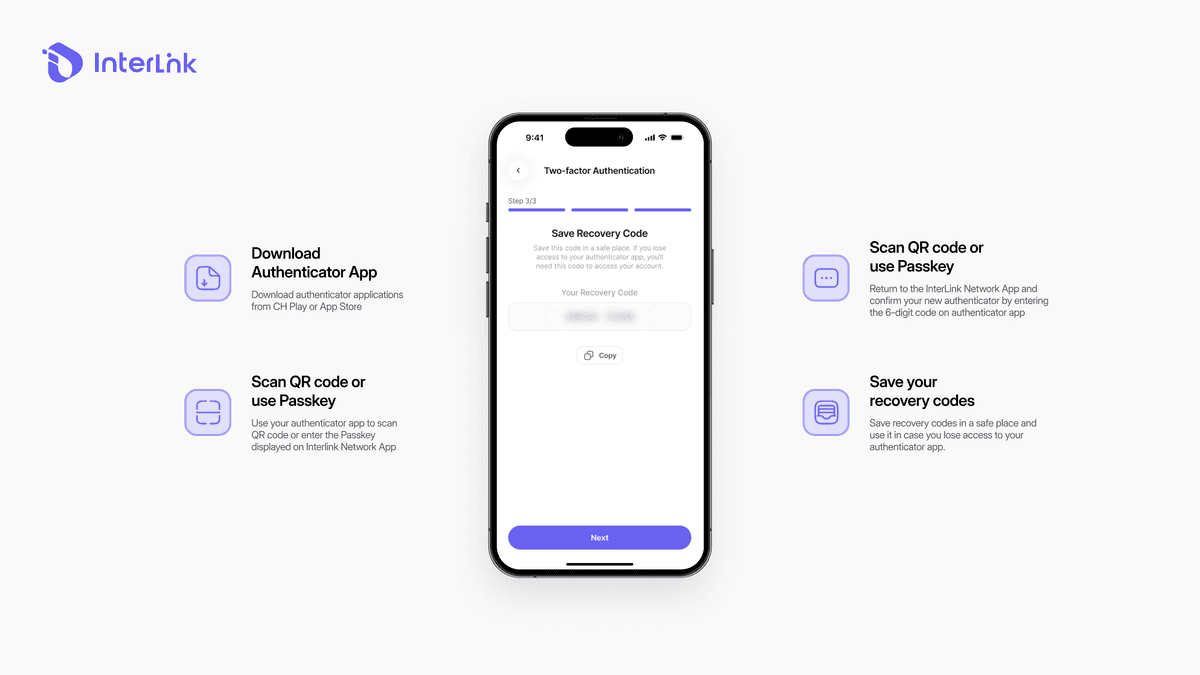
- Bạn sẽ quét mã QR hoặc nhập mã khóa.
- Bạn sẽ xác minh mã 6 chữ số từ ứng dụng xác thực của mình.
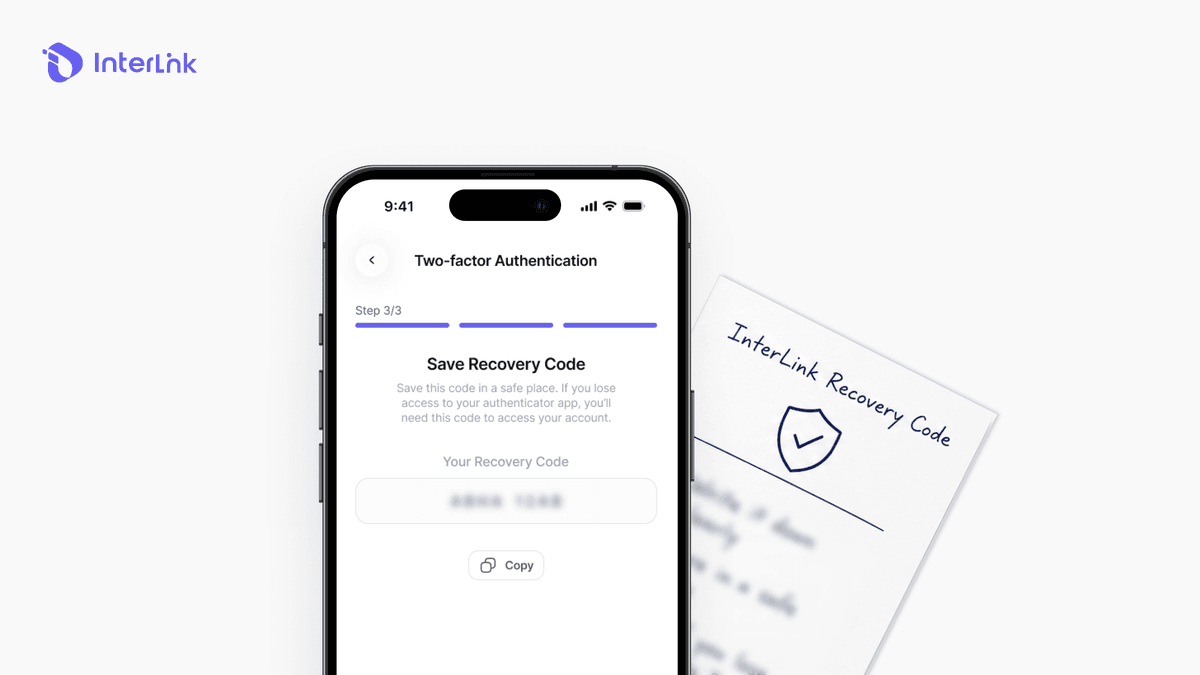
- Bạn sẽ nhận được Mã Khôi Phục.
Vì sao Mã Khôi Phục lại quan trọng: Nếu bạn làm mất điện thoại hoặc ứng dụng xác thực trong quá trình chuyển đổi, Mã Khôi Phục là cách duy nhất để hoàn tất hoặc khôi phục bước chuyển đổi. Hãy coi nó như một khóa riêng tư.
Cách bảo vệ mã khôi phục
Các phương pháp được đề xuất:
- Hãy viết nó ra giấy hoặc khắc lên một tấm kim loại.
- Hãy giữ ít nhất hai bản sao giấy ở những nơi an toàn khác nhau, chẳng hạn như một bản ở nhà và một bản ở chỗ người thân trong gia đình mà bạn tin tưởng.
Những điều cần tránh:
- Đừng bao giờ chụp ảnh màn hình.
- Tuyệt đối không lưu vào Ghi chú, Google Drive, iCloud, Telegram, email hoặc bất kỳ dịch vụ lưu trữ đám mây nào.
- Đừng bao giờ chia sẻ nó với bất kỳ ai.
Nhân viên hỗ trợ của Interlink, đại sứ thương hiệu, hoặc bất kỳ ai tự xưng là người giúp đỡ sẽ không bao giờ yêu cầu Mã Khôi phục, mã xác thực hai yếu tố (2FA) hoặc thông tin đăng nhập của bạn. Nếu ai đó làm vậy, đó là một trò lừa đảo.
Khái niệm chính: Interlink tuân theo các nguyên tắc Nhận dạng Tự chủ. Chỉ bạn mới kiểm soát ID Interlink của mình, thông tin đăng nhập hàng ngày và Mã Khôi phục 2FA được sử dụng để chuyển đổi. Dự án không thể đặt lại hoặc khôi phục chúng cho bạn. Điều này mang lại cho bạn quyền sở hữu thực sự đối với Human Node và ITLG, cùng với trách nhiệm đầy đủ trong việc bảo vệ chúng.
Làm thế nào để khôi phục an toàn ID Interlink của bạn trên điện thoại thông minh mới?
Bạn có thể chuyển toàn bộ Human Node của mình sang thiết bị mới mà không làm gián đoạn chuỗi HHP của bạn. Hãy làm theo các bước sau một cách cẩn thận:
- Bước 1: Trên điện thoại mới, tải ứng dụng Interlink chính thức từ Google Play hoặc App Store. Mở ứng dụng và chọn “Khôi phục / Nhập ID Interlink hiện có” hoặc đăng nhập bằng email đã đăng ký của bạn.
- Bước 2: Hoàn tất xác minh đa kênh (mã OTP qua email, mã Telegram nếu đã liên kết, hoặc xác minh bằng Face ID/tính xác thực) để xác nhận bạn là chủ sở hữu ban đầu. Quá trình này sử dụng các lớp bảo mật ứng dụng thông thường.
- Bước 3: Xử lý xác thực hai yếu tố (2FA) đúng cách (điều này đặc biệt quan trọng nếu bạn đang chuẩn bị hoặc đang trong quá trình chuyển đổi):
- Nếu bạn vẫn còn quyền truy cập vào ứng dụng xác thực cũ, hãy nhập mã 6 chữ số hiện tại.
- Nếu bạn làm mất điện thoại cũ, hãy sử dụng Mã Khôi phục Xác thực Hai yếu tố (2FA) mà bạn đã lưu khi kích hoạt 2FA lần đầu tiên để chuyển đổi.
- Sau khi đăng nhập thành công, hãy ngay lập tức kích hoạt lại hoặc chuyển xác thực hai yếu tố (2FA) sang thiết bị mới và lưu mã khôi phục mới nếu bạn vẫn cần mã này để chuyển đổi.
- Bước 4: Thực hiện kiểm tra trạng thái hoạt động mới để kích hoạt lại Nút Người (Human Node). Lịch sử khai thác trước đây và hệ số nhân HHP của bạn sẽ được giữ nguyên sau khi quá trình thành công.
Quan trọng: Không xóa ứng dụng cũ cho đến khi thiết bị mới được khôi phục hoàn toàn, hoàn thành ít nhất một phiên khai thác thành công và xác thực hai yếu tố (nếu cần thiết cho quá trình chuyển đổi) được kích hoạt lại.
Phần kết luận
Hầu hết các lỗi xác thực Interlink có thể được khắc phục trong vòng chưa đầy năm phút với ánh sáng phù hợp, quyền truy cập camera và ống kính sạch. Bảo mật hàng ngày của ứng dụng Interlink dựa trên xác thực khuôn mặt + email + Google Authenticator + ID đăng nhập + mật khẩu/mã PIN đã nhớ.
Xác thực hai yếu tố (2FA) được thiết lập cụ thể khi bạn chuẩn bị di chuyển ITLG. Mã khôi phục cho 2FA đó phải được lưu trữ ngoại tuyến và không bao giờ được chia sẻ, vì đó là phương pháp khôi phục duy nhất cho bước di chuyển.
Danh sách kiểm tra an ninh nhanh:
- Đã được cấp phép chụp ảnh.
- Camera trước đã được vệ sinh.
- Ánh sáng chiếu từ phía trước dịu nhẹ được sử dụng.
- Bảo mật ứng dụng hàng ngày được kích hoạt (nhận diện khuôn mặt + email + Google Authenticator + ID đăng nhập + mật khẩu/mã PIN đã ghi nhớ)
- Xác thực hai yếu tố (2FA) chỉ được kích hoạt khi chuẩn bị cho quá trình chuyển đổi sang ITLG.
- Mã khôi phục xác thực hai yếu tố (2FA) được viết trên giấy/kim loại (không bao giờ là mã kỹ thuật số).
- Hai bản sao lưu vật lý ở hai vị trí khác nhau
- Tôi chưa bao giờ chia sẻ mã khôi phục xác thực hai yếu tố (2FA) với bất kỳ ai.
Lưu ý: Hướng dẫn này từ InterLink Labs chỉ dành cho mục đích giáo dục. Bộ phận hỗ trợ của InterLink Labs sẽ không bao giờ yêu cầu Mã khôi phục xác thực hai yếu tố (2FA) hoặc thông tin đăng nhập của bạn. Luôn tải ứng dụng từ các cửa hàng ứng dụng chính thức và chỉ xác minh các thông báo chính thức thông qua các kênh đã được xác thực. Tối ưu hóa hiệu suất node của bạn và tìm hiểu cách tăng Sức mạnh băm (Human Hash Power ) trong Cụm 7.

