



Cách khắc phục lỗi đăng nhập InterLink – 5 vấn đề thường gặp và giải pháp
26 thg 8, 2026
Công nghệ
Bạn gặp sự cố khi truy cập ứng dụng InterLink do các thông báo “Thông tin đăng nhập không hợp lệ”, “Tài khoản bị khóa” hoặc “Phiên làm việc hết hạn”? Hướng dẫn này sẽ giải thích cách khắc phục lỗi đăng nhập InterLink với các giải pháp thiết thực cho 5 vấn đề đăng nhập phổ biến nhất. Vì InterLink sử dụng Human Nodes đã được xác minh và InterLink ID để chứng minh danh tính, một số lỗi có thể liên quan đến bảo mật nhưng thường dễ giải quyết. Hãy làm theo các bước bên dưới để khôi phục quyền truy cập nhanh chóng và tiếp tục khai thác một cách an toàn.
Các lỗi đăng nhập InterLink thường gặp và cách khắc phục chúng
Hầu hết người dùng gặp phải một trong năm lỗi được liệt kê bên dưới. Điều quan trọng là phải xác định chính xác thông báo lỗi trên màn hình và áp dụng giải pháp phù hợp. Các bản sửa lỗi này giải quyết được phần lớn các trường hợp, đồng thời bảo vệ tài khoản và tiến trình khai thác của bạn.
Lỗi 1: “Thông tin đăng nhập không hợp lệ”
Lỗi này xuất hiện khi email, ID InterLink, mật khẩu hoặc mã PIN bạn nhập không khớp với thông tin đã đăng ký trên ứng dụng. Lỗi đánh máy, sử dụng phím Caps Lock hoặc có khoảng trắng thừa là những nguyên nhân phổ biến nhất.
- Hãy kiểm tra kỹ xem bạn có đang sử dụng đúng địa chỉ email hoặc ID InterLink đã đăng ký với ứng dụng hay không.
- Hãy đảm bảo rằng phím Caps Lock đã được tắt và không có khoảng trắng thừa trước hoặc sau văn bản.
- Nếu bạn không còn nhớ mật khẩu hoặc mã PIN, hãy nhấn vào "Quên mật khẩu?" (hoặc tùy chọn khôi phục) trên màn hình đăng nhập và đặt lại mật khẩu thông qua email đã đăng ký hoặc tài khoản Telegram đã liên kết. (Xem hướng dẫn Khôi phục mật khẩu đầy đủ để biết thêm chi tiết.)
- Sau khi đặt lại, hãy thử đăng nhập lại bằng thông tin đăng nhập mới.
- Mẹo: Hãy lưu mật khẩu mới vào một nơi an toàn ngay lập tức để tránh bị mất quyền truy cập.
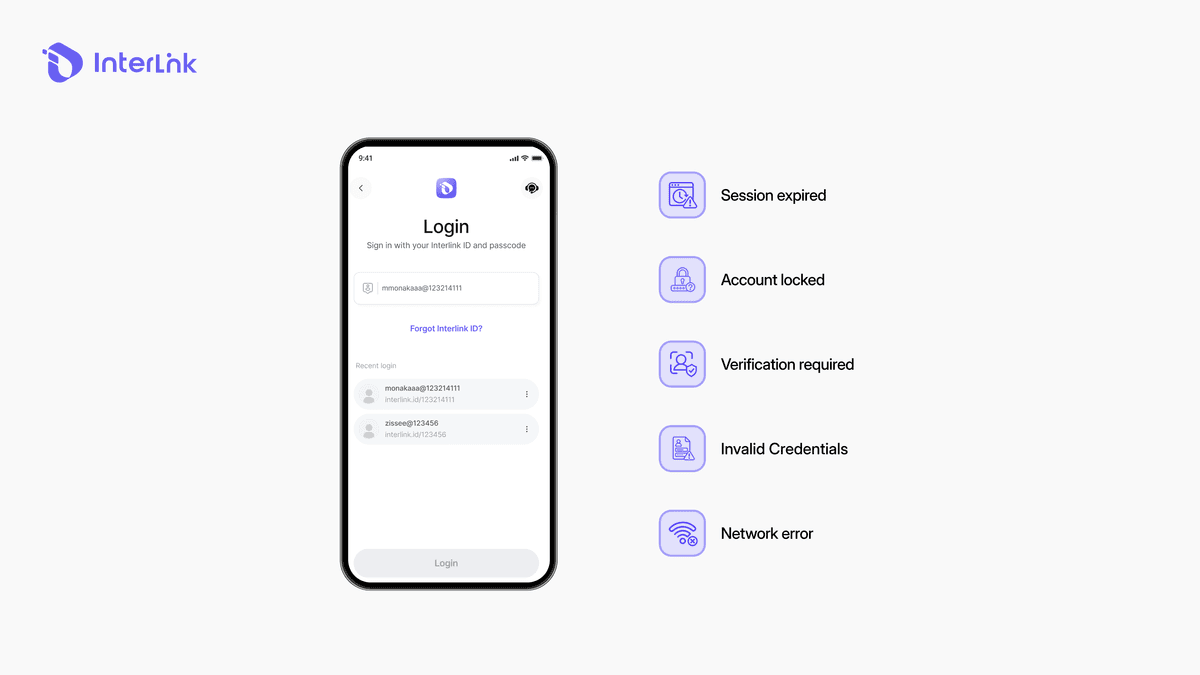
Lỗi 2: “Tài khoản bị khóa”
Tài khoản của bạn đã bị khóa tạm thời sau quá nhiều lần đăng nhập không thành công trong thời gian ngắn. Đây là biện pháp bảo mật tiêu chuẩn được thiết kế để bảo vệ Người dùng khỏi truy cập trái phép.
- Hãy đợi 15-30 phút trước khi thử lại (đôi khi khóa có thể giữ lâu hơn một chút).
- Hãy sử dụng tùy chọn “Quên mật khẩu?” để tạo mật khẩu mới một cách an toàn thay vì liên tục nhập sai mật khẩu. Tránh nhập sai liên tục, vì điều này có thể kéo dài thời gian khóa.
- Sau khi mở khóa, hãy đăng nhập cẩn thận và cân nhắc kích hoạt các tính năng bảo mật bổ sung nếu có.
- Nếu tài khoản của bạn vẫn bị khóa sau 1 giờ, hãy liên hệ với bộ phận hỗ trợ chính thức của InterLink thông qua ứng dụng hoặc các kênh cộng đồng đã được xác minh.
Lỗi 3: “Phiên làm việc đã hết hạn”
Phiên đăng nhập trước của bạn đã tự động hết hạn vì lý do bảo mật. InterLink thường xuyên làm mới phiên đăng nhập để bảo vệ tài khoản.
- Đóng hoàn toàn ứng dụng InterLink (vuốt nó ra khỏi danh sách ứng dụng gần đây) rồi mở lại.
- Vui lòng đăng nhập lại bằng email/ID và mật khẩu hoặc mã PIN đã đăng ký của bạn.
- Hãy đảm bảo rằng ngày giờ trên điện thoại của bạn được đặt ở chế độ tự động (Cài đặt → Ngày & Giờ).
- Nếu sự cố vẫn tiếp diễn, hãy khởi động lại điện thoại và thử lại một lần nữa.
- Mẹo: Cập nhật ứng dụng thường xuyên giúp giảm thiểu tình trạng hết hạn phiên đột ngột.
Lỗi 4: “Lỗi mạng”
Ứng dụng không thể kết nối với máy chủ InterLink do kết nối internet yếu, không ổn định hoặc bị hạn chế. Việc nâng cấp máy chủ tạm thời cũng có thể gây ra sự gián đoạn ngắn.
- Hãy chuyển đổi giữa Wi-Fi và dữ liệu di động để tìm kết nối ổn định hơn.
- Bật Chế độ máy bay trong 10-15 giây, sau đó tắt đi để làm mới mạng.
- Khởi động lại điện thoại và thử đăng nhập lại sau khi bạn có kết nối ổn định.
- Nên tránh sử dụng các mạng Wi-Fi công cộng hoặc không đáng tin cậy nếu có thể, vì chúng có thể gây nhiễu các kết nối an toàn.
Lỗi 5: “Cần xác minh”
Hệ thống sẽ yêu cầu bạn xác nhận lại một lần nữa rằng bạn là người thật. Điều này thường xuất hiện sau khi cập nhật bảo mật, hoạt động bất thường hoặc khi ứng dụng cần xác minh lại ID InterLink / Giấy tờ chứng minh danh tính của bạn.
- Hãy làm theo hướng dẫn xác minh khuôn mặt (phát hiện sự sống) trên màn hình một cách cẩn thận.
- Hãy sử dụng ánh sáng tốt, bỏ mũ, kính râm hoặc bất kỳ vật che mặt nào và giữ khuôn mặt của bạn ở chính giữa khung hình.
- Hoàn tất quá trình quét Xác minh danh tính/Nút người để mở khóa quyền truy cập đầy đủ.
- Nếu quá trình quét thất bại nhiều lần, hãy thử lại ở nơi có ánh sáng tốt hơn hoặc trên thiết bị khác nếu cần.
- Mẹo: Quá trình quét thành công sẽ xác nhận danh tính duy nhất của bạn và khôi phục đầy đủ quyền khai thác.
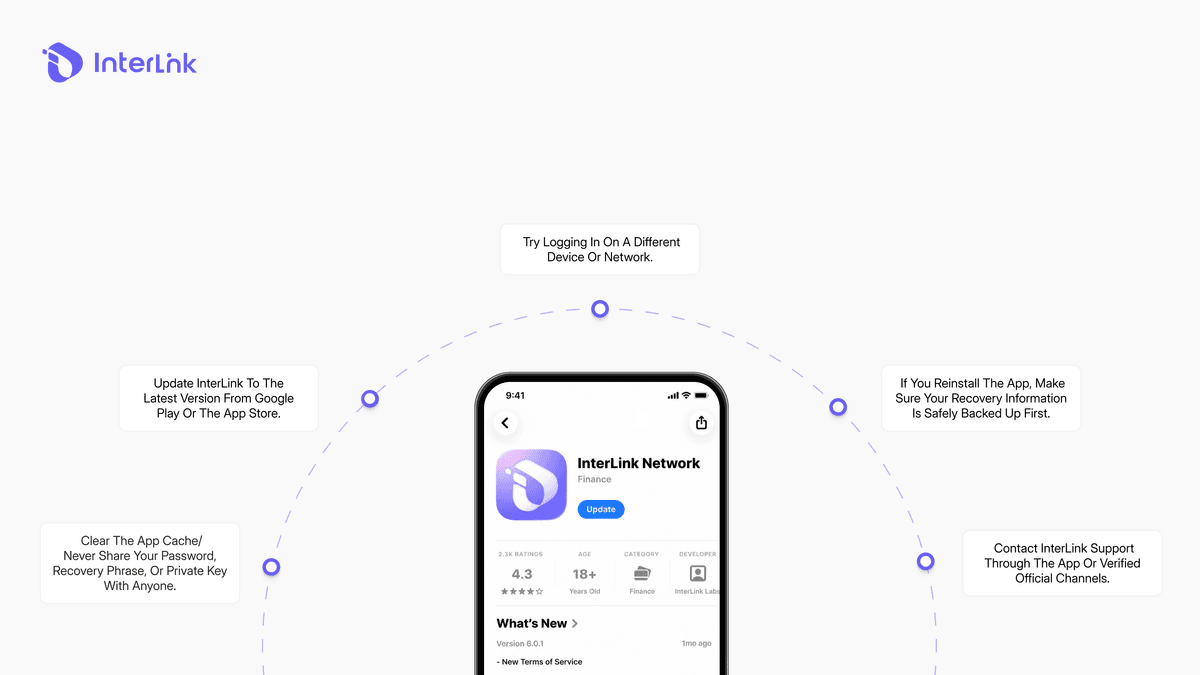
Nếu không giải pháp nào trong số này hiệu quả thì phải làm gì?
Nếu bạn đã thử mọi bước trên mà vẫn không thể đăng nhập, hãy chuyển sang các bước tiếp theo. Chúng sẽ giải quyết hầu hết các trường hợp còn lại mà không gây rủi ro cho tài khoản của bạn.
- Hãy cập nhật ứng dụng InterLink lên phiên bản mới nhất từ Google Play Store hoặc Apple App Store.
- Xóa bộ nhớ đệm của ứng dụng (trên Android: Cài đặt → Ứng dụng → InterLink → Bộ nhớ → Xóa bộ nhớ đệm ) hoặc cài đặt lại ứng dụng (luôn giữ an toàn cụm từ khôi phục của bạn trước).
- Hãy thử đăng nhập bằng thiết bị khác hoặc sử dụng kết nối internet khác.
- Hãy liên hệ với bộ phận hỗ trợ chính thức của InterLink qua @interlink_technicalsupport trên ứng dụng hoặc các kênh cộng đồng đã được xác minh. Cung cấp email/ID đã đăng ký của bạn và mô tả rõ ràng về thông báo lỗi chính xác. Tuyệt đối không chia sẻ mật khẩu, cụm từ khôi phục hoặc khóa riêng tư của bạn.
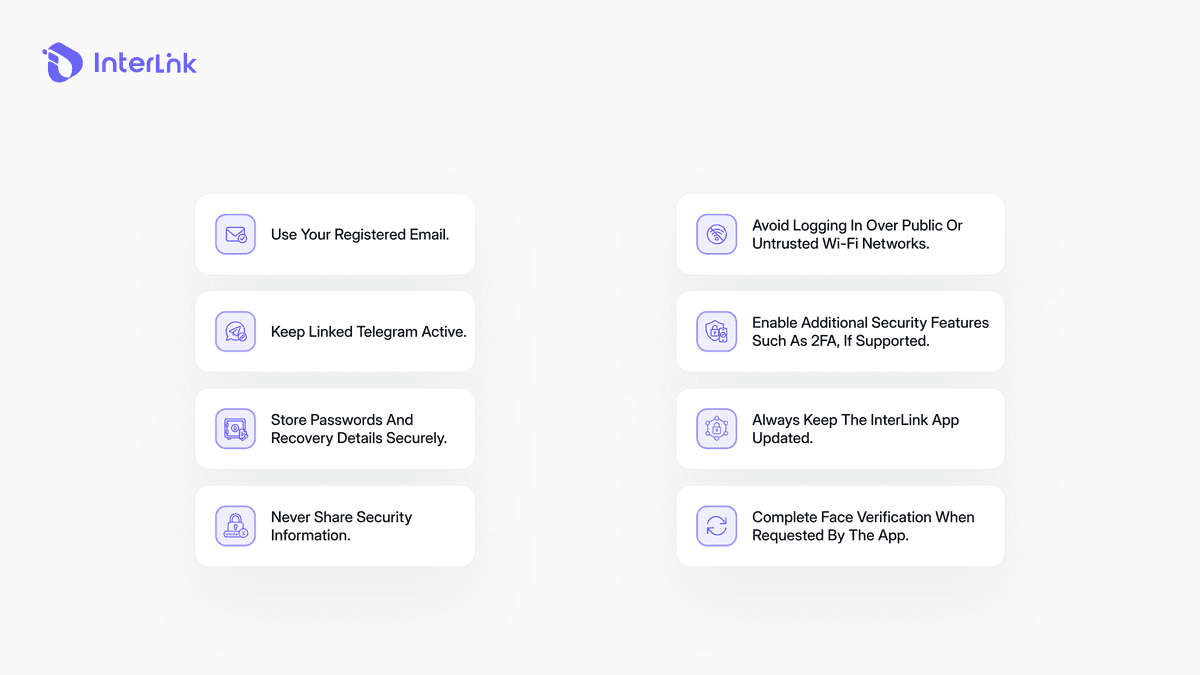
Làm thế nào để tránh các sự cố đăng nhập trong tương lai?
Xây dựng một vài thói quen đơn giản có thể giúp bạn tránh hầu hết các sự cố đăng nhập và giữ cho Human Node của bạn an toàn về lâu dài.
- Luôn sử dụng cùng một địa chỉ email đã đăng ký và đảm bảo bạn vẫn có thể truy cập được email đó (và bất kỳ tài khoản Telegram nào được liên kết).
- Hãy lưu trữ mật khẩu, mã PIN và cụm từ khôi phục của bạn ở một nơi an toàn (tốt nhất là ngoại tuyến) và tuyệt đối không chia sẻ chúng với bất kỳ ai.
- Hãy luôn cập nhật ứng dụng InterLink lên phiên bản mới nhất.
- Hãy kích hoạt các tính năng bảo mật bổ sung (như xác thực hai yếu tố) ngay khi chúng có sẵn.
- Tránh đăng nhập vào các mạng Wi-Fi công cộng hoặc không đáng tin cậy.
- Hãy hoàn tất xác minh khuôn mặt ngay lập tức mỗi khi ứng dụng yêu cầu để ID InterLink của bạn luôn hoạt động đầy đủ.
Phần kết luận
Hầu hết các lỗi đăng nhập InterLink đều là tạm thời và có thể được khắc phục nhanh chóng nếu bạn làm theo đúng các bước. Hãy đối chiếu chính xác thông báo lỗi trên màn hình của bạn với các giải pháp ở trên, và bạn thường sẽ khôi phục quyền truy cập đầy đủ trong vòng vài phút. Tài khoản, tiến trình khai thác và trạng thái Human Node của bạn vẫn được an toàn trong suốt quá trình này.
Nếu bạn làm theo các bước trên, hầu hết các vấn đề đăng nhập có thể được giải quyết nhanh chóng. Tài khoản, tiến trình khai thác và trạng thái Human Node của bạn vẫn được an toàn trong suốt quá trình.
Lưu ý: Hướng dẫn này chỉ dành cho mục đích giáo dục. Luôn sử dụng các kênh chính thức của InterLink và không bao giờ chia sẻ mật khẩu, cụm từ khôi phục hoặc khóa riêng tư của bạn với bất kỳ ai. Vẫn gặp khó khăn khi tạo tài khoản InterLink Labs mới?
Đọc hướng dẫn đầy đủ: Cách khắc phục lỗi đăng ký InterLink – Tạo tài khoản thành công

